
Opret brugergrupper og styr rettigheder
Brugergrupper · Opret en brugergruppe · Indholdsrettigheder · Cabana værktøjer · Tekst-editoren · Granulære rettigheder · Begræns backoffice
Med brugergrupper kan du styre, hvad redaktører kan se og gøre i backoffice. Du kan give adgang til bestemte områder, vælge rettigheder til redigering og udgivelse samt begrænse, hvilke funktioner og komponenter grupperne kan bruge.
Brugere kan være medlem af flere grupper, og deres rettigheder bliver som udgangspunkt lagt sammen.
Opret en brugergruppe og giv den adgang
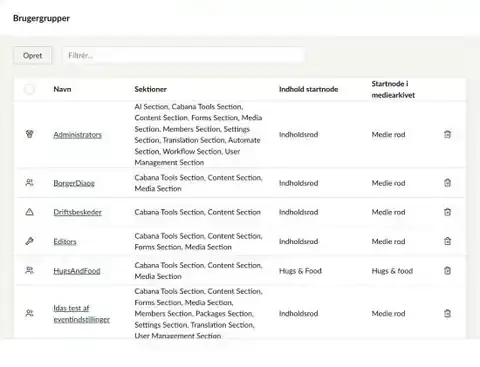
Klik på Brugere i den øverste menulinje og derefter på Brugergrupper i venstre side. Her ser du alle grupper og hvilke sektioner og startnoder, de har adgang til.
Klik på Opret for at lave en ny gruppe, eller klik på en eksisterende gruppe for at ændre den.
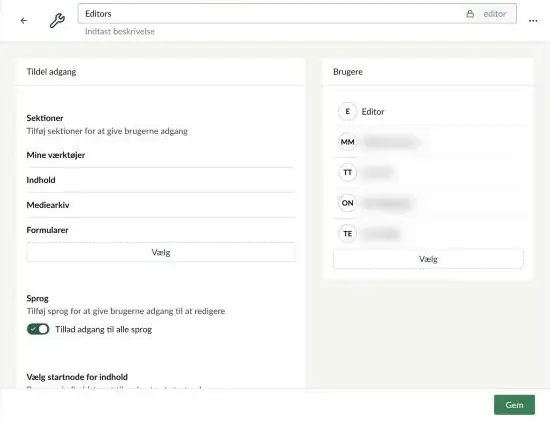
Skriv gruppens navn øverst, fx 'Redaktører – subsite'. I boksen Brugere til højre klikker du på Vælg for at tilføje medlemmer.
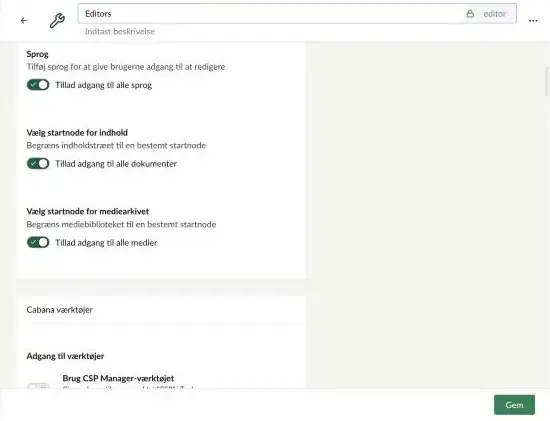
Sprog: Med 'Tillad adgang til alle sprog' slået til kan gruppen redigere alle sproglag. Skal gruppen kun redigere fx det danske sproglag, slår du den fra og vælger sproget.
Vælg startnode for indhold: Bestemmer, hvor i indholdstræet gruppen har adgang. Vælger du forsiden, har gruppen adgang til alle sider under den. Vælger du et subsite, ser gruppen kun det. Slå 'Tillad adgang til alle dokumenter' fra for at vælge en startnode.
Vælg startnode for mediearkivet: Bestemmer, hvilken mappe i mediearkivet gruppen kan se. Gruppen kan kun se mapper under den valgte. Du kan fx oprette en mappe, som kun gruppen har adgang til.
Obs! En brugergruppe kan kun have én startnode i indholdstræet og én i mediearkivet. Globalt bibliotek, personer/enheder og globale tags ligger inde i indholdstræet, så de er kun med, hvis startnoden sidder højt nok, fx på indholdsroden.
Fordi en gruppe kun kan have én startnode, har du tre muligheder:
- Startnode på roden + granulære rettigheder: Sæt startnoden på indholdsroden, og fjern adgangen til de områder, gruppen ikke skal bruge. Se afsnittet om granulære rettigheder.
- Flere brugergrupper: Lav en gruppe pr. område. En bruger kan godt være med i flere grupper. Husk dog, at rettighederne fra grupperne lægges sammen.
- Startnoder på brugeren: Giv den enkelte bruger flere startnoder på brugerprofilen. Se afsnittet 'Rettigheder på den enkelte bruger'.
Indholdsrettigheder: Hvad må gruppen gøre?
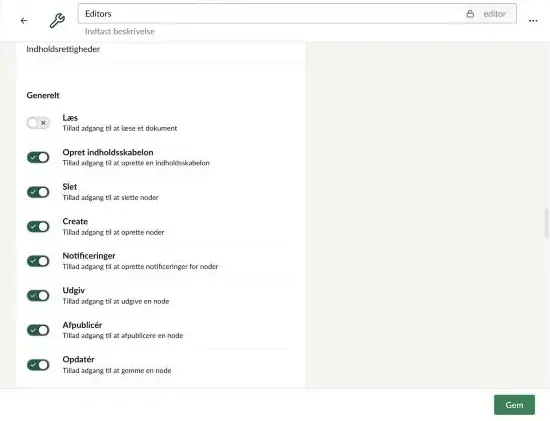
Længere nede på gruppens side finder du Indholdsrettigheder. Her bestemmer du, hvad gruppen må gøre med siderne. Hver rettighed slås til og fra med en knap (toggle).
- Læs: Se siderne i backoffice. Uden den kan gruppen ikke se indholdet.
- Opret indholdsskabelon: Gemme en side som skabelon, andre kan bruge.
- Slet: Slette sider.
- Create: Oprette nye sider.
- Notificeringer: Få besked på mail, når der sker noget med en side.
- Udgiv: Gøre sider synlige på hjemmesiden. Uden den kan redaktøren gemme, men ikke udgive.
- Afpublicér: Fjerne en side fra hjemmesiden uden at slette den.
- Opdatér: Gemme ændringer på eksisterende sider.
Struktur:
- Kopier: Kopiere sider.
- Flyt: Flytte sider til et andet sted i træet.
- Sortér: Ændre rækkefølgen af undersider.
Administration:
- Tilføj domæne: Knytte et domæne til en side. Bør kun gives til administratorer.
- Offentlig adgang: Gøre en side lukket, så kun loggede-ind medlemmer kan se den.
- Fortryd ændringer: Gå tilbage til en tidligere version af en side.
Eksempel: Skal nye redaktører kunne skrive, men ikke selv udgive, så slå Udgiv, Afpublicér og Slet fra. Så skal en mere erfaren redaktør udgive deres sider.
Cabana værktøjer og begrænsninger i tekst-editoren
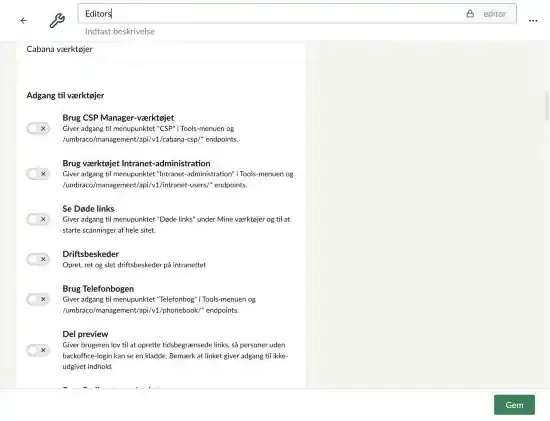
Under Cabana værktøjer → Adgang til værktøjer bestemmer du, hvilke af platformens værktøjer gruppen kan bruge. Det er fx:
- Se Døde links, Redirects og Se Ubrugte medier
- Driftsbeskeder, Telefonbogen og Intranet-administration
- Del preview – lave tidsbegrænsede links, så personer uden login kan se en kladde
- Send straks-mail, Se Admin Dashboard og Se Sidevisninger-overblik
- Administrér Begræns backoffice – giver adgang til menupunktet 'Begræns backoffice-adgang' under Mine værktøjer
Slå kun de værktøjer til, som gruppen har brug for. Mere tekniske værktøjer som CSP Manager og Hangfire bør kun gives til administratorer.
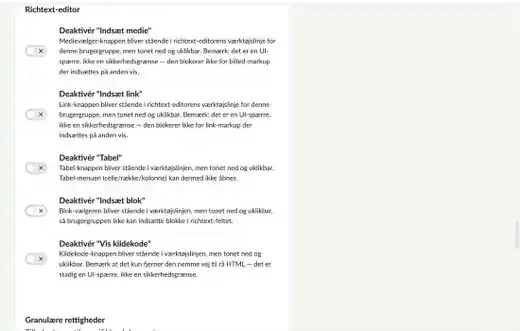
Under Richtext-editor kan du slå knapper i tekst-editoren fra for gruppen:
- Deaktivér 'Indsæt medie' – gruppen kan ikke indsætte billeder i teksten.
- Deaktivér 'Indsæt link' – gruppen kan ikke lave links.
- Deaktivér 'Tabel' – gruppen kan ikke indsætte tabeller.
- Deaktivér 'Indsæt blok' – gruppen kan ikke indsætte blokke i teksten.
- Deaktivér 'Vis kildekode' – gruppen kan ikke redigere direkte i HTML-koden.
Knapperne bliver stående i værktøjslinjen, men er grå og kan ikke klikkes på.
Obs! Det er en hjælp til redaktørerne – ikke en sikkerhedsgrænse. Indsætter en redaktør fx tekst med et link fra et andet sted, kommer linket med.
Granulære rettigheder: Særlige rettigheder på udvalgte sider
Med granulære rettigheder kan du give gruppen andre rettigheder på enkelte sider end på resten af siderne.
Eksempler: En redaktør skal kunne udgive på nyhedssiden, men ikke andre steder. Eller hele høringsområdet skal skjules for en gruppe.
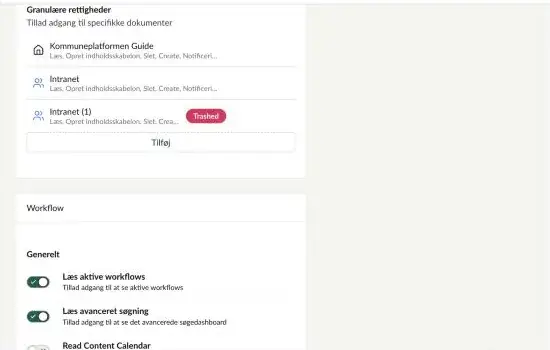
- Gå til gruppens side, og find Granulære rettigheder – Tillad adgang til specifikke dokumenter.
- Klik på Tilføj, og vælg siden.
- Slå de rettigheder til og fra, der skal gælde for netop den side og dens undersider. Det er de samme rettigheder som under Indholdsrettigheder.
- Klik på Gem.
Under siden i listen kan du se, hvilke rettigheder der gælder. Klik på siden for at redigere eller fjerne den.
Obs! De granulære rettigheder virker kun på sider, gruppen allerede har adgang til via sin startnode. Du kan ikke bruge dem til at give adgang til et subsite, der ligger uden for startnoden.
Har du sat startnoden på indholdsroden og skjult områder med granulære rettigheder, kan gruppen stadig se de skjulte sider i backoffice-søgningen. De kan dog ikke åbne dem.
Skal søgningen kun vise det, gruppen har adgang til, så brug i stedet startnoder på brugeren eller flere brugergrupper med hver sin startnode.
Er en bruger med i flere grupper, lægges rettighederne sammen. Brugeren får den højeste rettighed på alle de sider, brugeren har adgang til.
- Gruppe A har adgang til hovedsitet, men må kun gemme.
- Gruppe B har adgang til et subsite og må gemme, udgive og slette.
Uden granulære rettigheder kan brugeren nu også udgive og slette på hovedsitet. Det var ikke meningen.
Løsning: Gå ind i gruppe B, og tilføj hovedsitet under granulære rettigheder. Slå 'Udgiv' og 'Slet' fra. Nu kan brugeren gemme, udgive og slette på subsitet, men kun gemme på hovedsitet.
Begræns backoffice: Faner, felter og komponenter
Med Begræns backoffice-adgang kan du skjule faner, felter og komponenter for en brugergruppe på en bestemt sidetype. Det gør backoffice enklere for redaktører, der ikke skal tage stilling til alle valg.
Eksempel: Redaktørerne skal ikke kunne bruge HTML-komponenten eller ændre sideindstillinger på artikelsider.
Opret gruppen og giv den sine basale rettigheder først. Se afsnittene ovenfor.
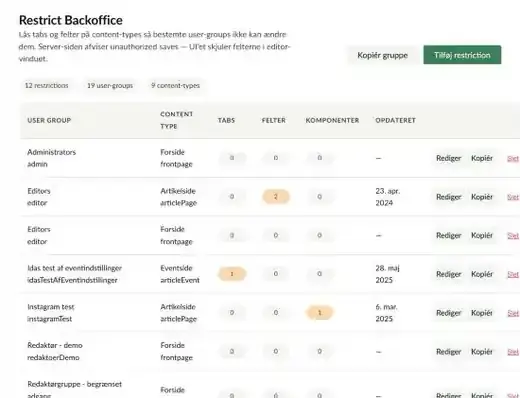
Klik på Mine værktøjer i den øverste menulinje, og vælg Begræns backoffice-adgang under 'Brugere og adgang' i venstre side. (Før lå det under 'Min side' → Administratorens værktøjer.)
Her ser du alle begrænsninger. Hver linje viser brugergruppe og sidetype, og hvor mange faner, felter og komponenter der er skjult. Klik på Rediger for at ændre en begrænsning, eller på Tilføj restriction for at lave en ny.
Bemærk: Dele af siden står pt. på engelsk.
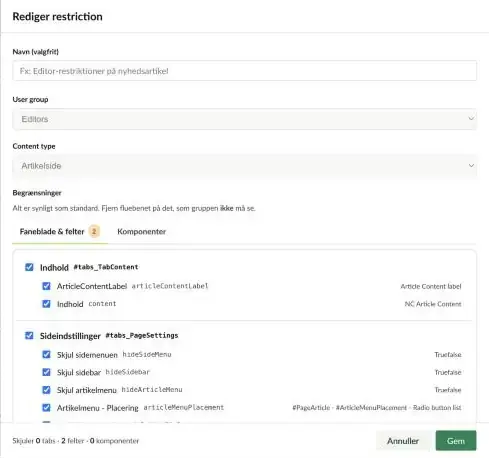
- Vælg brugergruppen under User group.
- Vælg sidetypen under Content type, fx Artikelside.
- På fanen Faneblade & felter er alt synligt som udgangspunkt. Fjern fluebenet ved det, gruppen ikke skal se. Du kan fjerne en hel fane eller enkelte felter.
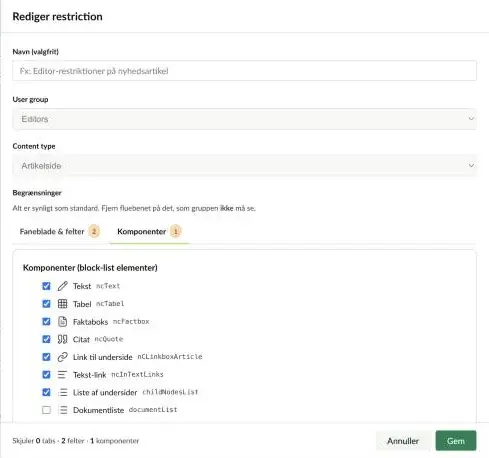
På fanen Komponenter fjerner du fluebenet ved de komponenter, gruppen ikke skal kunne bruge. Nederst i dialogen kan du se, hvor mange faner, felter og komponenter der skjules.
Klik på Gem, når du er færdig.
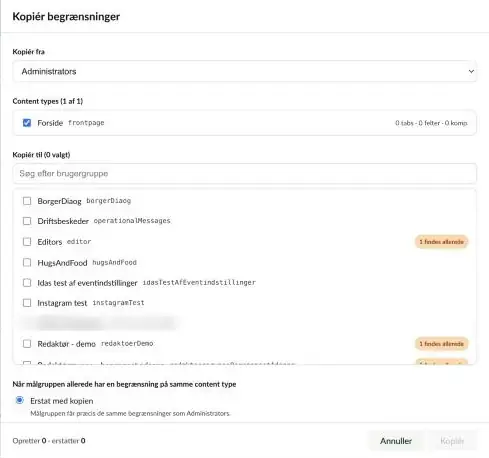
Skal flere grupper have de samme begrænsninger, behøver du ikke gøre det hele igen. Klik på Kopiér gruppe, vælg den gruppe du kopierer fra, sidetyperne, og de grupper du kopierer til. Har en gruppe allerede en begrænsning på samme sidetype, bliver den erstattet af kopien.
Gode råd
- Det er helt op til jer, hvor mange rettigheder redaktørerne skal have. Det er fint, at alle redaktører kan se og redigere alt.
- Brugergrupper er smarte, når mange redaktører skal have de samme rettigheder, fx én gruppe til hovedsitet og én til subsites.
- Har I kun få redaktører, kan det være nemmere at styre startnoderne på den enkelte bruger.
- Det tager lidt tid at sætte grupperne op, men det skal kun gøres én gang. Du kan altid ændre indstillingerne senere.
- Husk, at alle brugere skal være med i mindst én brugergruppe.