
Opret og administrér brugere
Invitér eller opret en ny bruger · Deaktivér, aktivér eller slet en bruger · Rettigheder på den enkelte bruger · Brugergrupper · Startnoder
Som administrator kan du invitere nye brugere til backoffice og administrere eksisterende brugere. Du kan også tildele brugergrupper og bestemme, hvilke dele af indholdet den enkelte bruger har adgang til.
Alle brugere skal være medlem af mindst én brugergruppe.
Invitér eller opret en ny bruger
Klik på Brugere i den øverste menulinje. Du ser nu alle, der har adgang til backoffice. Øverst finder du knapperne Opret og Invitér….
Du kan oprette en ny bruger på to måder: Du kan invitere personen, eller du kan oprette brugeren selv. Forskellen er, hvem der vælger kodeordet.
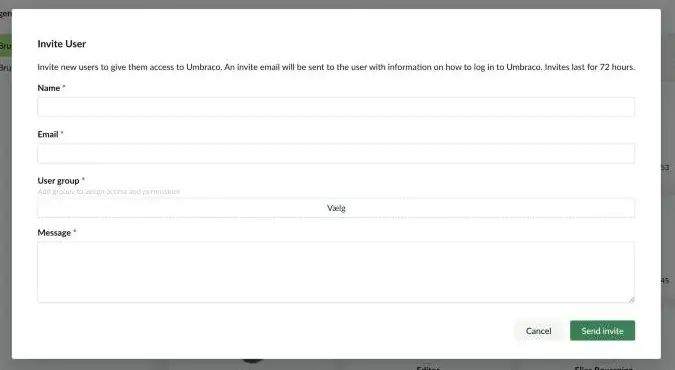
- Klik på Invitér….
- Udfyld navn og e-mail, vælg mindst én brugergruppe under User group, og skriv en kort besked.
- Klik på Send invite.
Personen får nu en e-mail med et link, hvor vedkommende selv vælger sit kodeord.
Obs! Invitationslinket virker kun i 72 timer. Når linket er udløbet, kan du bare invitere personen igen. Så bliver der sendt et nyt link.
Bemærk: Dialogen står pt. på engelsk.
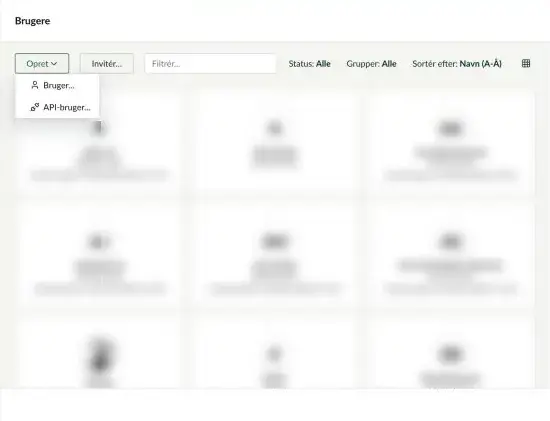
Skal personen først bruge adgangen om noget tid, eller kommer invitationen ikke frem, kan du oprette brugeren selv:
- Klik på Opret og vælg Bruger…. (API-bruger bruges kun til tekniske integrationer.)
- Udfyld navn og e-mail, og vælg en brugergruppe.
- Klik på Create user.
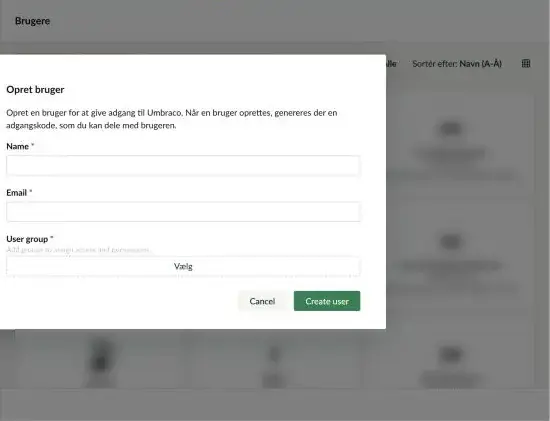
Backoffice laver nu et kodeord, som du giver videre til personen på en sikker måde. Personen kan selv skifte kodeordet, når vedkommende er logget ind.
Tip: Kommer invitationsmailen ikke frem, kan du deaktivere den inviterede bruger og i stedet oprette personen med 'Opret bruger'.
Alle brugere skal være medlem af mindst én brugergruppe. Det er gruppen, der bestemmer, hvad brugeren kan. Har du ikke oprettet de grupper, du har brug for, så læs afsnittet 'Opret en brugergruppe og giv den adgang' længere nede.
Rettigheder på den enkelte bruger
Som regel styrer du rettigheder via brugergrupper. Men du kan også give den enkelte bruger ekstra adgang, uden at det påvirker resten af gruppen.
Eksempel: Du har én redaktørgruppe med mange personer, som skal have de samme rettigheder. Men hver redaktør skal kun kunne arbejde i sit eget subsite. Så giver du gruppen de fælles rettigheder og den enkelte bruger sin egen startnode.
Det er også her, du giver en bruger adgang til mere end én startnode.
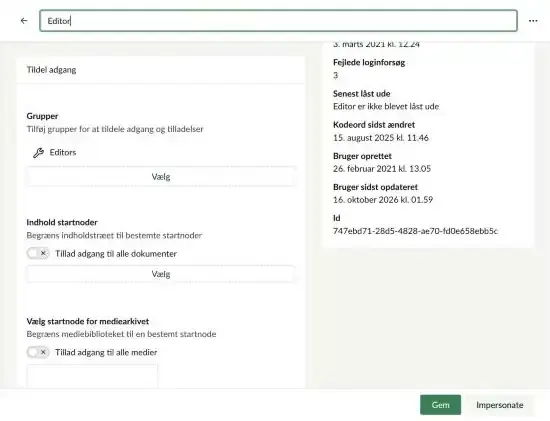
Klik på brugeren under Brugere. I boksen Tildel adgang kan du:
- Grupper: Se og tilføje de brugergrupper, brugeren er med i.
- Indhold startnoder: Vælge de dele af indholdstræet, brugeren har adgang til. Slå 'Tillad adgang til alle dokumenter' fra, og klik på Vælg for at tilføje én eller flere startnoder.
- Vælg startnode for mediearkivet: Vælge de mapper i mediearkivet, brugeren kan se.
I boksen Adgang nedenunder kan du se et samlet overblik over, hvad brugeren har adgang til – både fra grupperne og fra brugerens egne indstillinger.
Klik på Gem nederst til højre, når du er færdig.