
Mediearkivet: upload, billeder, filnavne og stockfotos
Mediearkiv · Find rundt i mediearkivet · Upload og opret · Indstil billeder · Filnavne · Stockfotos og integrationer · Ubrugte medier og oprydning
Mediearkivet er stedet, hvor alle billeder, dokumenter, videoer og andre filer på hjemmesiden bliver gemt. Når du har lagt en fil i mediearkivet, kan du bruge den på alle sider. Her kan du læse om:
- Find rundt i mediearkivet – mapper, visninger og søgning.
- Upload billeder, dokumenter og video – og opret mapper.
- Indstil billeder – fokuspunkt, ALT-tekst, billedtekst, fotograf og samtykke.
- Filnavne – hvorfor filnavne skifter store og små bogstaver, og hvordan du retter dem.
- Stockfotos og integrationer – Unsplash, Pexels, Skyfish og Vocast.
- Ubrugte medier – find og fjern filer, der ikke bliver brugt.
- Hyppige spørgsmål – filtyper, billedstørrelse, billeder fra mobilen og meget mere.
På billederne af backoffice er der en rød markering om det sted, du skal klikke.
Find rundt i mediearkivet
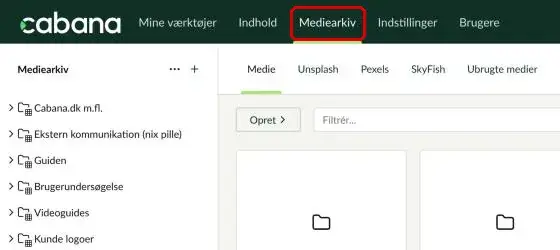
Du finder mediearkivet i menuen øverst i backoffice. Klik på Mediearkiv.
Øverst i mediearkivet er der en række faner:
- Medie – dine egne filer og mapper.
- Unsplash, Pexels og SkyFish – hent billeder direkte ind i mediearkivet. Læs mere under Stockfotos og integrationer.
- Ubrugte medier – find filer, der ikke bliver brugt nogen steder.
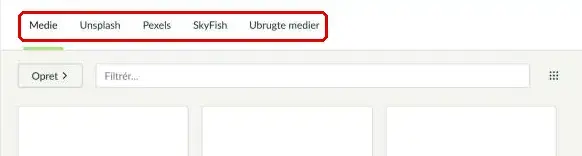
Hvilke faner du ser, afhænger af, hvad der er sat op på jeres hjemmeside.
Filerne ligger i mapper, ligesom på din computer. Mapperne vises i træstrukturen til venstre. Klik på den lille pil ud for en mappe for at se dens undermapper.
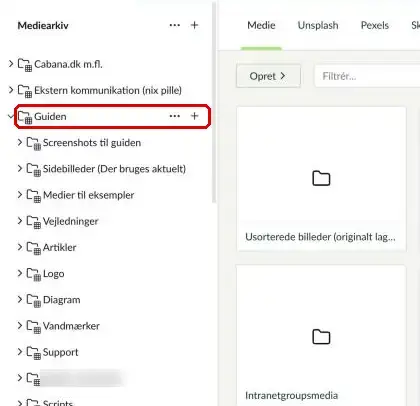
Klik på en mappe for at se de filer, der ligger i den.
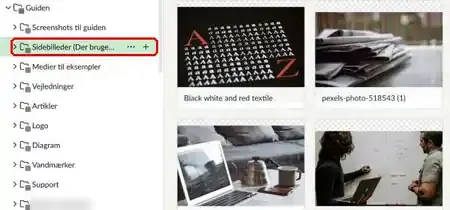
Tip: Lav en fast mappestruktur, fx en mappe pr. afdeling eller emne. Så er det nemmere for alle at finde filerne igen.
Øverst i en mappe kan du søge efter filer i mappen. Til højre kan du skifte mellem at se filerne som gitter (små billeder) eller som liste.
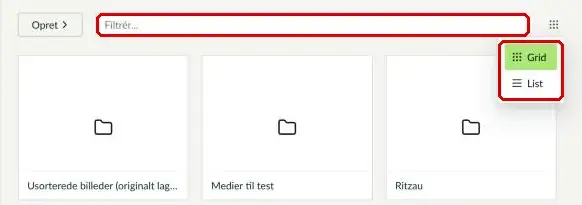
Søger du efter flere ord i anførselstegn, fx "rådhus om vinteren", finder du kun filer, hvor ordene står præcis sådan.
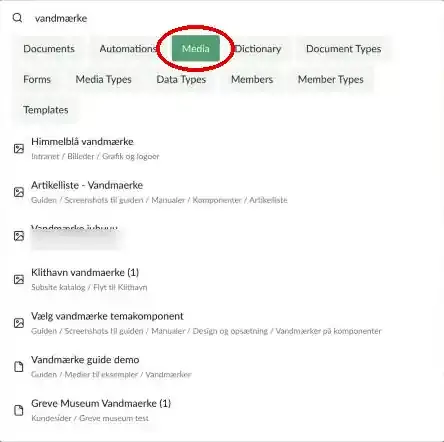
Ved du ikke, hvilken mappe filen ligger i, kan du søge i hele backoffice. Klik på forstørrelsesglasset øverst til højre, skriv det, du leder efter, og vælg Media for kun at se resultater fra mediearkivet.
Upload og opret
Gå ind i den mappe, hvor filen skal ligge, og klik på Opret. Vælg derefter, hvad du vil oprette:
- Image – et billede (fx jpg eller png).
- File – et dokument, fx en pdf.
- Video – en videofil.
- Vector Graphics (SVG) – fx ikoner og logoer.
- Folder – en ny mappe.
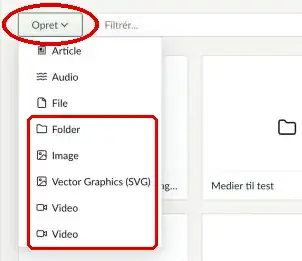
Du kan også trække filer direkte fra din computer ind i mappen. Så bliver de uploadet med det samme.
Klik på Opret og vælg Image. Giv billedet et navn, og klik på Upload billede for at vælge billedet fra din computer.
Udfyld derefter felterne – se hvordan under Indstil billeder. Klik til sidst på Gem.
Klik på Opret og vælg File. Giv dokumentet et navn, og upload filen.
Udfyld gerne de øvrige felter, fx en beskrivelse af dokumentet. Det hjælper både de besøgende og søgemaskinerne. Klik til sidst på Gem.
Klik på Opret og vælg Video. Giv videoen et navn, og upload filen. En video må højst fylde 200 MB.
Brug helst filtypen MP4 – se mere under Hyppige spørgsmål.
Gå ind i den mappe, hvor den nye mappe skal ligge. Klik på Opret, vælg Folder, giv mappen et navn, og klik på Gem.
Indstil billeder
Billeder bliver vist i forskellige formater på hjemmesiden – fx bredt i toppen af en side og mere kvadratisk på en mobil. Du kan ikke beskære billedet selv, men du kan bestemme, hvilken del af billedet der altid skal være med.
Åbn billedet i mediearkivet, og træk den lille prik hen på det vigtigste i billedet, fx et ansigt. Til højre kan du se, hvordan billedet bliver vist i de forskellige formater.
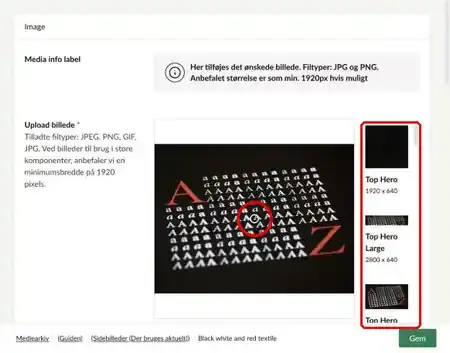
Klik på Gem, når du er tilfreds.
ALT-teksten beskriver, hvad der er på billedet. Den bliver læst højt for blinde og svagtseende, og den hjælper søgemaskinerne med at forstå billedet. Derfor er det vigtigt, at alle billeder har en god ALT-tekst.
Skriv kort og præcist, hvad billedet viser. Skriv fx Nyslået mark med 11 halmballer – ikke bare Mark eller Billede.
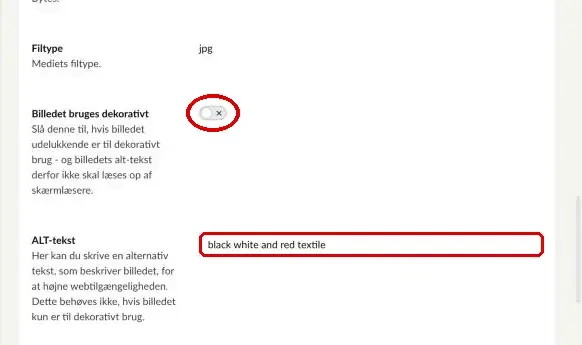
Du kan skrive ALT-teksten tre steder:
- I mediearkivet, når du uploader eller åbner billedet.
- Via redigér-knappen på billedet i en komponent.
- Når du indsætter et billede i en tekst.
Skriver du ALT-teksten i mediearkivet, følger den med billedet, alle steder hvor det bliver brugt.
Er billedet kun pynt og fortæller ikke noget, så slå Billedet bruges dekorativt til. Så springer skærmlæsere billedet over, og du behøver ikke skrive en ALT-tekst.
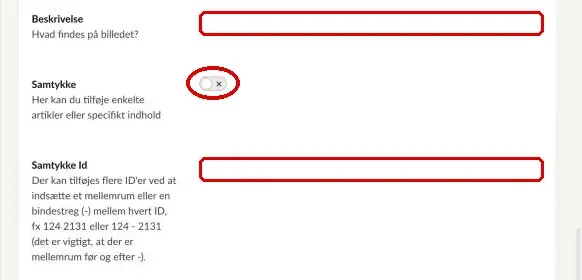
I feltet Beskrivelse kan du skrive en billedtekst, og i feltet til byline kan du skrive navnet på fotografen.
Billedteksten bliver ikke vist automatisk. I komponenten, hvor billedet bruges, skal du slå visning af billedtekst til. Du kan også skrive en særlig billedtekst direkte i komponenten, hvis den skal være anderledes netop dér.
Er der genkendelige personer på billedet, skal du have deres samtykke. I felterne Samtykke, Samtykke Id og Samtykke-tekst kan du notere, at der er givet samtykke, og hvor det er gemt.
Filnavne
Du kan altid rette navnet senere. Åbn filen i mediearkivet, ret navnet øverst, og klik på Gem.
Du kan også komme til filen fra en side: Klik på redigér-knappen på billedet i komponenten, eller åbn pdf'en fra en dokumentliste. Så kommer du direkte til filen i mediearkivet.
Stockfotos og integrationer
På fanen Unsplash kan du søge i mange gratis billeder og hente dem direkte ind i mediearkivet. Søg med engelske ord – fx city hall i stedet for rådhus – så får du flest resultater.
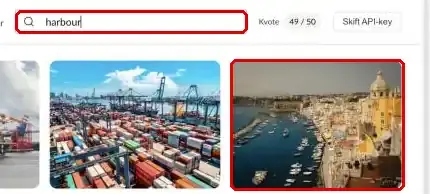
Der er en grænse for, hvor mange søgninger der kan laves i timen. Du kan se den under søgefeltet.
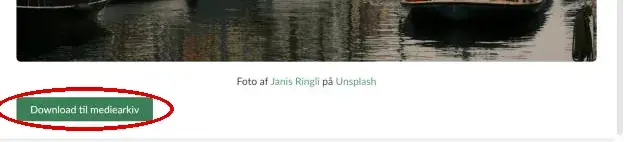
Klik på det billede, du vil bruge. Klik derefter på Download til mediearkiv.
Vælg den mappe, billedet skal ligge i, og klik på Vælg. Klik på selve mappen i listen – ikke kun pilen ud for den.
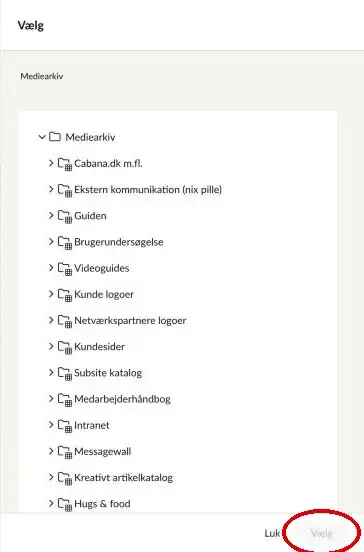
Husk at give billedet en ALT-tekst bagefter.
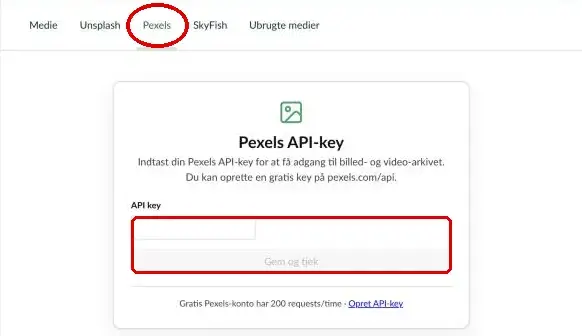
På fanen Pexels kan du hente gratis billeder og videoer. Vælg først, om du vil søge efter billeder eller video, og søg derefter med engelske ord.
For at bruge Pexels skal I have en gratis API-nøgle fra Pexels. Den skrives ind på fanen første gang. Kontakt Cabana, hvis du er i tvivl.
Skyfish er et system til at gemme og dele billeder og video. Har jeres organisation en Skyfish-konto, kan I hente filerne direkte ind i mediearkivet på fanen SkyFish – i stedet for først at downloade dem og så uploade dem igen.
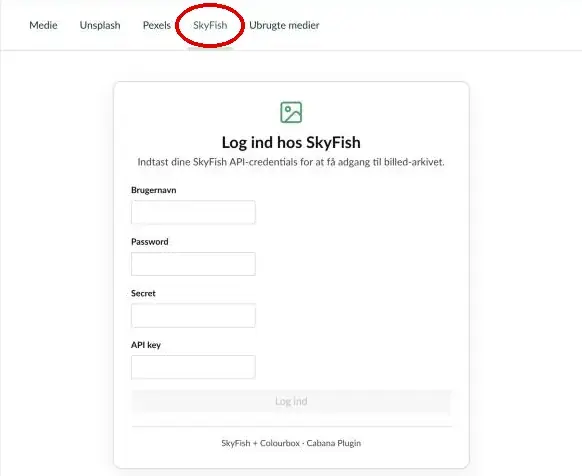
Forbindelsen til Skyfish skal sættes op af Cabana. Kontakt os, hvis I vil i gang.
Vocast er en platform, hvor I kan samle og dele billeder, video og pressemateriale – fx i et presseunivers eller via links, der kan deles. I kan også se, hvordan materialet bliver brugt.
Vil I koble Vocast sammen med jeres hjemmeside, så kontakt Cabanas support.
Ubrugte medier og oprydning
Filer, der ikke bliver brugt, fylder op og gør det sværere at finde rundt. På fanen Ubrugte medier kan du se, hvor mange filer der ikke bliver brugt, og hvor meget plads du kan spare.
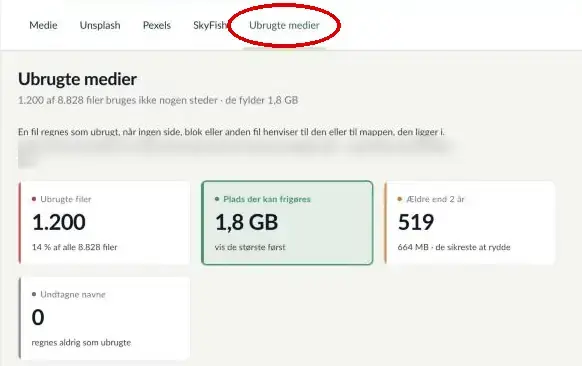
Du kan søge efter filnavn, vælge en bestemt mappe og filtrere på fx billeder, dokumenter eller video. Du kan også se, hvilke filer der er ældre end to år.
Klik på en fil for at se detaljer om den. Klik på Åbn fil, hvis du vil se den først. Er du sikker på, at den ikke skal bruges, så klik på Flyt til papirkurven.
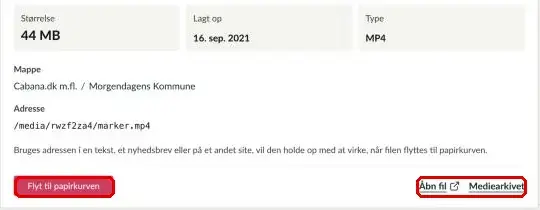
Vær opmærksom: Er der linket til en fil ved at skrive adressen direkte i en tekst, kan systemet ikke se, at filen bliver brugt. Tjek derfor en ekstra gang, før du fjerner filer, som du ved bliver linket til.
Når du har fjernet en fil, kan den stadig dukke op i Googles søgeresultater i et stykke tid, indtil Google har besøgt siden igen.
Haster det, kan I bede Google om at fjerne filen hurtigere via Google Search Console.
Hyppige spørgsmål
Billeder: JPG, JPEG, PNG og GIF.
Video: MP4, MOV og AVI. Det er kun MP4 (H.264 med AAC-lyd), der virker i alle browsere. Vi anbefaler derfor, at du konverterer dine videoer til MP4, før du uploader dem.
Der er ingen mindstestørrelse, men vi anbefaler, at billeder er mindst 1920 pixels brede. Så ser de skarpe ud, også på store skærme.
Når du uploader et billede, kan du se anbefalingen ved feltet Upload billede.
Ja, men iPhones gemmer ofte billeder i formatet HEIC, som ikke kan bruges på hjemmesiden. Konvertér billedet til JPG, før du uploader det. Du kan også ændre indstillingen på telefonen, så den gemmer billeder som JPG.
Billedet er sandsynligvis gemt i farveformatet CMYK, som bruges til tryk. Til hjemmesider skal billeder være i RGB (sRGB). Gem billedet i RGB i dit billedprogram, og upload det igen.
Ja. Det billede, der vises på artikler uden eget billede, kan administratorer ændre i artikelside-indstillingerne.