Bannere og annoncer
Banner · CTA-banner · Krisebanner · Feedback-banner · Annoncer
Bannere er aflange komponenter, der går i fuld bredde over siden. De bruges til at pynte, til at få de besøgende til at handle eller til at give vigtige beskeder. På denne side finder du alle bannerne samlet:
- Banner – et dekorativt banner med et billede eller en video.
- CTA-banner – et banner med en tydelig link-knap, der opfordrer til handling ('call-to-action').
- Krisebanner – en kort, vigtig besked, der vises øverst på alle sider.
- Feedback-banner – lader de besøgende give ris og ros til en side.
- Annoncer – viser fx stillingsopslag som kort i et gitter.
Eksemplerne finder du længere nede på siden. Under selve artiklen har vi indsat rigtige bannere og CTA-bannere, så du kan se, hvordan de forskellige indstillinger ser ud i praksis.
På billederne af backoffice er der en rød cirkel om det sted, du skal klikke.
Banner
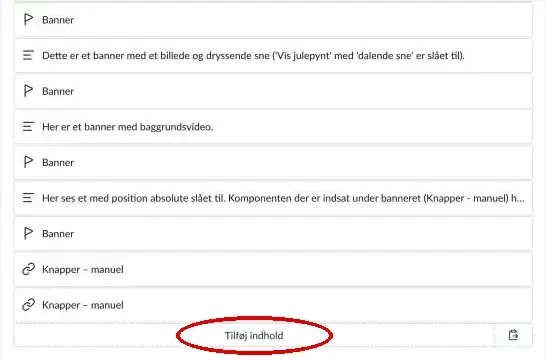
Åbn den sektionsside, hvor banneret skal være. Klik på Tilføj indhold nederst i listen over komponenter.
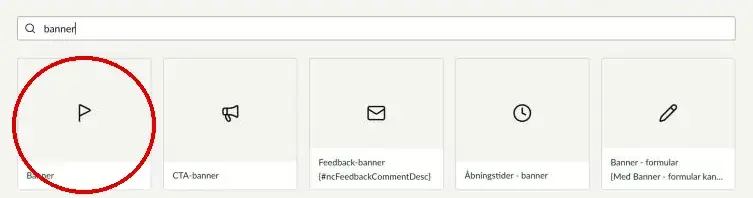
Skriv 'banner' i søgefeltet, og vælg Banner.
Under Højde vælger du, hvor højt banneret skal være: Standard - 200 px, Halv skærmhøjde eller Fuld skærmhøjde.
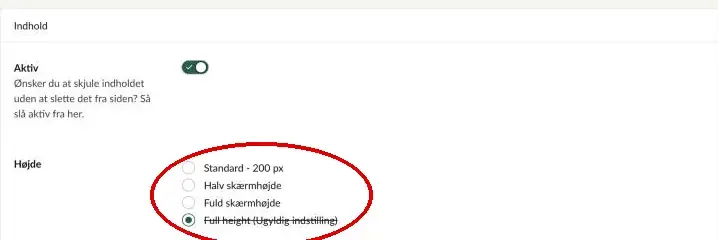
Du kan altid slå Aktiv fra, hvis du vil skjule banneret uden at slette det.
Klik på Vælg ud for Billede og/eller Baggrundsvideo.
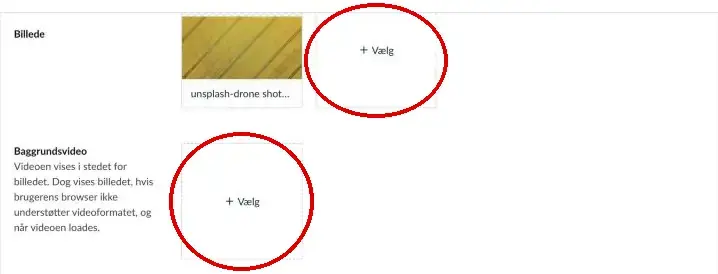
Har du valgt både et billede og en video, vises videoen. Billedet vises i stedet, mens videoen indlæses, og hvis den besøgendes browser ikke kan afspille videoen. Vælg derfor altid et billede – også når du bruger video.
Banneret går altid i fuld bredde, og højden afhænger af skærmen. Derfor beskæres billedet eller videoen automatisk, så det passer til skærmen. Du kan ikke styre præcis, hvad der bliver skåret fra.
Brug derfor kun banneret til dekorative billeder – ikke til billeder med tekst eller andet vigtigt indhold, som ikke må forsvinde.
Slå Vis julepynt over billede/video til, og vælg typen under Julepynt – fx dalende sne eller julekugler.
Der kan kun være julepynt ét sted pr. side. Har du slået det til på både en hero og et banner, vises det kun det ene sted.
Slår du Absolut positionering til, bliver komponenten under banneret hevet lidt op, så den overlapper bunden af banneret. Det giver et mere kreativt udtryk.
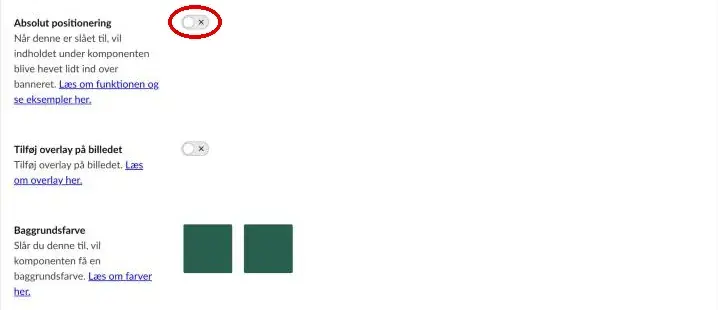
Rul ned under artiklen for at se et eksempel.
- Tilføj overlay på billedet – lægger et let filter over billedet, så det træder lidt i baggrunden.
- Baggrundsfarve – bruges, hvis banneret ikke har et billede eller en video.
Med Margin bund styrer du, om der skal være luft mellem banneret og den næste komponent.
Vi anbefaler margin bund, hvis den næste komponent ikke går i fuld bredde. Kommer der en anden komponent i fuld bredde lige efter banneret, skal du typisk ikke bruge margin bund.
- Overskrift – en overskrift oven på banneret.
- Brug overskrift som H1 – slå kun til, hvis bannerets overskrift skal være sidens hovedoverskrift. Der må kun være én H1 pr. side.
- Vis brødkrumme – viser brødkrummestien i banneret.
- Vælg vandmærke – lægger et dekorativt vandmærke fra det globale bibliotek oven på banneret.
CTA-banner
Et CTA-banner er et banner med en eller flere tydelige link-knapper. Det bruges, når du vil have de besøgende til at gøre noget – fx søge, tilmelde sig eller læse mere.
Åbn sektionssiden, klik på Tilføj indhold, skriv 'banner' i søgefeltet, og vælg CTA-banner.
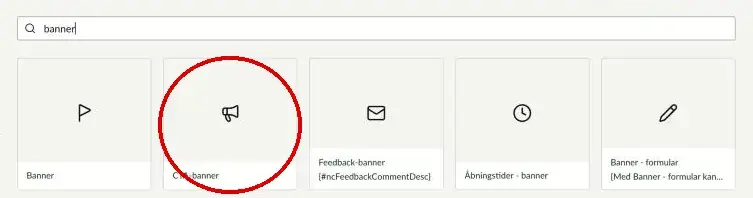
Du kan også vælge et færdigt CTA-banner fra det globale bibliotek under Vælg fra biblioteket.
- Overskrift – bannerets overskrift.
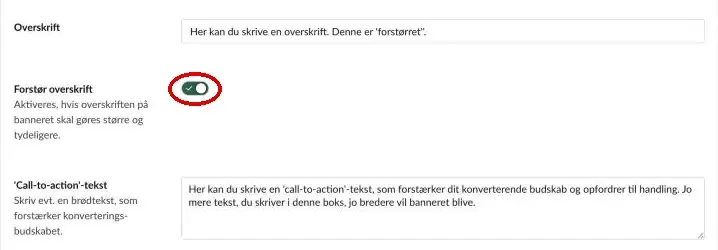
- Forstør overskrift – gør overskriften lidt større. Passer godt til centrerede bannere med meget tekst.
- Brug overskrift som H1 – gør overskriften til sidens hovedoverskrift. Uden er den en H2. Der må kun være én H1 pr. side.
- 'Call-to-action'-tekst – en kort tekst under overskriften, der understøtter det, du vil have brugeren til at gøre. Jo mere tekst, jo bredere bliver banneret.
Klik på Tilføj ud for Link, og vælg en side eller indsæt en URL. Den linktitel, du skriver, bliver teksten på knappen. Du kan tilføje flere links, hvis du vil have flere knapper.
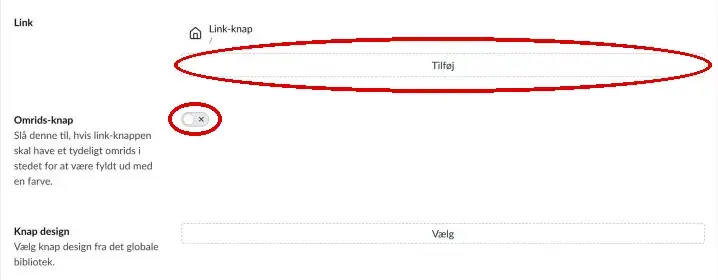
- Omrids-knap – slået til får knappen et tyndt omrids og samme farve som banneret. Slået fra er knappen fyldt ud med farve.
- Knap design – vælg et knapdesign fra det globale bibliotek.
Under Sektions baggrundsfarve vælger du bannerets farve: Primær, Sekundær, Primary decorative, Sekundær dekorativ, Transparent eller Hvid.
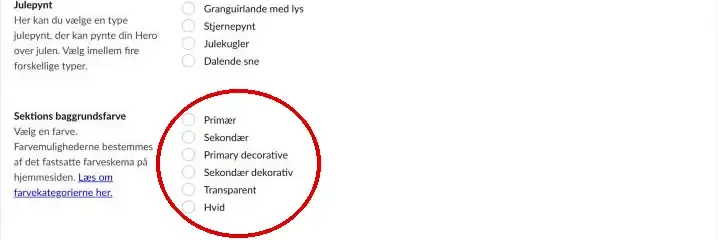
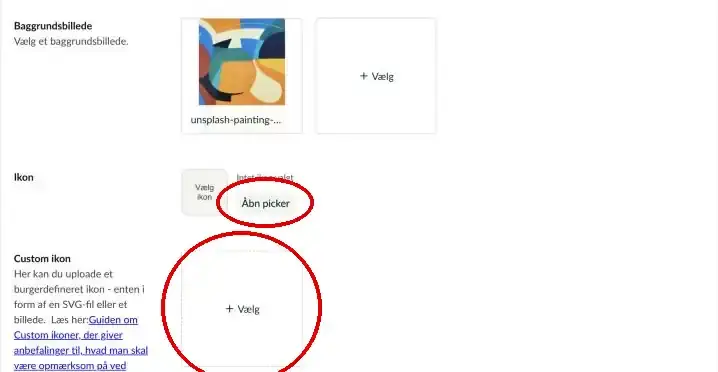
Du kan også vælge et Baggrundsbillede i stedet for en farve.
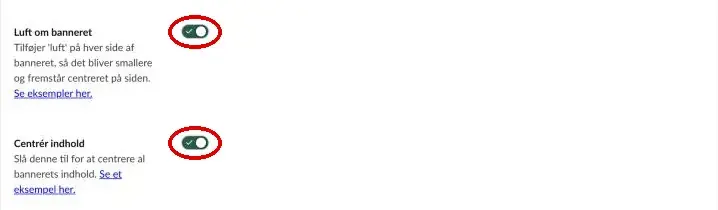
- Luft om banneret – giver luft i hver side, så banneret bliver smallere og står centreret på siden.
- Centrér indhold – centrerer overskrift, tekst og knapper i banneret.
Du kan sætte et ikon på banneret. Klik på Åbn picker ud for Ikon for at vælge et af de indbyggede ikoner – fx MitID-ikonet.
Under Custom ikon kan du i stedet uploade dit eget ikon som en SVG-fil eller et billede.
- Højde, Vis julepynt og Julepynt virker som på det almindelige banner.
- Margin bund – luft ned til næste komponent.
- Sektions anchor ID – bruges, hvis du vil linke direkte til banneret.
Krisebanner
Krisebanneret er en kort besked, der vises øverst på alle sider på hjemmesiden – uanset hvilken side de besøgende lander på først. Brug det til vigtige beskeder, fx driftsforstyrrelser, ændrede åbningstider eller beredskab.
Banneret kan stå i en tydelig kontrastfarve og kan linke videre til en side med mere information.
Krisebanneret indsættes på forsiden (eller en sektionsside). Åbn siden, og klik på fanen Banner. Klik derefter på Tilføj Bannertekst ud for Global banner.
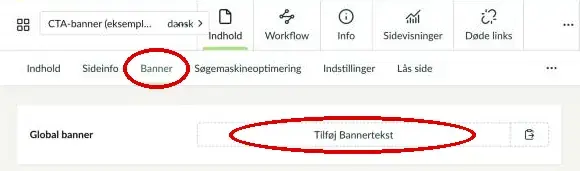
Skriv din besked i feltet Tekst. Du kan bruge fed, kursiv og links.
Banneret viser altid teksten på én linje, også selvom du laver linjeskift. Hold beskeden kort, og brug et link, hvis du vil uddybe den.
Vælg også en Farve og evt. et Ikon eller Custom ikon.
- Startdato og tidsrum hvor i banneret skal vises – vælger du ikke en dato, vises banneret, så snart siden udgives.
- Nedtagningsdato – banneret forsvinder automatisk efter denne dato. Så slipper du for at huske at fjerne det. Vælger du ikke en dato, vises banneret, indtil du deaktiverer eller sletter det.
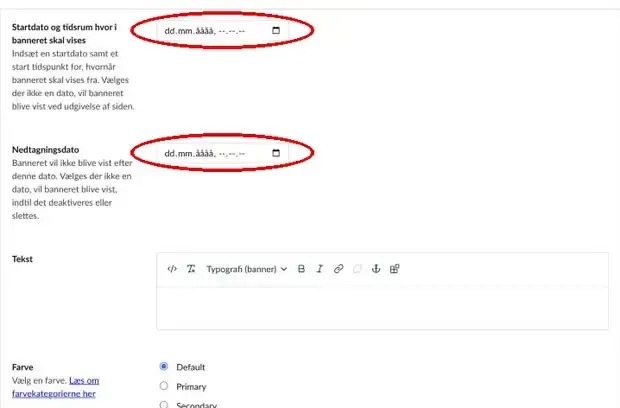
Husk at gemme og udgive siden.
Har din organisation flere hjemmesider, kan du sætte krisebanneret på den mappe, de ligger i. En mappe med hjemmesider har et globus-ikon i træstrukturen.
Åbn mappen, og tilføj krisebanneret på samme måde som beskrevet ovenfor. Banneret vises så på alle hjemmesider i mappen.
Feedback-banner
Feedback-banneret lader de besøgende svare ja eller nej til et spørgsmål som 'Fandt du, hvad du søgte?' og skrive en kommentar.
- På alle artikelsider – du slår det til ét sted, og så vises det automatisk på alle artikelsider.
- Som komponent på en sektionsside – du indsætter det kun der, hvor du vil have det.
I begge tilfælde opsætter du først banneret i hjemmesidens indstillinger.
Gå til Indstillinger i træstrukturen, og åbn de indstillinger, din hjemmeside bruger. Hvis du er i tvivl om hvilke, kan du se det på forsiden under fanen Sideindstillinger.
Klik på fanen Feedback-indstillinger.
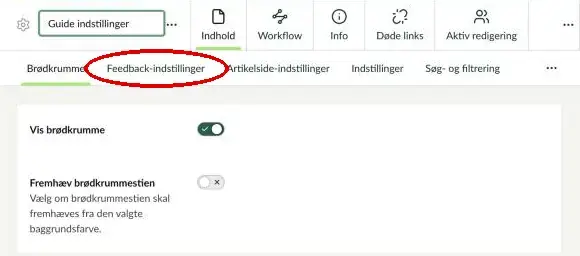
Slå Vis feedback-banner på alle artikelsider til. Vælg også et Feedback-ikon (fx en tommelfinger) og skriv en Overskrift.
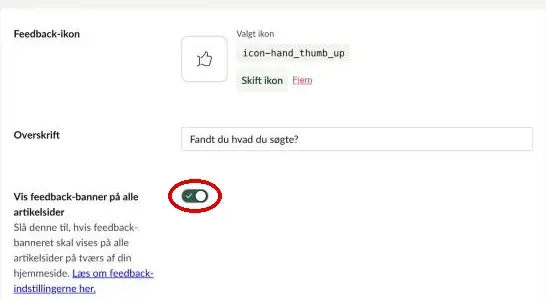
Med Vis feedback på person/enhedssider kan du også vise det på person- og enhedssider.
Slår du Placér feedback-banner efter alt indhold til, står banneret allersidst på siden, lige over footeren.
Er den slået fra, står banneret mellem artiklens indhold og det indhold, der er sat ind under fanen 'Indhold efter artiklen'.
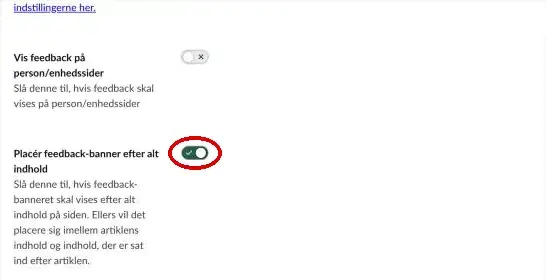
Skriv en email-adresse i Email til feedback. Den modtager en mail, hver gang nogen sender feedback.
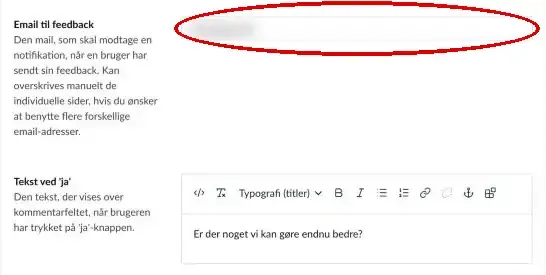
Der er flere måder at vælge modtager på. Den nederste i listen vinder over dem ovenover:
- Global modtager – adressen i feltet Email til feedback. Gælder for alle sider.
- Sideejeren – slår du Brug artikelejers email til feedback til, går feedbacken til hver sides sideejer.
- Lokal modtager – på en enkelt artikelside kan du skrive en anden email under fanen Feedback-indstillinger.
- Komponenten – sætter du feedback-banneret ind som komponent på en sektionsside, kan du skrive en email i selve komponenten.
Sideejeren står altid i mailen, så den hurtigt kan sendes videre til den rette.
Du skriver selv alle tekster, så de passer til det, du vil vide:
- Tekst på 'ja'-knap og Tekst på 'nej'-knap – teksten på de to knapper. Lange tekster ændrer knappernes form.
- Tekst ved 'ja' og Tekst ved 'nej' – vises over kommentarfeltet, når brugeren har klikket. Fx 'Hvordan kan vi gøre siden bedre?'
- Disclaimer-tekst – fx en besked om, at man ikke kan få svar på sin feedback.
- Tekst på 'send'-knap, Titel og Tekst efter afsendelse.
- Minimumslængde, Maksimal længde og Fejlmeldingstekst for kommentarfeltet.
Hold en venlig og positiv tone – det giver mere brugbar feedback.
Åbn sektionssiden, klik på Tilføj indhold, skriv 'banner' i søgefeltet, og vælg Feedback-banner. Banneret bruger teksterne fra indstillingerne.
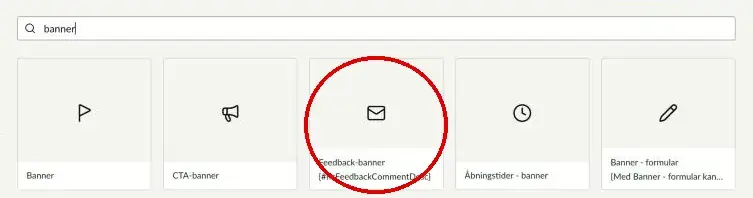
I stedet for det faste ja/nej-banner kan du bruge en formular, du selv har bygget under Formularer. Vælg den under Brugerdefineret formular i feedback-indstillingerne.
Du kan også vælge en formular på en enkelt artikelside under dens fane Feedback-indstillinger.
Al feedback samles under Min side i topmenuen, under Feedback.
Annoncer
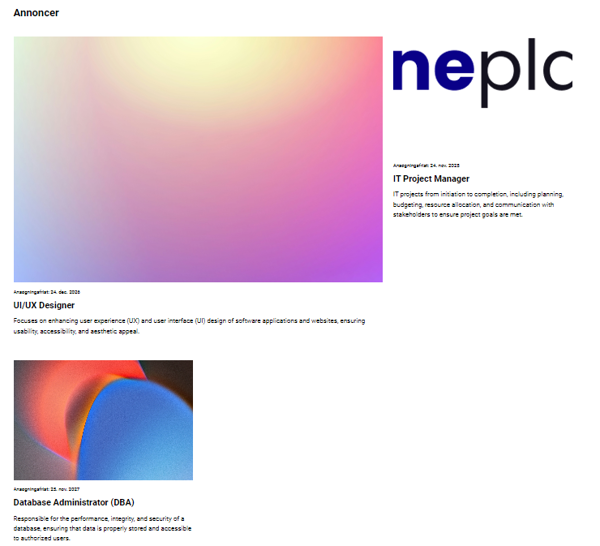
Med Annoncer kan du vise fx stillingsopslag som kort i et gitter med tre kolonner. Hvert kort kan have et billede, en ansøgningsfrist, en overskrift og en kort beskrivelse og linker videre til selve annoncen.
Annoncerne oprettes i en særlig mappe, og komponenten viser indholdet af mappen.
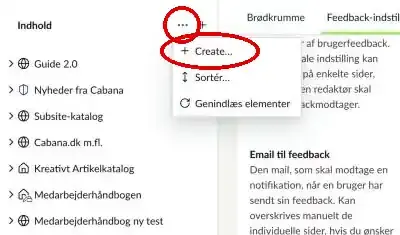
Klik på de tre prikker ud for Indhold øverst i træstrukturen, og vælg Create….
Vælg Annoncer - mappe…. Giv mappen et navn, en overskrift og en sidebeskrivelse, og gem den.
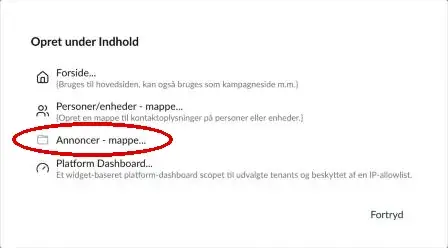
Klik på de tre prikker ud for din nye mappe, og opret en annonce. Udfyld felterne:
- Overskrift og Beskrivelse – vises på kortet.
- Thumbnail – billedet på kortet.
- Link til annonce – hvor kortet skal linke hen.
- Ansøgningsfrist – vises på kortet.
- Udløbsdato – annoncen forsvinder automatisk efter denne dato.
- Fremhæv annonce – fremhæver annoncen, så den skiller sig ud fra de andre.
Husk at udgive annoncerne.
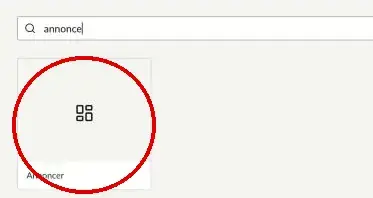
Åbn den sektionsside, hvor annoncerne skal vises. Klik på Tilføj indhold, skriv 'annoncer' i søgefeltet, og vælg Annoncer.
Klik på Vælg ud for Annoncer - mappe, og vælg den mappe, du har oprettet.
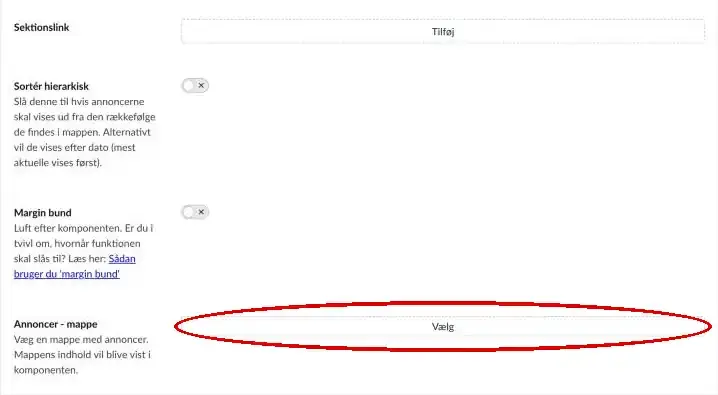
- Sektionstitel – overskriften over annoncerne. Lader du den stå tom, bruges sidens navn.
- Sektionslink – et link ved overskriften, fx til alle ledige stillinger.
- Sortér hierarkisk – viser annoncerne i samme rækkefølge som i mappen. Ellers sorteres de efter dato med de nyeste først.
- Margin bund og Vælg vandmærke virker som på de andre komponenter.
Gode råd
Et banner skal fange øjet. Bruger du mange bannere på samme side, mister de deres effekt.
Slå kun 'Brug overskrift som H1' til på én komponent pr. side. Flere H1'ere giver fejl i webtilgængeligheden.
Billeder i bannere beskæres forskelligt på mobil, tablet og computer. Læg derfor aldrig vigtig tekst ind i selve billedet.
Sæt altid en nedtagningsdato på krisebanneret. Et gammelt krisebanner forvirrer de besøgende.