
Menu og navigation
Vælg menutype · Standardmenuen · Undermenu · Fanemenu · Todelt menu · Transparent menu · Dobbeltlogo-menu · Servicemenu · Brødkrumme · Globale links
Menuen er det første, de besøgende ser, og den hjælper dem med at finde rundt på hjemmesiden. Du kan vælge mellem fem menutyper:
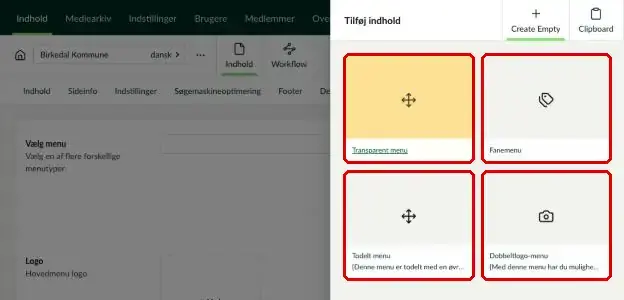
- Standardmenuen – logo til venstre og menupunkter til højre, med søgning og en CTA-knap.
- Fanemenu – menupunkter, der vises som faner med en kort hjælpetekst.
- Todelt menu – en topmenu øverst og en hovedmenu nederst med dropdown-menuer.
- Transparent menu – en gennemsigtig menu, der ligger oven på topbilledet, med en burgermenu.
- Dobbeltlogo-menu – plads til to logoer. God til subsites, fx institutioner med eget logo.
Længere nede kan du også læse om undermenuen, servicemenuen, brødkrummen og globale links.
På billederne af backoffice er der en rød markering om det sted, du skal klikke eller udfylde.
Vælg menutype
Menuen sættes op på hjemmesidens forside. Klik på forsiden i træstrukturen, og vælg fanen Menu.
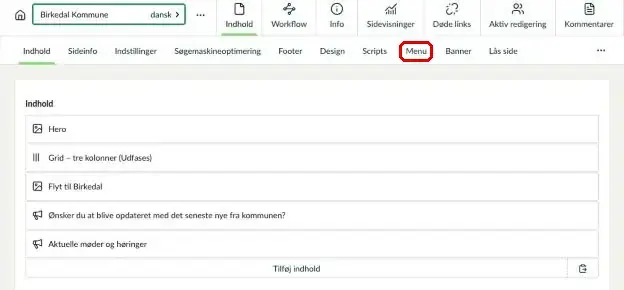
Er der ikke valgt en menu endnu, klikker du på Tilføj indhold ved Vælg menu.
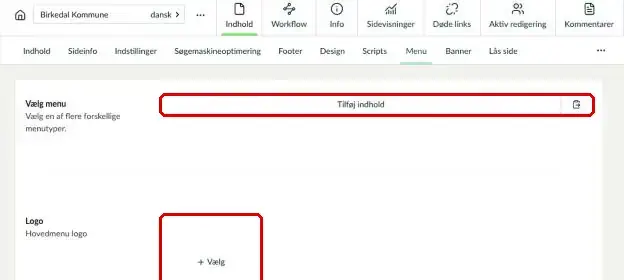
Vælg den menutype, du vil bruge. Du kan kun have én menu ad gangen.
Når menuen er valgt, klikker du på den for at åbne den og udfylde felterne. Under fanen Indstillinger i menuen finder du bl.a. logoets størrelse og søgefeltet.
Standardmenuen
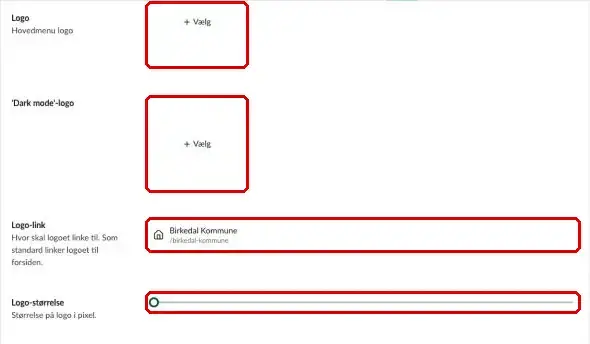
- Logo – vælg logoet fra mediearkivet.
- 'Dark mode'-logo – et logo, der passer til mørk visning, typisk et lyst logo.
- Logo-link – den side, logoet linker til. Normalt forsiden.
- Logo-størrelse – størrelsen på logoet i pixels.
Skriv en kort tekst i Tekst til Aria label på logo link, fx Gå til forsiden. Teksten læses op for brugere, der ikke kan se logoet. Du kan også give logoet en anden størrelse på mobil.
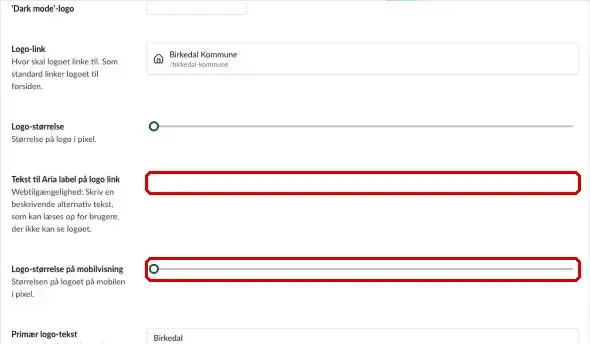
Har du ikke et logo, kan du skrive navnet som tekst i Primær logo-tekst og Sekundær logo-tekst. Med Slå whitespace omkring logo fra fjerner du luften omkring logoet.
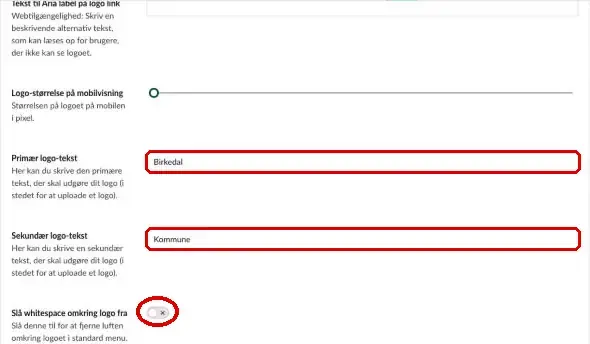
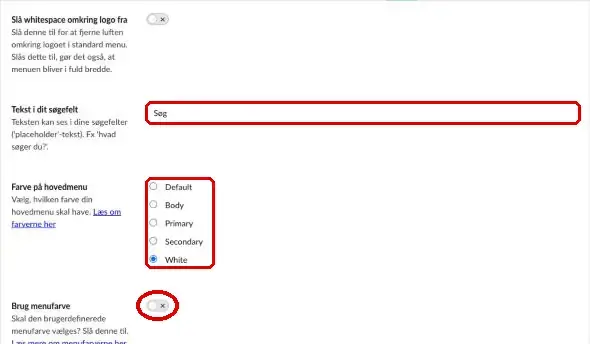
- Tekst i dit søgefelt – den tekst, der står i søgefeltet, fx Hvad søger du?
- Farve på hovedmenu – vælg en farvekategori.
- Brug menufarve – slå til, hvis du vil vælge en farve selv i Hovedmenu – farve.
Under Hovedmenu tilføjer du menupunkterne. I 'Call-to-action'-linkknap kan du lave et fremhævet menupunkt.
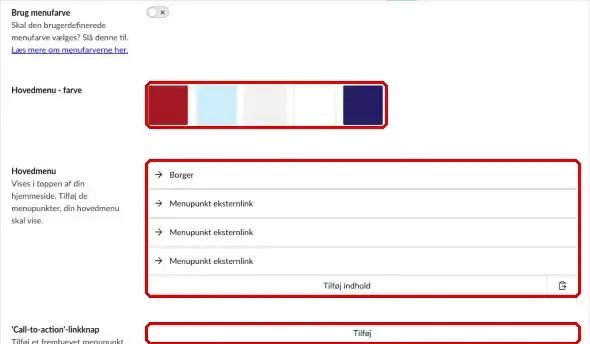
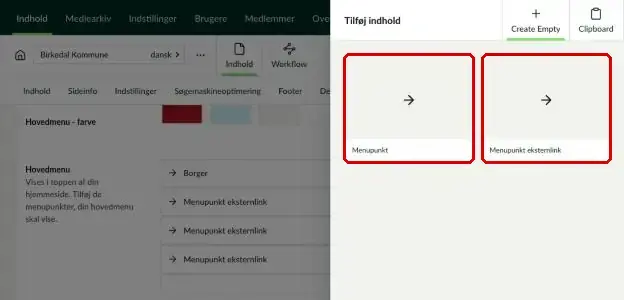
Klik på Tilføj indhold for at lave et nyt menupunkt. Vælg Menupunkt for en side på hjemmesiden eller Menupunkt eksternlink for et link til en anden hjemmeside.
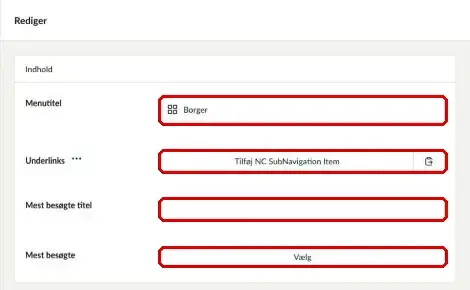
- Menutitel – vælg den side, menupunktet skal linke til.
- Underlinks – links, der vises, når menupunktet foldes ud (megamenu).
- Mest besøgte titel og Mest besøgte – en kort liste med de mest brugte sider.
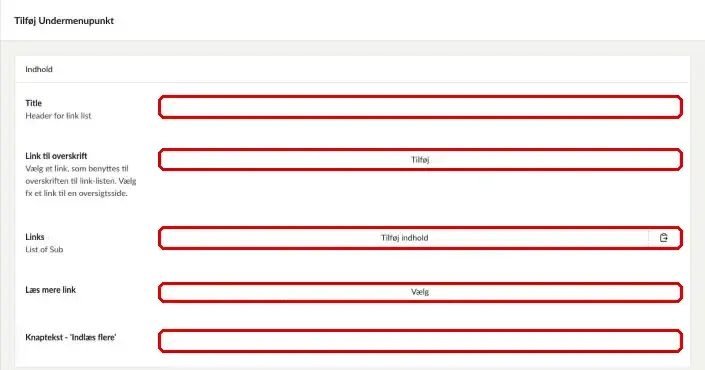
Et underlink har en Titel, et Link til overskrift, en liste med Links og evt. et Læs mere link med en knaptekst.
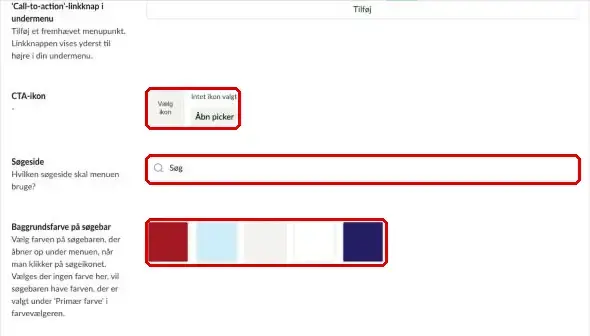
Vælg et CTA-ikon, den Søgeside, menuen skal bruge, og en Baggrundsfarve på søgebar.
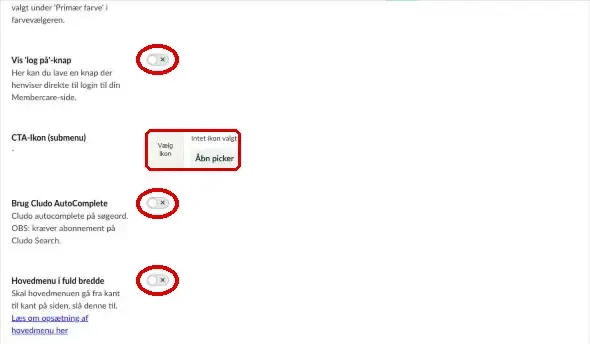
- Vis 'log på'-knap – en knap, der fører til login.
- Brug Cludo AutoComplete – forslag i søgefeltet. Kræver abonnement på Cludo.
- Hovedmenu i fuld bredde – menuen går fra kant til kant.
Undermenu
Undermenuen er en lille menu, der vises over hovedmenuen. Den bruges til links, der skal være lette at finde, men ikke hører til hovedmenuen, fx Kontakt og Selvbetjening.
Tilføj links under Undermenu. I 'Call-to-action'-linkknap i undermenu kan du lave et fremhævet link yderst til højre.
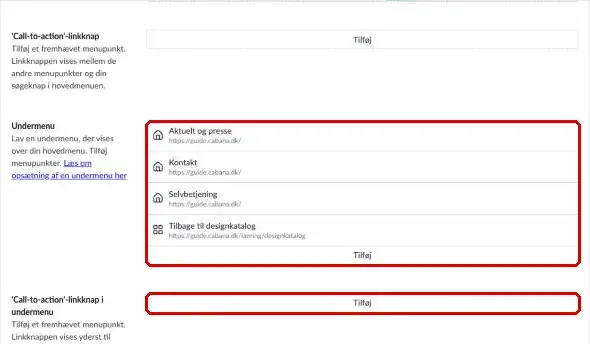
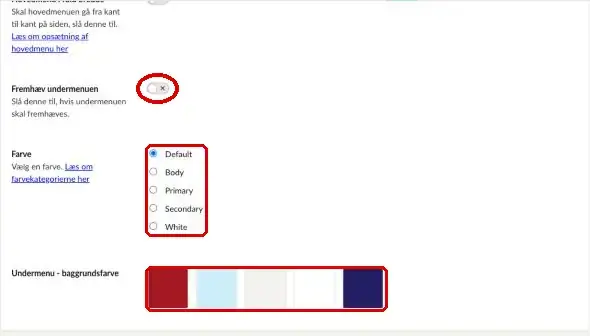
Slå Fremhæv undermenuen til, hvis den skal skille sig ud. Vælg en Farve eller en Undermenu – baggrundsfarve.
Fanemenu
Tilføj fanerne under Hovedmenu. Under Undermenu og 'Call-to-action'-linkknap i undermenu tilføjer du links til undermenuen.
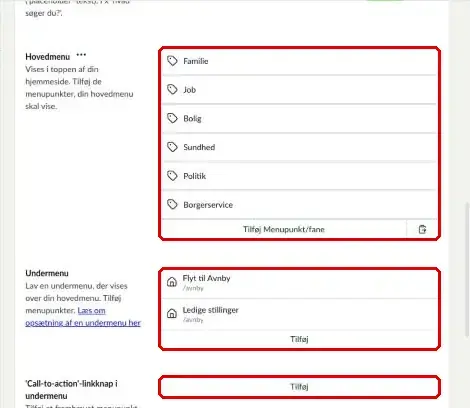
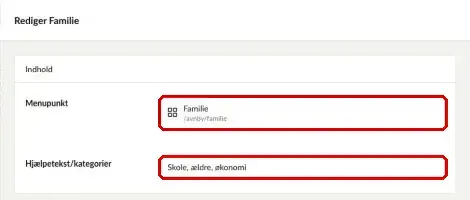
Et menupunkt har et Menupunkt (siden, der linkes til) og en Hjælpetekst/kategorier, fx Skole, ældre, økonomi.
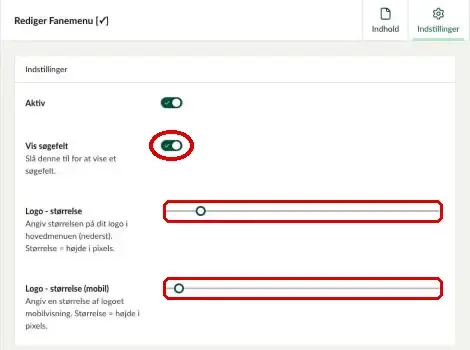
Under fanen Indstillinger kan du slå Vis søgefelt til og vælge logoets størrelse på computer og mobil.
Todelt menu
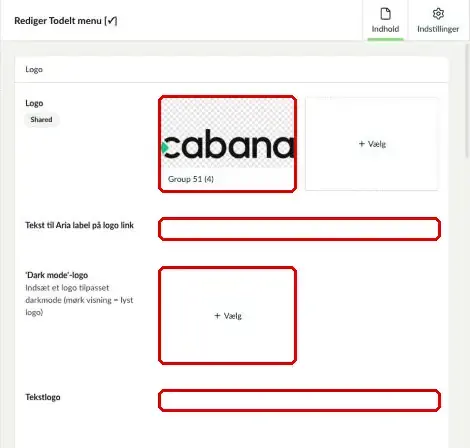
Vælg et Logo, skriv en Tekst til Aria label på logo link, og vælg evt. et 'Dark mode'-logo. Har du ikke et logo, kan du bruge Tekstlogo.
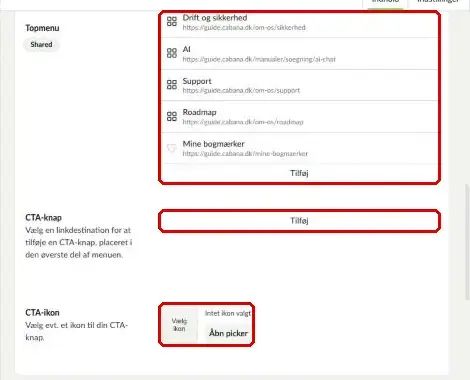
Under Topmenu tilføjer du de links, der skal stå øverst. Du kan også lave en CTA-knap og vælge et CTA-ikon til topmenuen.
Hvert punkt i hovedmenuen har et Menupunkt og en liste med Underpunkter, som vises i dropdown-menuen.
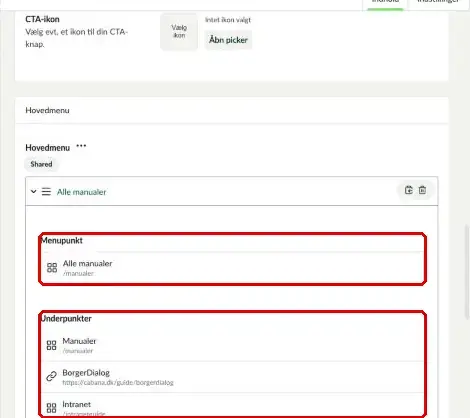
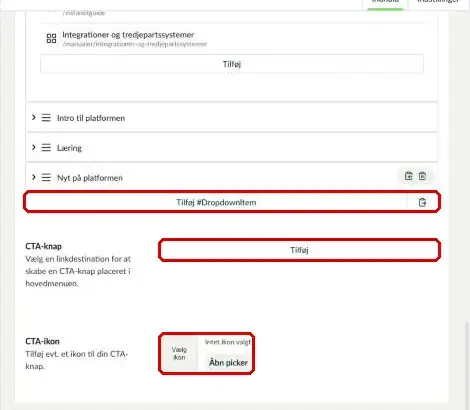
Klik på knappen nederst i listen for at tilføje et nyt punkt. Hovedmenuen kan også have sin egen CTA-knap og sit eget CTA-ikon.
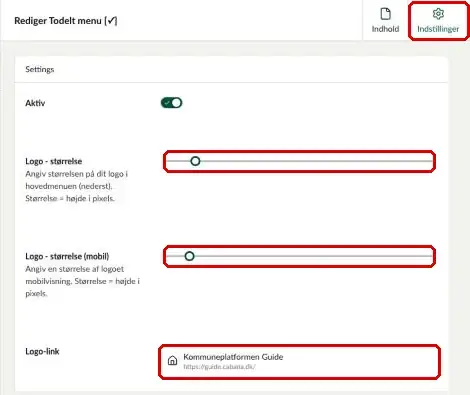
Under fanen Indstillinger vælger du logoets størrelse og Logo-link.
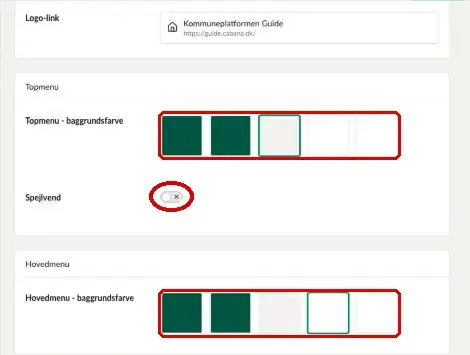
Vælg baggrundsfarve til topmenuen og hovedmenuen. Med Spejlvend bytter du om på siderne.
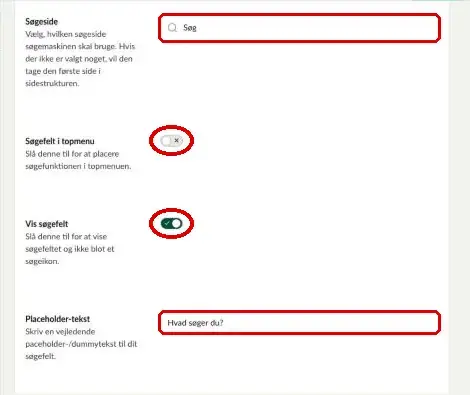
Vælg Søgeside, og bestem, om søgefeltet skal ligge i topmenuen. Med Vis søgefelt vises et søgefelt i stedet for et søgeikon. Skriv evt. en Placeholder-tekst.
Transparent menu
Den transparente menu er gennemsigtig og ligger oven på topbilledet. Menupunkterne vises i en burgermenu.
Udfyld Logo-link, Logo, Tekst til Aria label på logo link og evt. Logo – 'Dark mode'.
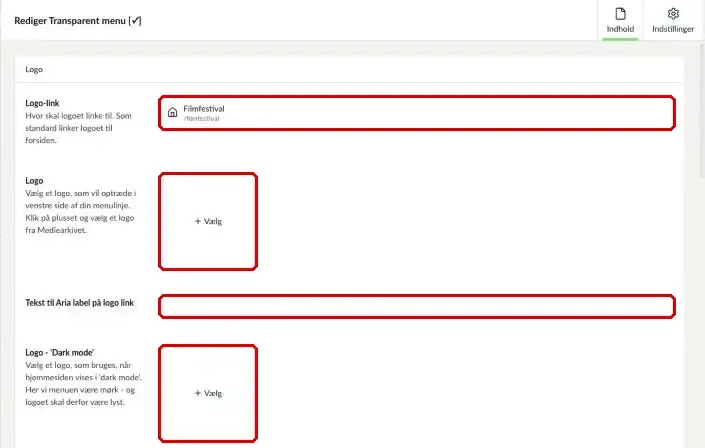
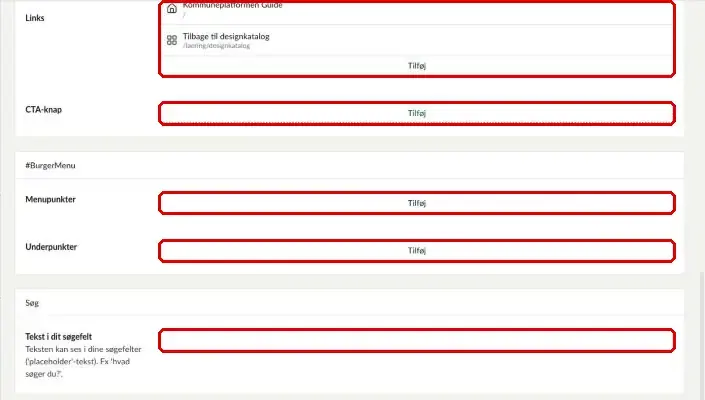
Under Links tilføjer du de links, der vises i menuen. Du kan også lave en CTA-knap.
I burgermenuen tilføjer du Menupunkter og Underpunkter. Skriv evt. en Tekst i dit søgefelt.
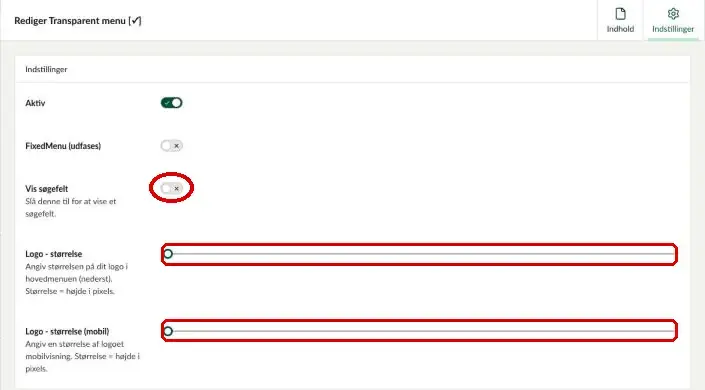
Under fanen Indstillinger slår du Vis søgefelt til og vælger logoets størrelse.
Dobbeltlogo-menu
Udfyld Logolink (top), Logo (top), Tekst til Aria label på logolink (top) og evt. 'Dark mode'-logo (top).
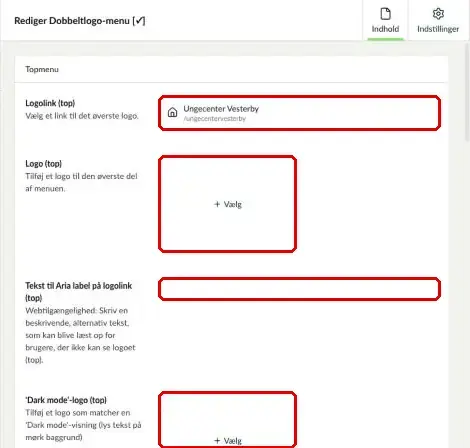
Har du ikke et logo, kan du skrive Tekstlogo og Tekstlogo – sekundær.
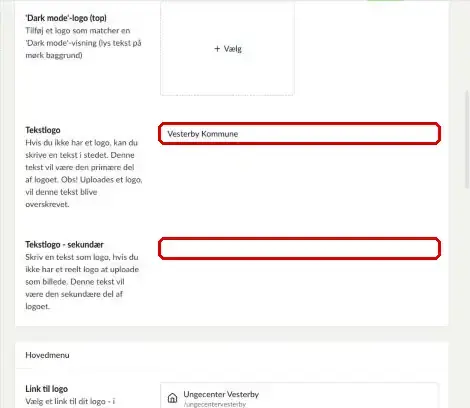
Når der er to logoer, er det vigtigt at skrive, hvor hvert logo linker til, fx Gå til [kommunens navn]s forside og Gå til [subsitets navn]s forside.
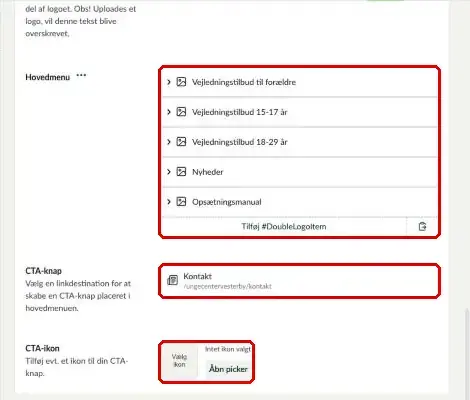
Tilføj menupunkterne under Hovedmenu. Du kan også lave en CTA-knap og vælge et CTA-ikon.
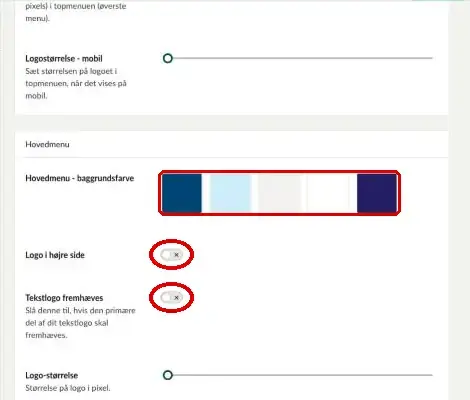
Under fanen Indstillinger vælger du Topmenu – baggrundsfarve, om menuen skal Spejlvendes, om tekstlogoet skal farves, og logoets størrelse.
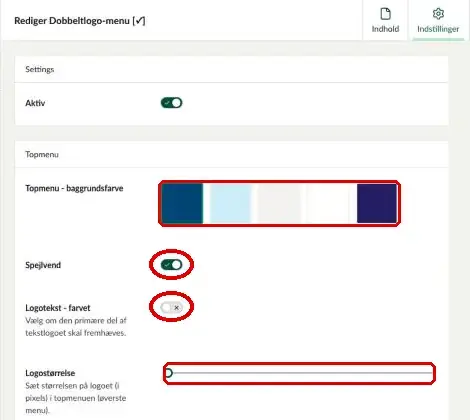
Vælg også Hovedmenu – baggrundsfarve, og om logoet skal stå i højre side.
Servicemenu
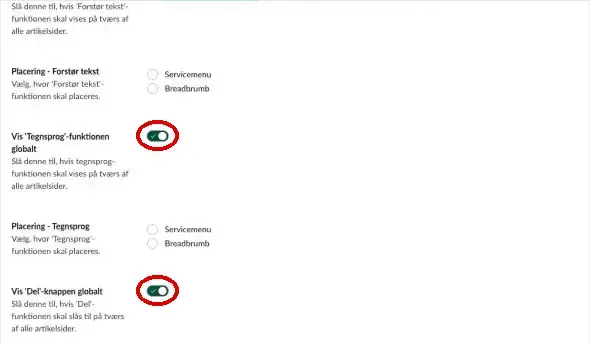
Servicemenuen er de små knapper ved artiklerne, fx print, abonnér og del. Den sættes op i de globale indstillinger under fanen Artikelside-indstillinger.
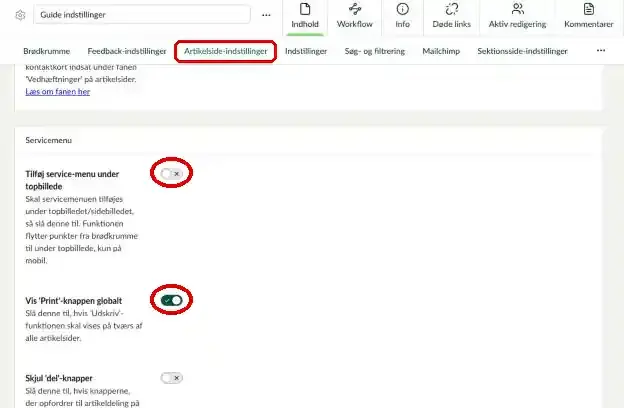
Slå Tilføj service-menu under topbillede til, hvis servicemenuen skal stå under topbilledet.
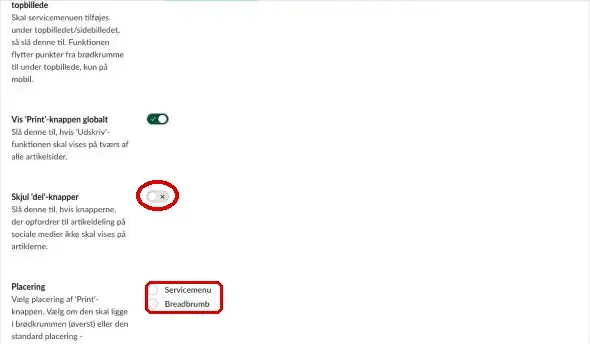
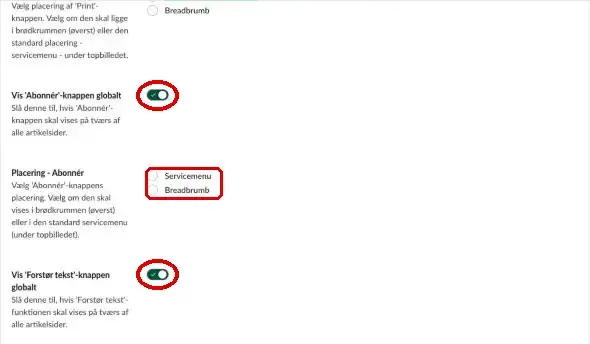
For hver knap kan du vælge, om den skal vises på alle artikelsider, og om den skal ligge i servicemenuen eller i brødkrummen (Placering).
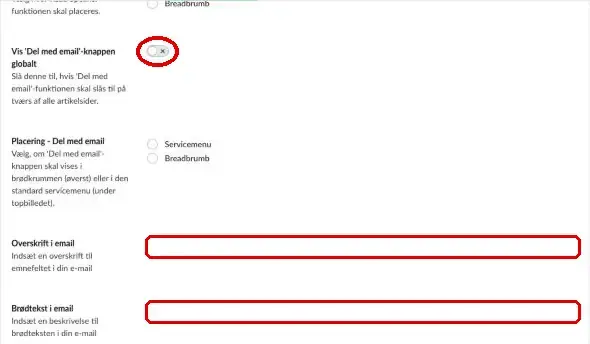
Slå Vis 'Del med email'-knappen globalt til, og skriv den Overskrift i email og Brødtekst i email, der skal stå i e-mailen.
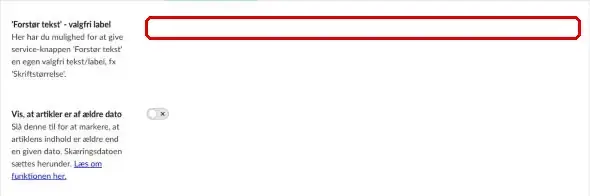
I 'Forstør tekst' – valgfri label kan du give knappen din egen tekst, fx Skriftstørrelse.
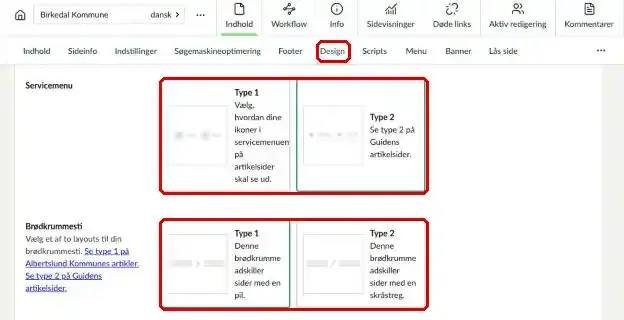
Under fanen Design på forsiden vælger du, hvordan servicemenuen og brødkrummen skal se ud.
Brødkrumme
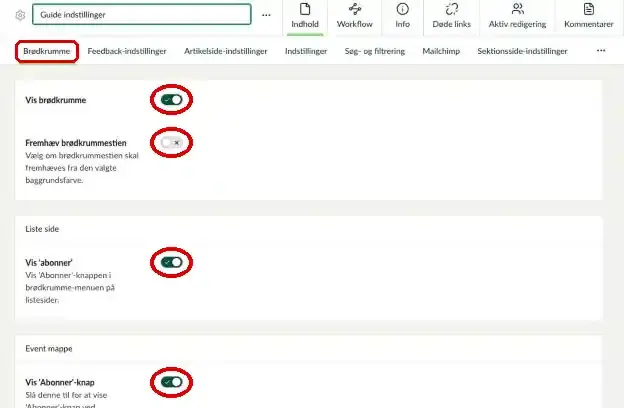
Brødkrummen viser, hvor på hjemmesiden den besøgende er, fx Forside / Borger / Affald. Den sættes op i de globale indstillinger under fanen Brødkrumme.
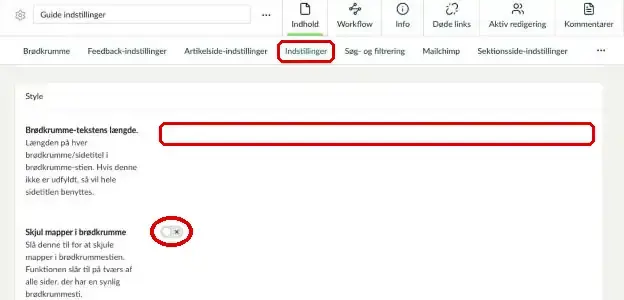
Under fanen Indstillinger kan du bestemme, hvor lange teksterne i brødkrummen må være, og skjule mapper i brødkrummen.
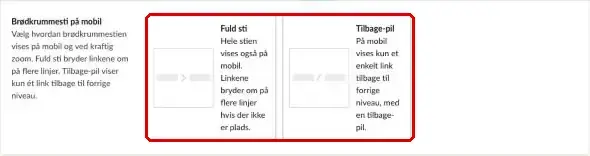
Vælg, om mobilen skal vise hele stien (Fuld sti) eller kun et link tilbage til forrige side (Tilbage-pil).
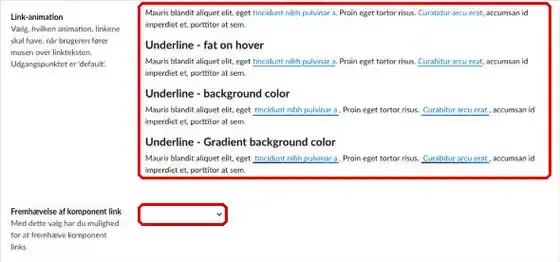
Under Link-animation vælger du, hvordan links reagerer, når man holder musen over dem. Med Fremhævelse af komponent link kan du fremhæve links i komponenter.
Globale links
Et globalt link laves ét sted og kan bruges mange steder på hjemmesiden. Retter du linket, bliver det rettet alle steder på én gang.
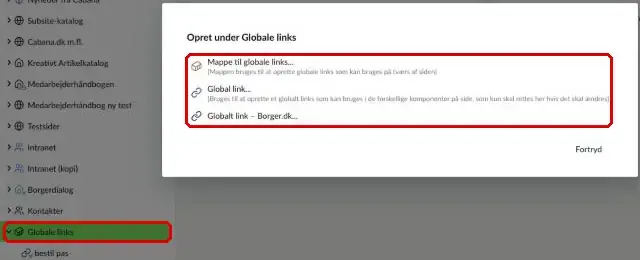
Højreklik på mappen Globale links, eller klik på de tre prikker. Her kan du oprette en mappe, et Globalt link eller et Globalt link – Borger.dk.
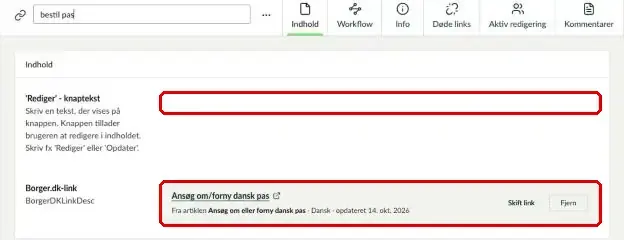
Et globalt link til Borger.dk har en knaptekst og et Borger.dk-link, hvor du vælger artiklen fra Borger.dk.
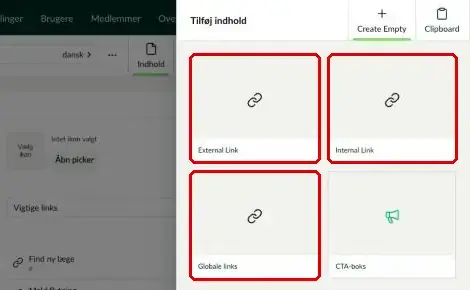
Når du tilføjer et link i en komponent, kan du vælge mellem eksterne links, interne links og globale links.
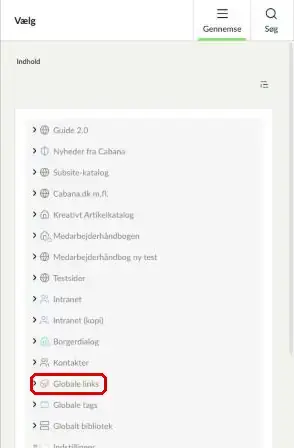
Vælg mappen Globale links, og find linket.
Eksempler på menuer
Standardmenu: Næstved Kommune
Standardmenu med fremhævet undermenu: Albertslund Kommune
Fanemenu: Horsens Kommune
Todelt menu: Frederiksberg Kommune
Todelt menu med spejlvendt opstilling: Aabenraa Kommune
Dobbeltlogo-menu: Oplev Frederiksberg
Transparent menu: Horsens Bosætningssite