Artikelmappe og listeside
Listeside · Artikelmappe · Opret en listeside · Opret en artikelmappe · Abonnement, RSS og scripts
En listeside samler automatisk de artikler, der ligger under den, i en overskuelig liste. Skal du fx have en side med alle nyheder, opretter du en listeside, der hedder Nyheder.
Under listesiden kan du lave artikelmapper, så artiklerne er ordnet. Mapperne kan også bruges som kilde i komponenter, der viser artikler automatisk, og til at afgrænse søgning og filtrering.
Artiklen er delt op sådan:
- Opret en listeside – og vælg, hvordan artiklerne vises.
- Opret en artikelmappe – og læg artikler i den.
- Abonnement, RSS og scripts – ekstra muligheder.
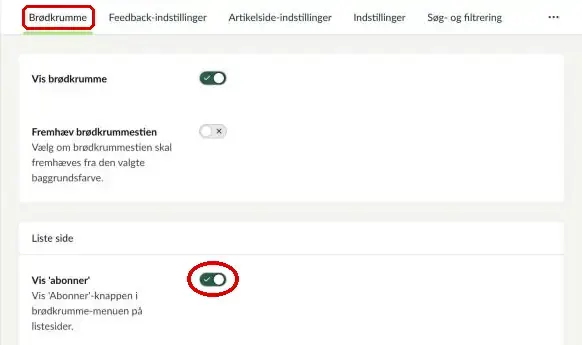
På billederne af backoffice er der en rød markering om det sted, du skal klikke eller udfylde.
Opret en listeside
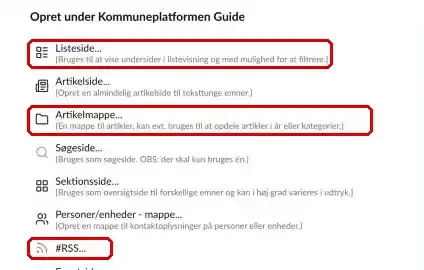
Klik på … ud for den side, listesiden skal ligge under, fx forsiden, og vælg Opret. Vælg Listeside, og giv siden et navn, fx Nyheder.
Under fanen Sideinfo skal du udfylde de felter, der skal være udfyldt, før du kan gemme og udgive siden. Skriv en overskrift, fx Nyheder, og en kort sidebeskrivelse, fx Se alle nyheder. Beskrivelsen vises, når andre sider linker hertil.
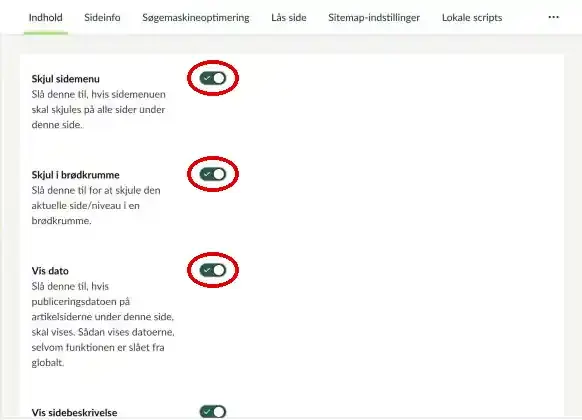
- Skjul sidemenu – skjuler listen med andre artikler i venstre side på artiklerne under listesiden. Det er kun relevant, hvis hjemmesiden viser en venstremenu.
- Skjul i brødkrumme – skjuler listesiden i brødkrummen.
- Vis dato – viser datoen på artiklerne under listesiden, også selvom datoen er slået fra i de globale indstillinger.
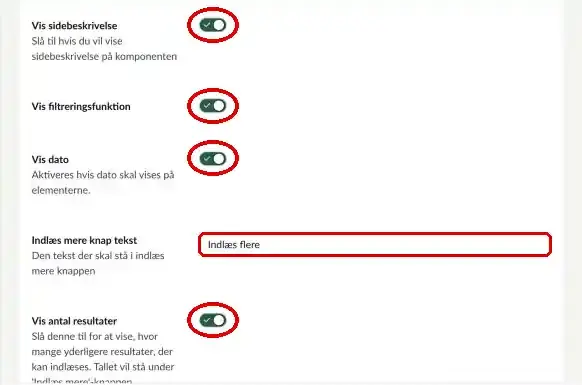
- Vis sidebeskrivelse – viser listesidens beskrivelse under overskriften.
- Vis filtreringsfunktion – slå til, hvis brugeren skal kunne filtrere i artiklerne.
- Vis dato – viser datoen på artiklerne i listen.
- Indlæs mere knap tekst – teksten på knappen nederst. Står feltet tomt, står der Indlæs flere.
- Vis antal resultater – viser under knappen, hvor mange artikler der er vist, og hvor mange der er i alt.
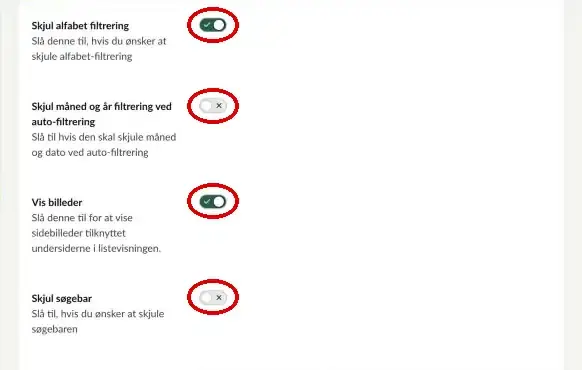
- Skjul alfabet filtrering – skjuler linjen med bogstaver.
- Skjul måned og år filtrering – skjuler filteret med måned og år.
- Vis billeder – viser artiklernes billeder i listen. Billedet vælges under Sideinfo på hver artikel.
- Skjul søgebar – skjuler søgefeltet.
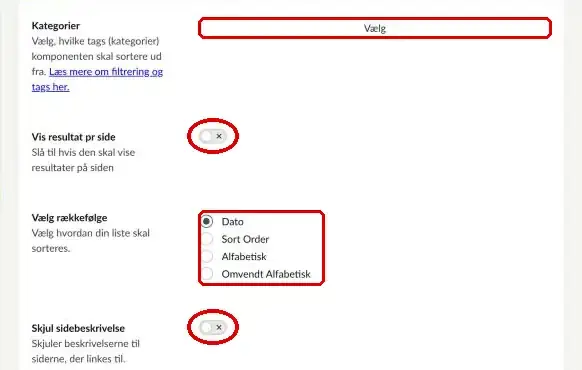
- Kategorier – vælg de tag-kategorier, brugeren kan filtrere efter. Hver kategori bliver en overskrift med en menu af tags.
- Vis resultat pr side – lader brugeren vælge, hvor mange artikler der vises ad gangen.
- Vælg rækkefølge – sortér efter dato, rækkefølgen i træet, alfabetisk eller omvendt alfabetisk.
- Skjul sidebeskrivelse – skjuler den korte tekst under hver artikel i listen.
Opret en artikelmappe
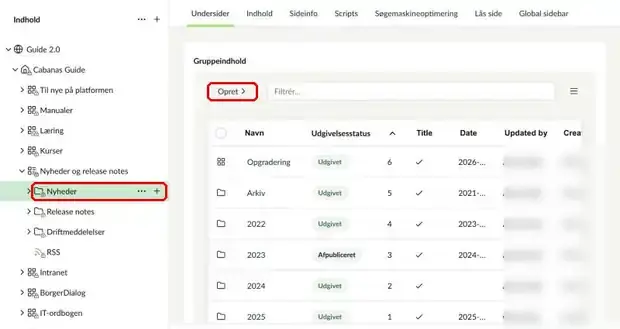
En artikelmappe skal ligge under en listeside. Klik på … ud for listesiden, vælg Opret, og vælg Artikelmappe.
Opret derefter artiklerne i mappen på samme måde: Klik på … ud for mappen, og vælg Artikelside. Artikelsiden sætter du op som alle andre sider.
Kopierer du tekst fra et andet program eller en anden hjemmeside, så sæt den ind uden formatering. Ellers kan teksten se mærkelig ud og give fejl i tilgængeligheden.
Tryk Ctrl + Shift + V (Windows) eller Cmd + Shift + V (Mac), når du sætter teksten ind.
Skal du vise nyheder fra en anden kilde, fx et nyhedsbureau, kan de hentes ind med RSS.
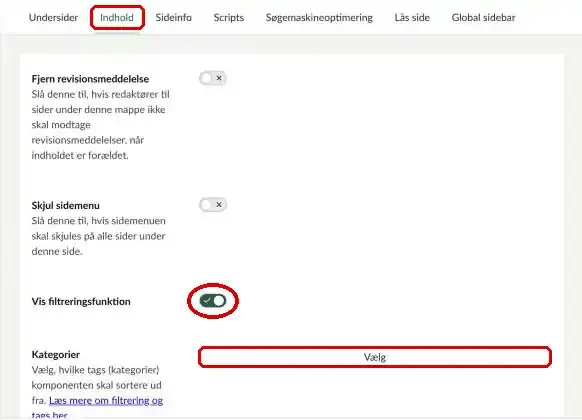
Under fanen Indhold kan du slå Vis filtreringsfunktion til og vælge Kategorier. Så kan brugeren filtrere i mappens artikler ud fra tags og dato.
Mapper kan også bruges til at afgrænse søgning og filtrering i komponenter, så brugeren kun ser de artikler, der er relevante.
Abonnement, RSS og scripts
Brugerne kan abonnere på alle nyheder på en listeside. Slå knappen til i de globale indstillinger: Vælg fanen Brødkrumme, find afsnittet Liste side, og slå Vis 'abonner' til.
Vil du lade andre vise dine nyheder på deres hjemmeside, kan du oprette et RSS-feed under listesiden.
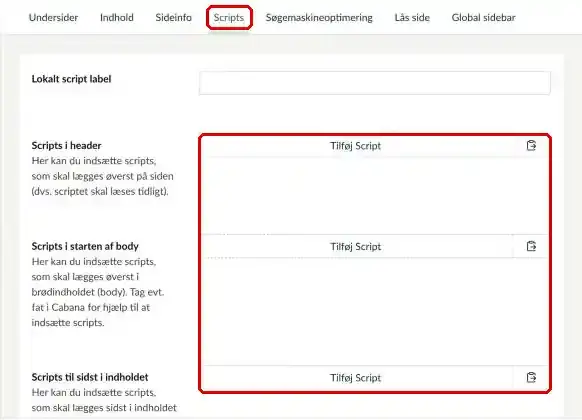
Et script er et stykke kode, der fx henter en chatbot eller en anden funktion ind på siden. Brug kun scripts, hvis du har erfaring med kode, og kun scripts, du ved, må bruges.
Scripts sættes ind under fanen Scripts på mappen. Vælg, om scriptet skal ligge i toppen af siden, i starten af indholdet eller i slutningen, og klik på Tilføj script. Giv altid scriptet et navn.
Et script i en artikelmappe gælder for alle artikler i mappen. Skal det ikke være på en bestemt artikel, så vælg Bloker nedarvet script under Lokale scripts på artiklen.