Kreativ artikelside
Opret kreativ artikelside · Layout · Kolonnesystem · Tema-layout · Margin bund · Ankre og artikelmenu
Den kreative artikelside giver dig frie rammer til opsætning af indhold. Du vælger først et layout, så kolonner i layoutet og til sidst de komponenter, der skal stå i kolonnerne. Sidetypen er målrettet erfarne brugere.
Her kan du læse, hvordan du opbygger siden, hvordan kolonnesystemet virker, og hvordan du bruger layoutet Tema-layout og laver en artikelmenu.
Sådan kan det se ud
Den kreative artikelside bruger du, når indholdet fortjener mere end en almindelig artikel, fx kampagner, temaer og historier, der skal fange og engagere læseren. Se, hvad du kan lave:
- Stort åbningsbillede og artikelmenu. Et billede i fuld bredde sætter stemningen, og artikelmenuen ved siden af teksten viser læseren vej gennem siden.
- Kolonner med linkkort. Sæt kort ved siden af hinanden i tre kolonner, med eller uden baggrundsbillede, og giv læseren flere veje videre.
- Tema-layout. Læg bokse oven på et baggrundsbillede og lav en sektion, der skiller sig ud fra resten af siden.
- Skillere og parallax. Bølgeformede skillere og billeder, der bevæger sig, når man scroller, giver siden rytme og liv.
- Accordions side om side. Sæt to accordions ved siden af hinanden i hver sin farve, så meget information stadig er let at overskue.


Opbyg siden
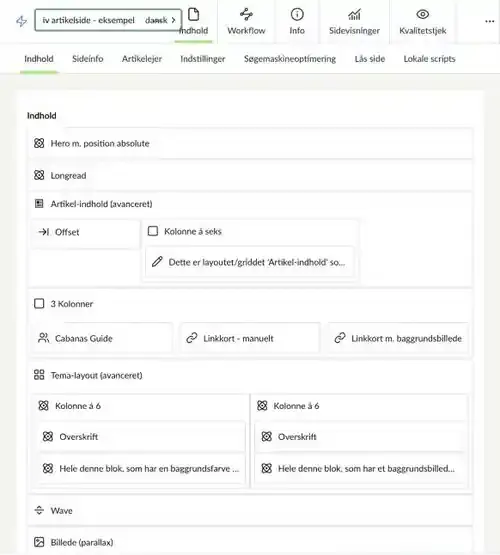
Opret siden via de tre prikker i indholdstræet og vælg Kreativ artikelside. På fanen Indhold kan du se, hvordan layoutet og kolonnerne er sat sammen.
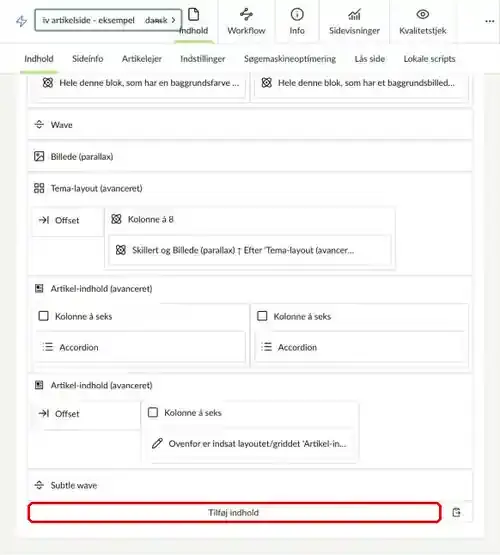
Klik på Tilføj indhold nederst på siden for at tilføje et nyt layout eller en ny komponent.
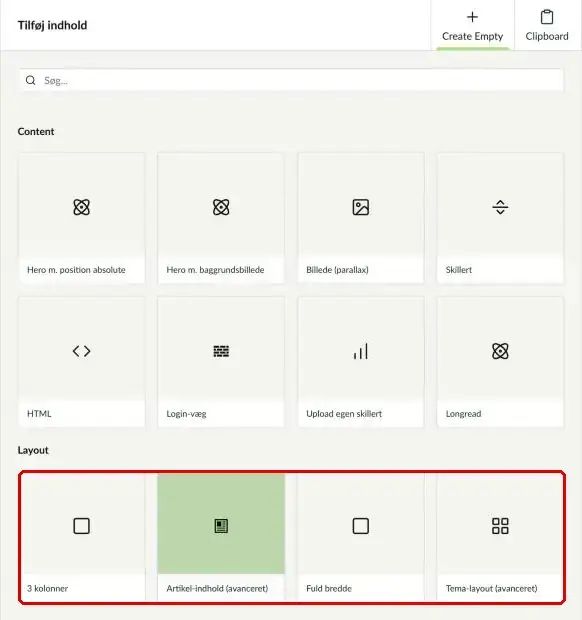
Under Layout vælger du rammen: Fuld bredde, 3 kolonner, Artikel-indhold (avanceret) eller Tema-layout (avanceret).
Under Content finder du komponenter, der fylder hele bredden, fx Hero m. baggrundsbillede, Billede (parallax), Skillert, Login-væg og Longread.
Kolonnesystemet
Siden er delt op i 12 kolonner i bredden. En Kolonne á 4 fylder 4 af de 12, så der er plads til tre af dem ved siden af hinanden. Du kan også sætte fx en kolonne á 8 og en kolonne á 4 sammen.
Det samlede antal på en række må ikke være mere end 12. Offset er et tomt felt, som giver luft i siden, fx hvis du vil centrere indholdet.
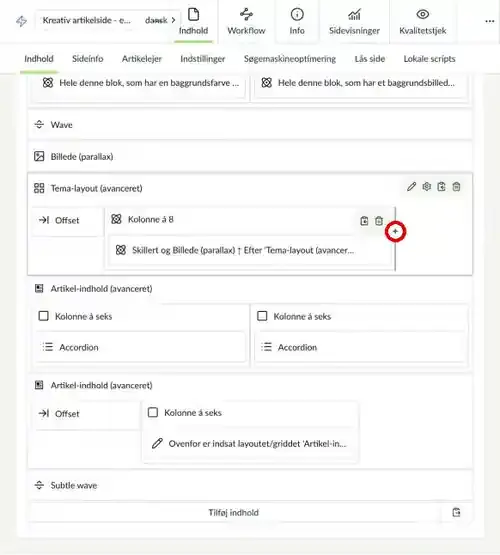
Før musen hen over layoutet. Klik på plusset for at tilføje en kolonne over, under eller ved siden af en eksisterende kolonne. Se godt efter, om plusset tilføjer inde i layoutet eller efter det.
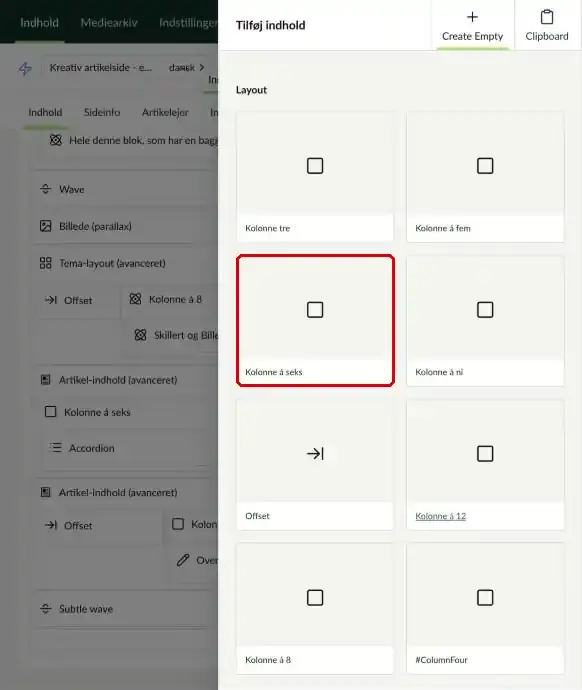
Vælg den kolonne, du vil indsætte. I Artikel-indhold (avanceret) kan du vælge mellem mange bredder og Offset.
Du kan bagefter trække i hjørnet af en kolonne for at gøre den bredere eller smallere.
Tema-layout
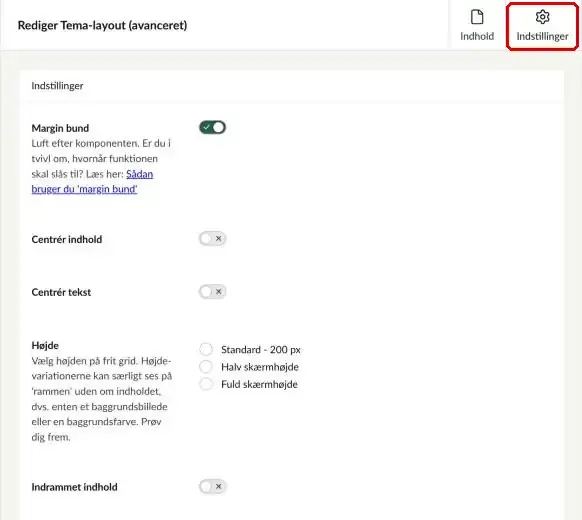
Indsæt Tema-layout (avanceret) og åbn fanen Indstillinger. Her vælger du Baggrundsbillede eller baggrundsfarve, Højde, Indrammet indhold og om tekst og indhold skal centreres.
Brug et baggrundsbillede på mindst 1920 px i bredden. Med Indrammet indhold står indholdet i en boks ovenpå billedet.
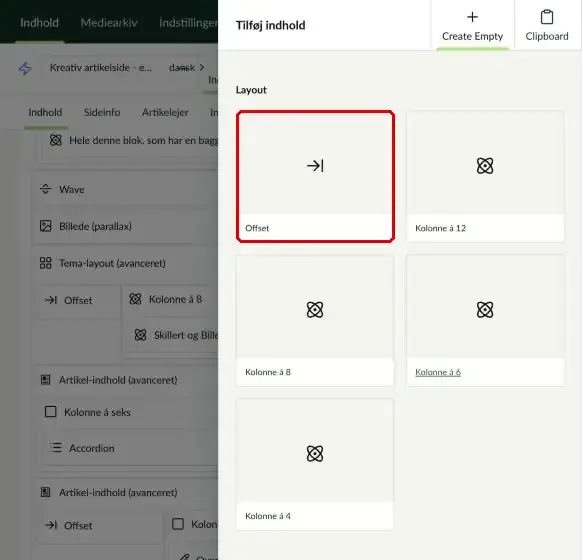
Klik på plusset i layoutet og vælg kolonner: Kolonne á 12, á 8, á 6, á 4 eller Offset. Klik derefter på Tilføj indhold i kolonnen for at indsætte fx tekst, billede, overskrift eller video.
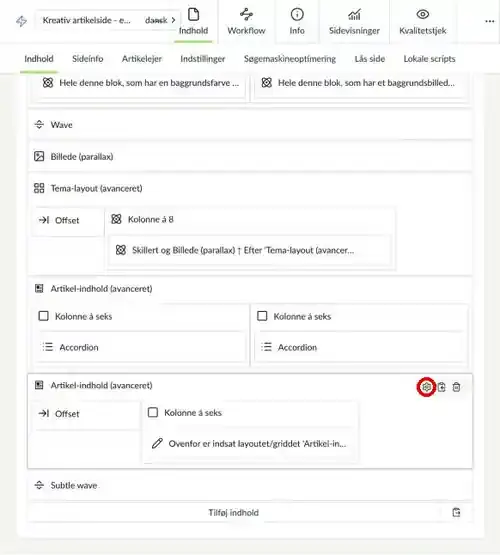
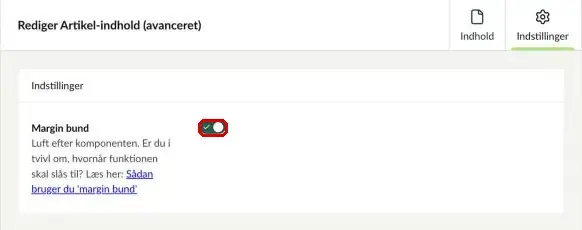
På den kreative artikelside styrer du selv afstanden under hvert layout. Klik på tandhjulet på layoutet og slå Margin bund til eller fra.