
Redirects
Omdirigér en side · Opret regler · Automatiske redirects
Et redirect sender brugerne automatisk videre fra én adresse til en anden. Det sikrer, at ingen lander på en fejlside, når en side er slettet, flyttet eller har fået nyt navn.
Du kan også bruge et redirect til at lave en kort og let adresse, fx minkommune.dk/affald, som du kan skrive i en folder, et nyhedsbrev eller på sociale medier.
Her kan du læse, hvordan du omdirigerer en enkelt side, og hvordan du bruger værktøjet Redirects til at finde og rette døde links.
Omdirigér en side
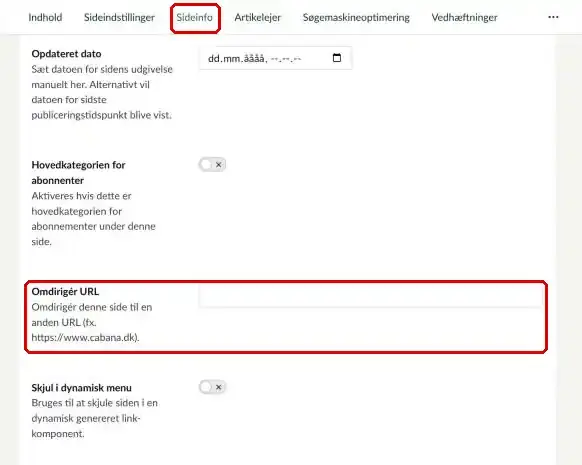
Brug denne løsning, når en bestemt side ikke længere skal vises, men brugerne skal videre til en anden side. Det kan fx være en gammel kampagneside, der nu skal pege på den nye.
Stil dig på den side, der skal sende brugerne videre, og klik på fanen Sideinfo. Scroll ned til feltet Omdirigér URL.
Vælg den side, brugerne skal sendes videre til, eller indsæt en adresse. Klik derefter på Gem og udgiv.
- Vælg så vidt muligt siden i indholdstræet i stedet for at indsætte en adresse. Så virker redirectet stadig, hvis siden senere flytter.
- Siden kan stadig dukke op i automatiske lister med sin egen titel og beskrivelse. Når brugeren klikker, bliver vedkommende sendt videre. Vil du undgå det, kan du skjule siden i lister.
Brug værktøjet Redirects
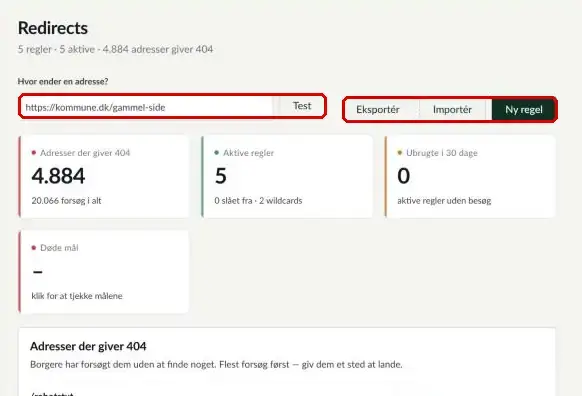
Gå til Mine værktøjer og vælg Redirects under Indholdskvalitet. Her får du overblik over alle redirects på hjemmesiden, og du kan se, hvor brugerne løber ind i døde links.
Øverst ser du fire tal:
- Adresser der giver 404: adresser, som brugerne har prøvet at åbne, men som ikke findes. Det sker fx, når et link i et nyhedsbrev, en folder eller på Facebook peger på en side, der er slettet
- Aktive regler: de redirects, der virker lige nu
- Ubrugte i 30 dage: redirects, som ingen har brugt den sidste måned. De kan ofte slettes
- Døde mål: redirects, der sender brugerne videre til en side, som ikke findes længere. Brugerne ender altså stadig på en fejlside, så de bør rettes
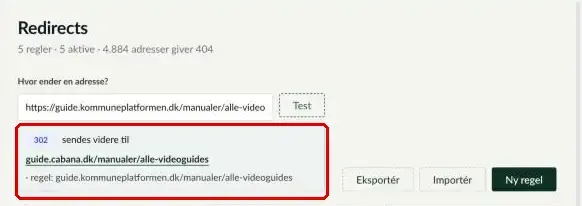
Skriv en adresse i feltet Hvor ender en adresse? og klik på Test. Så kan du se, hvor brugeren lander.
Det er en god idé at teste, før du fx trykker en kort adresse i en folder eller sender et nyhedsbrev ud.
Listen over adresser, der giver 404, fungerer som din to-do-liste. Øverst står de adresser, som flest brugere har ramt forgæves.
Klik på Lav redirect ud for en adresse, og vælg den side, brugerne i stedet skal sendes til. Typiske eksempler er gamle sider, der er slettet, og adresser med stavefejl.
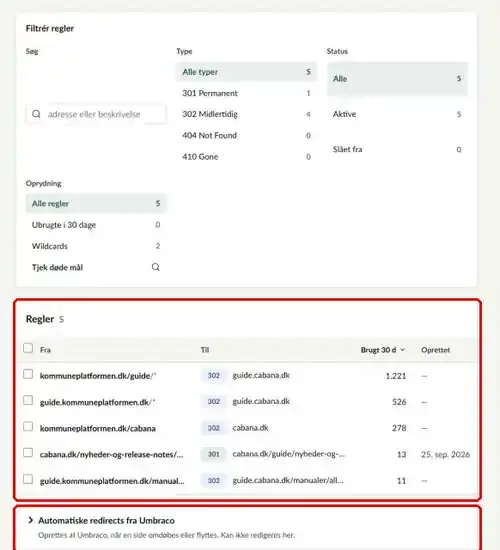
Under Regler ser du alle redirects: hvor brugerne kommer fra, hvor de bliver sendt hen, hvor mange der har brugt dem de sidste 30 dage, og hvornår de er oprettet. Klik på et redirect for at rette eller slette det.
Med Filtrér regler kan du hurtigt finde dem, der skal ryddes op i. Vælg fx Ubrugte i 30 dage eller Tjek døde mål under Oprydning. Det er en god idé at rydde op et par gange om året.
Opret en regel
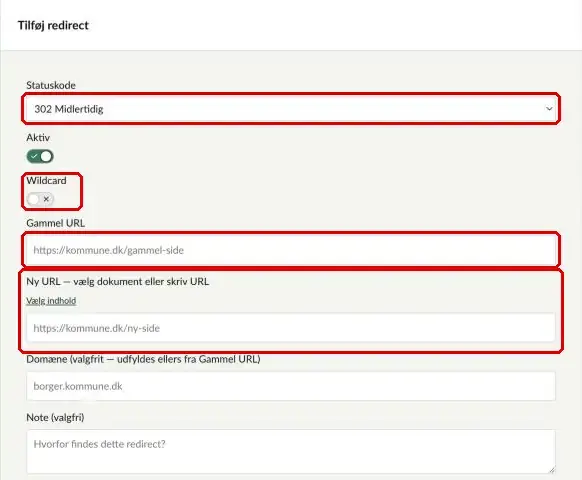
Klik på Ny regel. I de fleste tilfælde skal du kun udfylde to felter:
- Gammel URL: den adresse, brugerne kommer fra. Skriv kun det, der står efter domænet, fx /affald
- Ny URL: der, hvor brugerne skal hen. Klik på Vælg indhold for at vælge en side på hjemmesiden, eller skriv en fuld adresse til en anden hjemmeside, fx https://was.digst.dk
De øvrige felter kan du som regel lade stå:
- Statuskode: står til 301, som passer i de fleste tilfælde
- Aktiv: skal være slået til, for at redirectet virker
- Wildcard: slå til, hvis alle sider under den gamle adresse skal sendes videre. Med /trafik som gammel URL bliver fx både /trafik/vejarbejde og /trafik/parkering sendt videre
- Domæne: udfyldes kun, hvis I har flere hjemmesider, og redirectet kun skal gælde på én af dem
- Note: skriv gerne, hvorfor redirectet er oprettet, fx 'Kampagne 2026'. Det gør det lettere at rydde op senere
Klik på Tilføj for at gemme.
- 301 – flyttet permanent: vælg denne i de fleste tilfælde. Google opdaterer så sine søgeresultater til den nye side
- 302 – flyttet midlertidigt: når den gamle side kommer tilbage igen, fx en sæsonside, der kun er aktiv om sommeren
- 404 og 410: bruges sjældent. De sender ikke brugeren videre, men fortæller søgemaskinerne, at siden ikke findes længere
Importér mange regler
Skal du oprette mange redirects på én gang, fx når et gammelt site lukkes og indholdet flyttes, kan du importere dem fra en fil i stedet for at oprette dem én ad gangen.
Lav filen i fx Excel med to kolonner. Skriv oldUrl øverst i den første kolonne og newUrl i den anden. Skriv derefter én gammel og én ny adresse på hver linje, og gem filen som CSV.
Vil du sende alle sider under en adresse videre, skriver du * til sidst, fx /trafik/*.
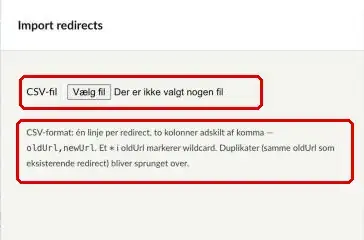
Klik på Importér, vælg din fil og klik på Import. Findes et redirect allerede, bliver det sprunget over, så du ikke får dobbelte.
Med Eksportér kan du hente alle redirects som en fil, fx hvis du vil gennemgå dem i Excel.
Automatiske redirects
Når du omdøber eller flytter en side, får den en ny adresse. Der oprettes automatisk et redirect fra den gamle adresse til den nye. Du skal altså ikke selv gøre noget, og gamle links til siden virker stadig.
De automatiske redirects står nederst i værktøjet Redirects. Du kan ikke rette dem der.
Du finder dem også på fanen Redirects håndtering i sektionen Indhold. Her kan du slå et automatisk redirect fra, hvis den gamle adresse fx skal bruges til en ny side.