
Billeder
Billede · Billede (parallax) · Billedgalleri · Billede-slider
Her kan du læse, hvordan du indsætter billeder på dine sider – som et enkelt billede, et parallax-billede, et billedgalleri eller en billede-slider.
Du kan også læse, hvordan du skriver billedtekst, gør billedet webtilgængeligt og vælger format og beskæring.
Billede
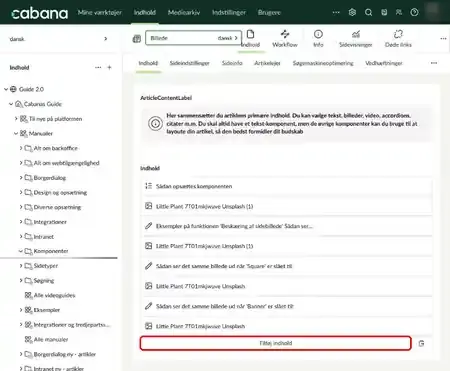
Find den side, du vil indsætte billedet på. Gå til fanen Indhold og klik på Tilføj indhold.
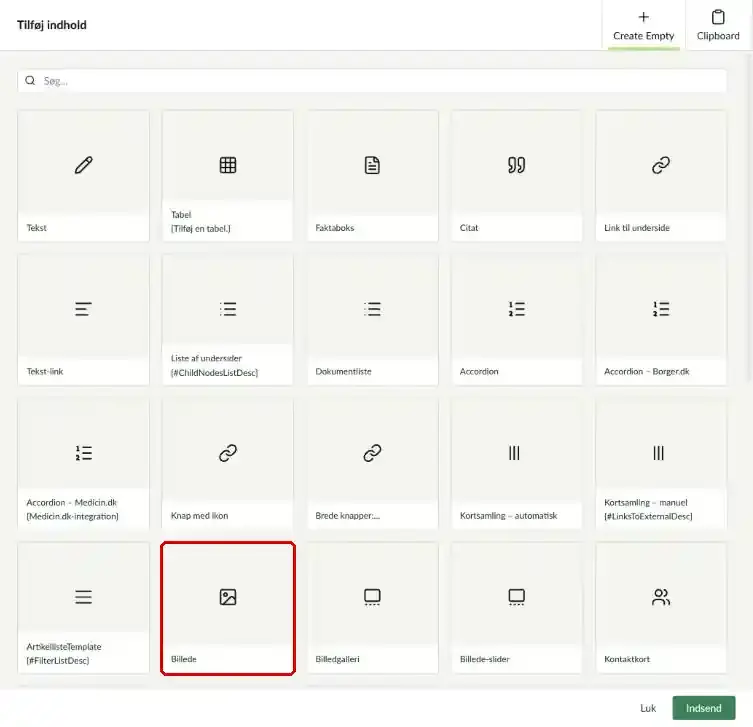
Vælg komponenten Billede i oversigten. Hvor komponenten står i oversigten, afhænger af sidetypen.
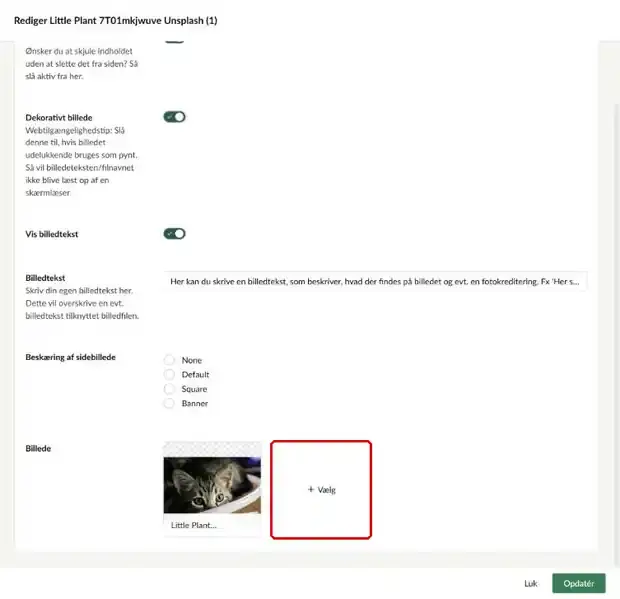
Klik på Vælg ud for Billede.
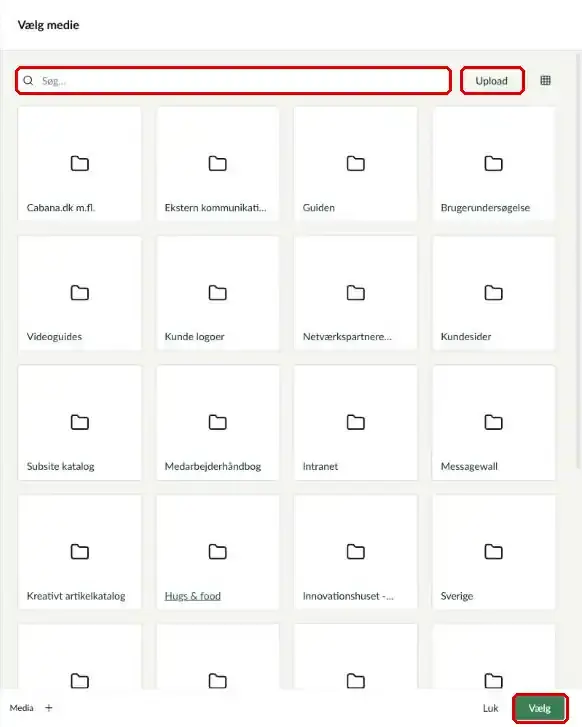
Nu åbner Mediearkivet. Søg efter et billede i søgefeltet, find det i mapperne eller klik på Upload for at hente et nyt billede. Marker billedet og klik på Vælg.
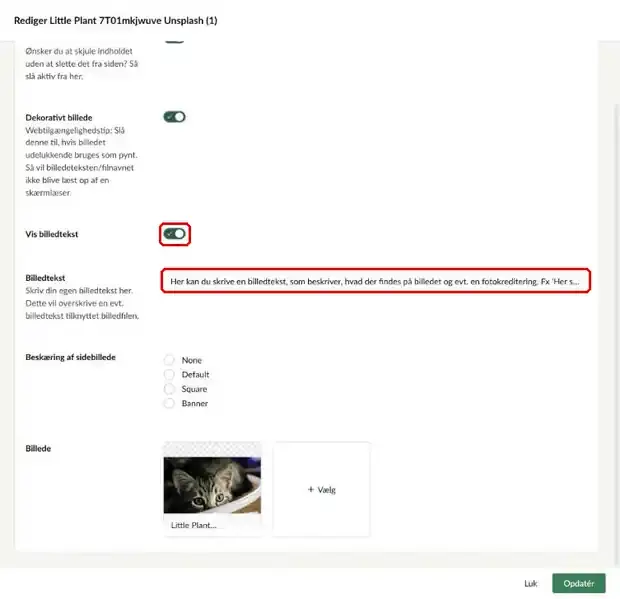
Slå Vis billedtekst til, hvis teksten skal vises under billedet. Skriv teksten i feltet Billedtekst – fx også en fotokreditering som "Foto: Arkiv".
Den billedtekst, du skriver her, erstatter den tekst, der evt. står på billedet i Mediearkivet.
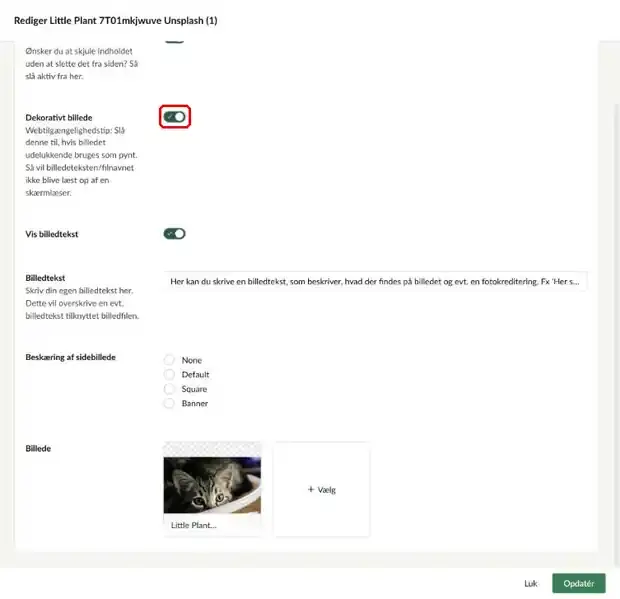
Et billede, der formidler vigtig information, skal have en ALT-tekst. Skærmlæsere læser ALT-teksten op for fx blinde og svagtseende. Beskriv kort, hvad billedet viser, og hvad det skal bruges til.
Er billedet kun pynt, kan du slå Dekorativt billede til. Så springer skærmlæseren billedet over, og billedteksten bliver heller ikke læst op.
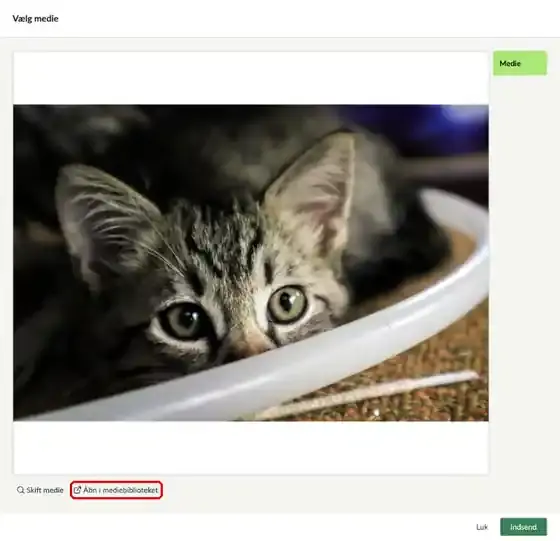
ALT-teksten skriver du på selve billedet i Mediearkivet. Klik på billedet i feltet Billede og derefter på Åbn i mediebiblioteket.
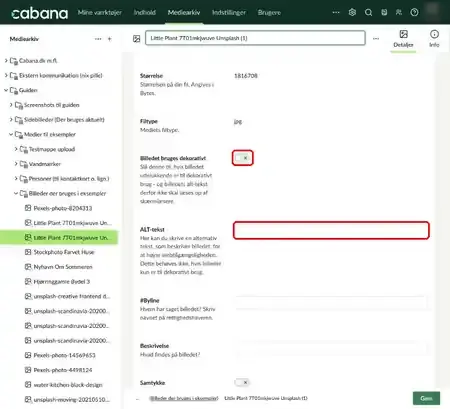
Skriv teksten i feltet ALT-tekst. Her kan du også markere Billedet bruges dekorativt, hvis billedet altid er pynt, og skrive #Byline (hvem der har taget billedet) og Beskrivelse.
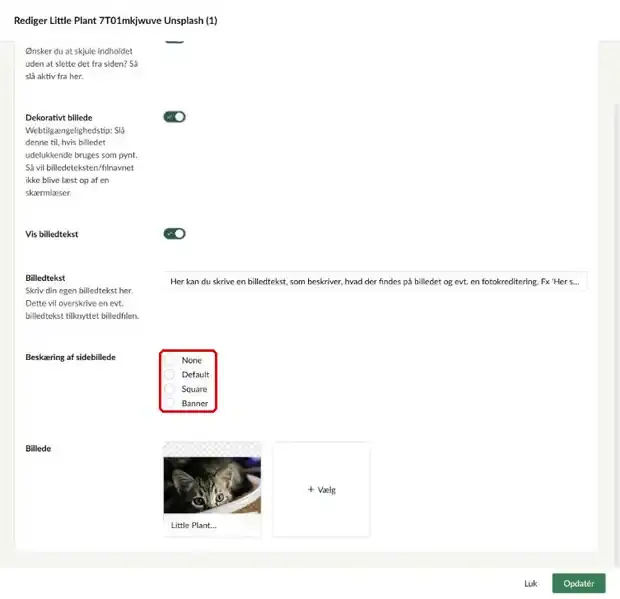
Komponenten Billede beskærer som udgangspunkt ikke dit billede. Hele billedet vises i det format, det er uploadet i. Det giver frihed til fx at vise infografik, men overvej formatet, før du uploader. Et billede i højformat vises i højformat.
Vil du have et fast format, kan du vælge en beskæring under Beskæring af sidebillede: None, Default, Square eller Banner.
Billede (parallax) på den kreative artikelside
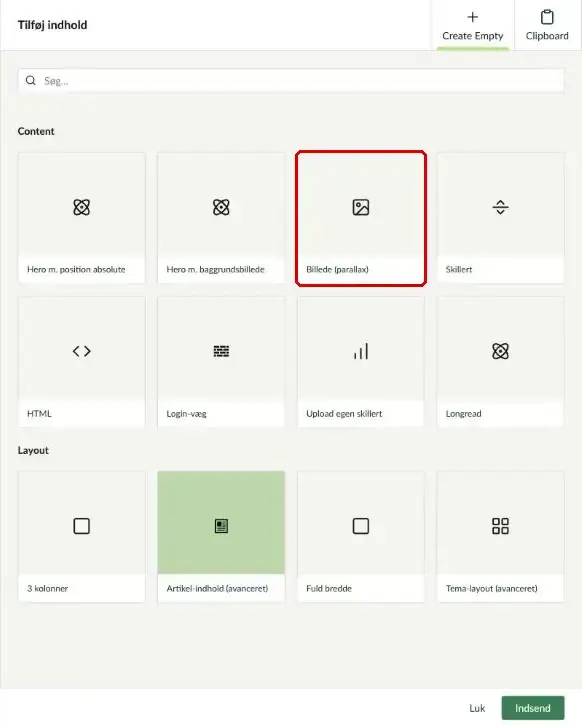
Komponenten Billede (parallax) findes på den kreative artikelside. Klik på Tilføj indhold og vælg Billede (parallax) under Content.
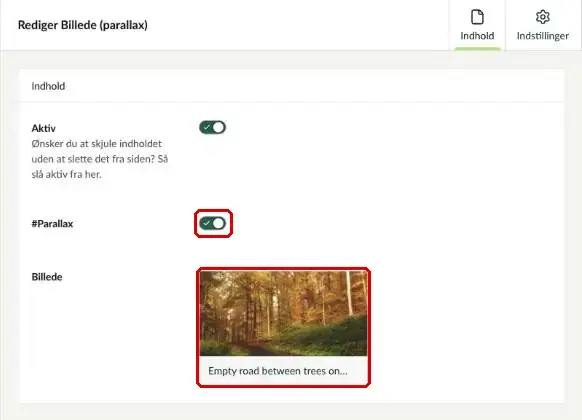
Vælg billedet under Billede. Slå #Parallax til, hvis billedet skal bevæge sig langsommere end resten af siden, når den besøgende scroller. Det giver en følelse af dybde.
Med Aktiv kan du skjule billedet uden at slette det.
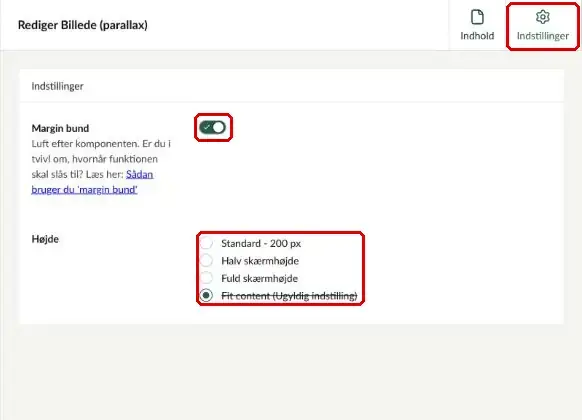
Gå til fanen Indstillinger. Under Højde vælger du, hvor højt billedet skal være: Standard – 200 px, Halv skærmhøjde eller Fuld skærmhøjde. Slå Margin bund til, hvis der skal være luft under billedet.
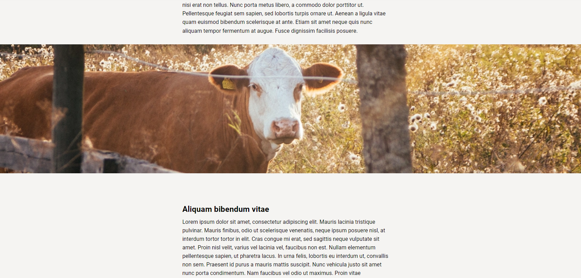
Her ses et parallax-billede i halv skærmhøjde.
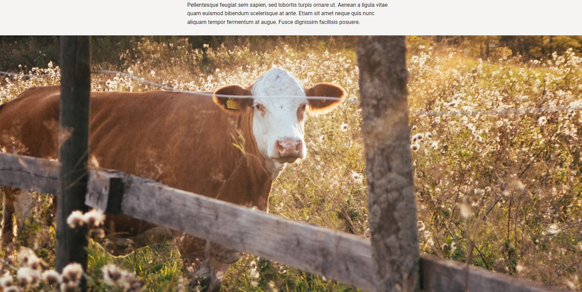
Her ses et parallax-billede i fuld skærmhøjde.
Billedgalleri
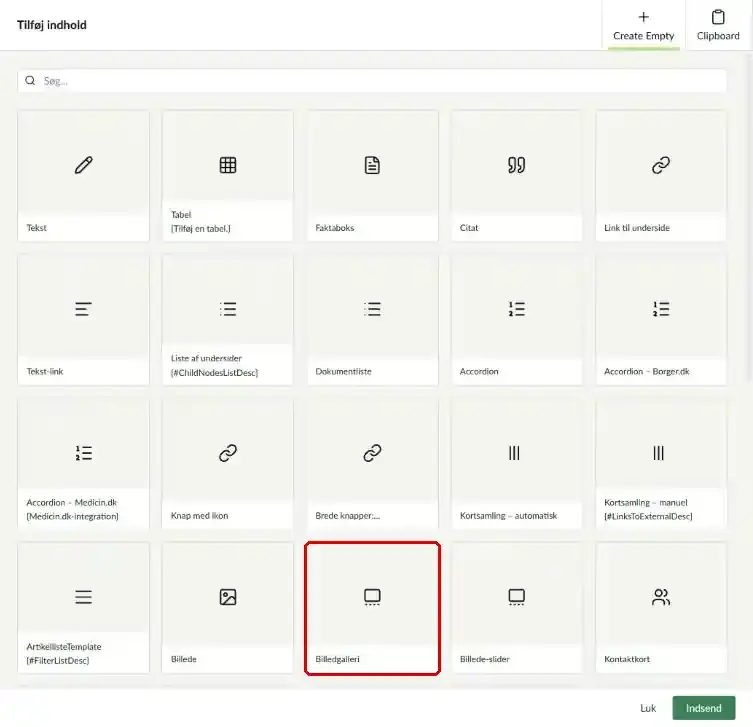
Billedgalleriet kan bruges på både sektionssider og artikelsider. Klik på Tilføj indhold og vælg Billedgalleri.
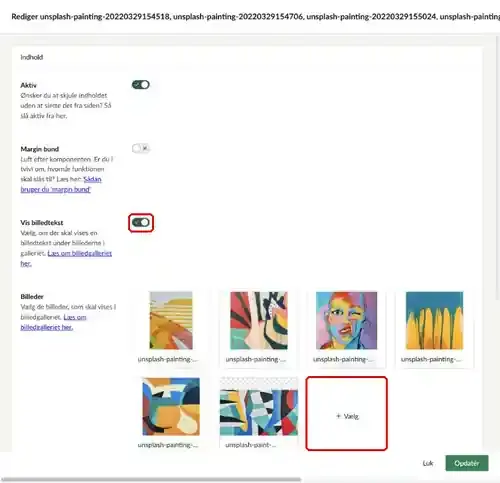
Klik på Vælg ud for Billeder og vælg billederne i Mediearkivet.
Når den besøgende klikker på et billede, åbner det i stor visning, hvor man kan bladre mellem billederne. Slå Vis billedtekst til, hvis billedteksterne skal vises her. Billedteksten retter du på billedet i Mediearkivet.
Slå Margin bund til, hvis der skal være luft under galleriet.
Tip! Galleriet ser bedst ud med et antal billeder, der går op i tre – fx tre, seks, ni eller tolv.
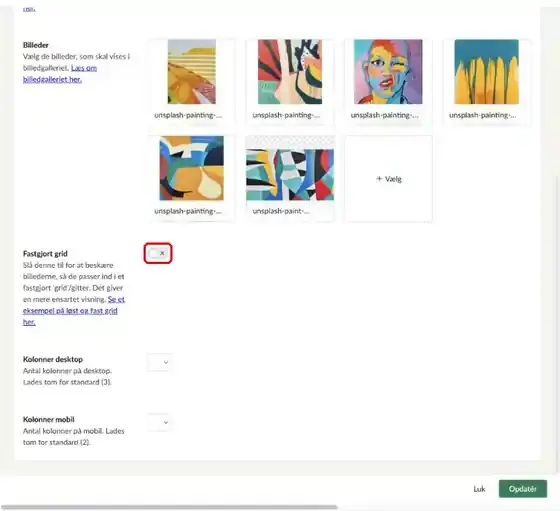
Slå Fastgjort grid til, hvis billederne skal beskæres, så de passer ind i et fast mønster. Det giver et mere ensartet udtryk.
Under Kolonner desktop og Kolonner mobil vælger du, hvor mange billeder der står ved siden af hinanden. Lader du felterne stå tomme, bruges standarden: tre kolonner på desktop og to på mobil.
Billede-slider
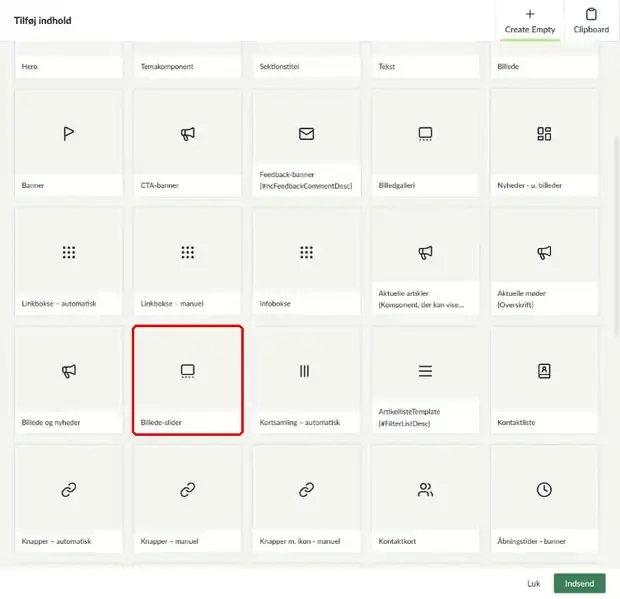
Med en billede-slider kan du vise flere billeder i ét stort element. Den besøgende bladrer mellem billederne med pilene. Klik på Tilføj indhold og vælg Billede-slider.
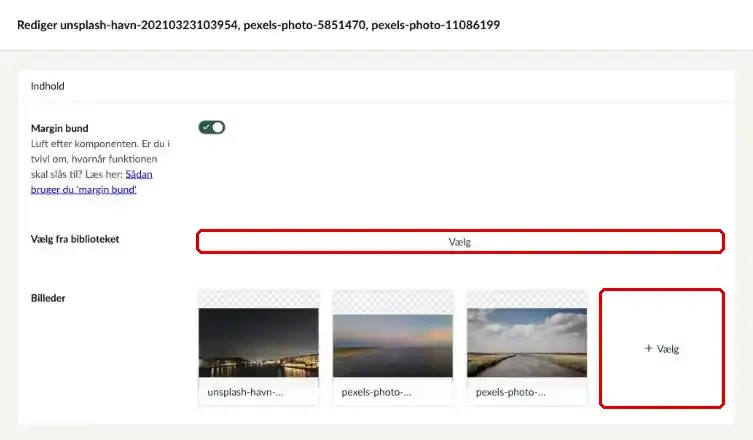
Klik på Vælg ud for Billeder for at vælge billederne. Du kan også klikke på Vælg ud for Vælg fra biblioteket og hente en billede-slider fra det globale komponentbibliotek. Slå Margin bund til, hvis der skal være luft under slideren.
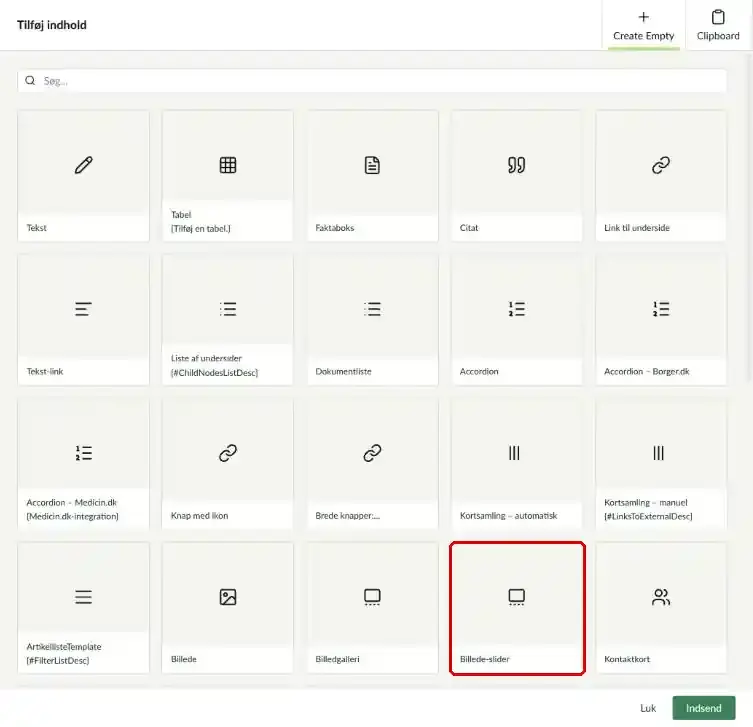
På artikelsiden klikker du på Tilføj indhold og vælger Billede-slider.
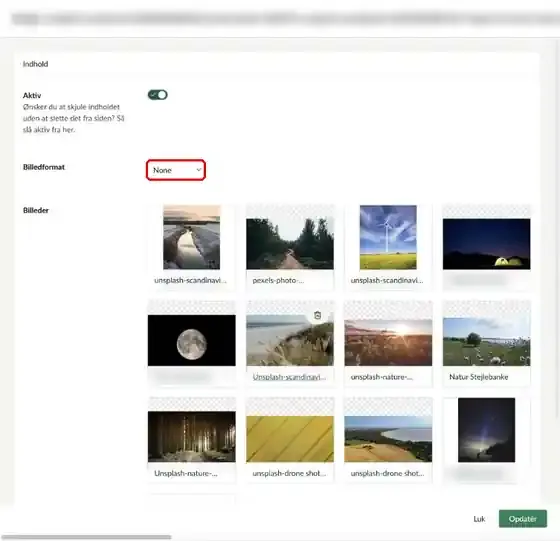
Vælg billederne under Billeder. Under Billedformat vælger du formatet: None, 3:2, 1:1 eller 16:9.
Undgå høje billeder. Slideren har ingen grænse for højde. Meget høje billeder kan derfor fylde mere end skærmen – især på mobil. Vælg et fast billedformat, og test, hvordan slideren ser ud på forskellige skærmstørrelser.
Du kan også vise billeder som slider i komponenterne Hero og Temakomponent.


