
Nyhedsbrev og abonnement
Medlemsside · Områder og tags · Udsendelse · Modaltekst · E-mails til abonnenter · Byg dit eget nyhedsbrev · Send straks · Fanen Nyhedsbrev · Tilmelding til nyhedsbrev · Abonnér-knap
Med nyhedsbrevet kan brugerne abonnere på nyt indhold fra hjemmesiden. De vælger selv de områder, de vil følge, og får automatisk en e-mail, når der er nyt.
Her kan du læse, hvordan du opretter en medlemsside, bestemmer hvornår nyhedsbrevet sendes, retter e-mails og design, styrer nyhedsbrevet på den enkelte side og indsætter en tilmelding på hjemmesiden.
Opret en medlemsside
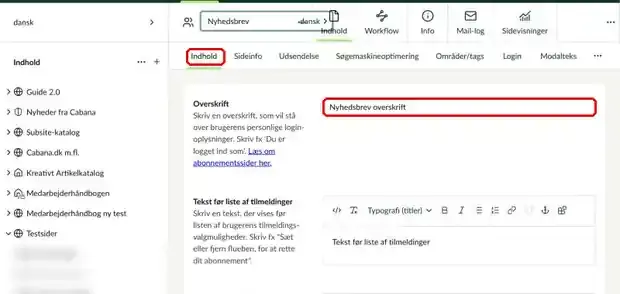
Medlemssiden er den side, hvor brugerne tilmelder sig og retter deres abonnement.
Klik på … ud for den side, medlemssiden skal ligge under, og vælg Medlemsside. Giv siden en titel og en sidebeskrivelse på fanen Sideinfo.
På fanen Indhold skriver du teksterne, brugeren ser, når brugeren er logget ind: Overskrift, Tekst før liste af tilmeldinger, Listens overskrift og teksterne på knapperne Opdatér, Log af og Slet profil.
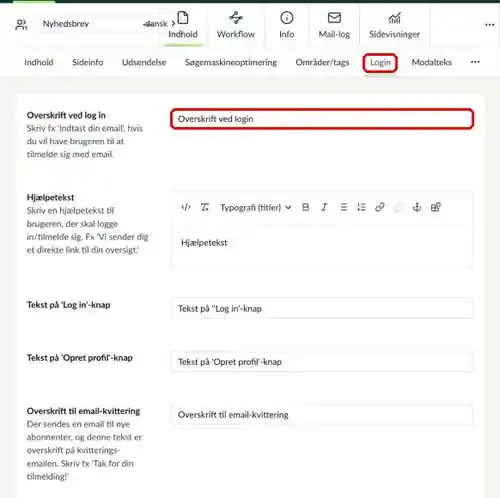
Brugeren logger ind med sin e-mail. Der skal ikke bruges adgangskode.
Gå til fanen Login. Skriv Overskrift ved log in og en Hjælpetekst, fx ”Vi sender dig et link til din oversigt”. Ret også teksterne på knapperne og overskriften på den kvittering, nye abonnenter får.
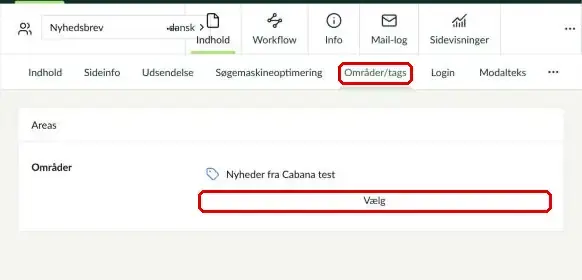
Brugerne vælger mellem de områder, du har gjort klar. Det kan du gøre på to måder:
- Hovedkategori – slå det til på fanen Sideinfo på fx en nyhedsside. Så kan brugerne abonnere på alle sider under den.
- Tags – gå til fanen Områder/tags på medlemssiden, og klik på Vælg for at vælge tags. Brugerne får så alle sider med de tags. Det giver mest mening, hvis I allerede bruger tags.
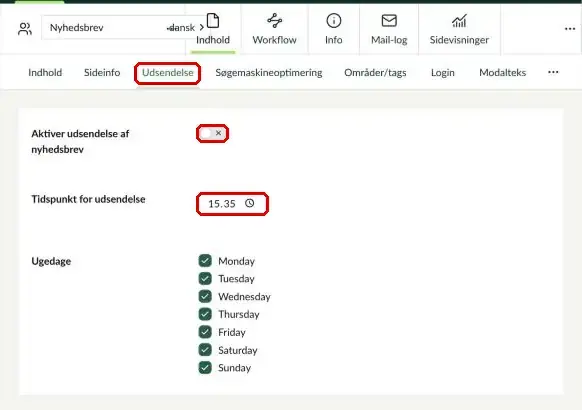
Gå til fanen Udsendelse. Slå Aktiver udsendelse af nyhedsbrev til. Vælg et Tidspunkt for udsendelse og de Ugedage, nyhedsbrevet skal sendes.
Nyhedsbrevet sendes kun, hvis der er nyt indhold i de områder, brugeren følger.
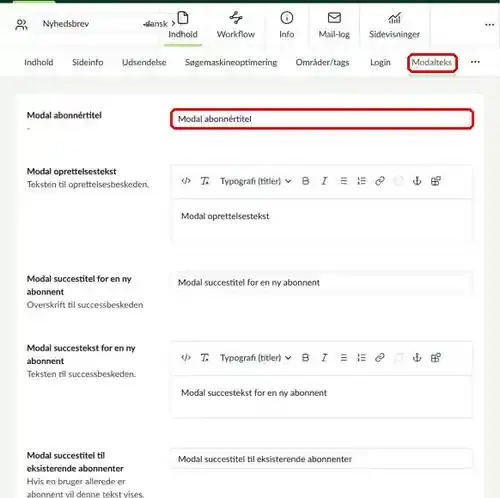
På artikelsider kan brugeren klikke på Abonnér. Så åbner en boks, hvor man kan abonnere på sidens område.
Gå til fanen Modaltekst, og skriv teksterne til boksen: Modal abonnértitel, teksten til oprettelse og de beskeder, nye og eksisterende abonnenter ser bagefter. Sidens titel bliver automatisk sat efter abonnértitlen.
E-mails og design til abonnenterne
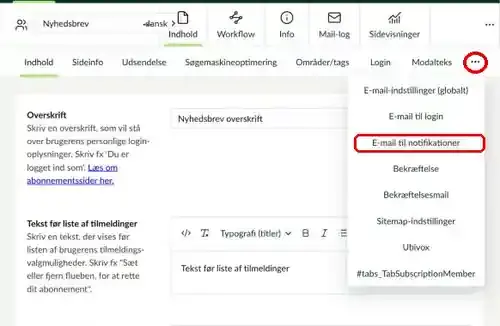
Klik på … til højre for fanerne på medlemssiden. Her finder du:
- E-mail til login – mailen med login-link.
- E-mail til notifikationer – selve nyhedsbrevet.
- Bekræftelsesmail – mailen, hvor nye abonnenter bekræfter deres e-mail.
- Bekræftelse – beskeden, når e-mailen er bekræftet, eller abonnementet er slettet.
- E-mail-indstillinger (globalt) – design, afsender og footer.
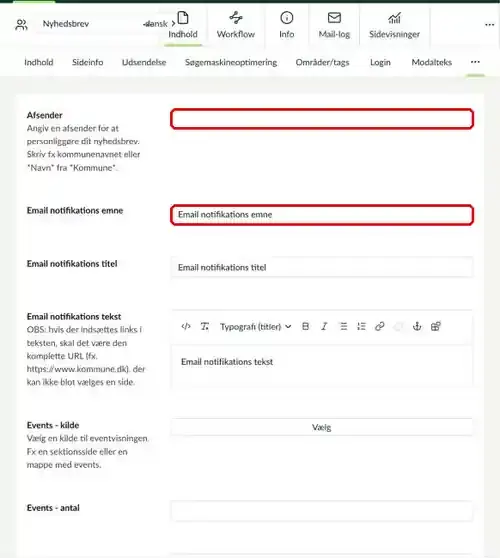
Gå til E-mail til notifikationer. Skriv Afsender, fx kommunens navn, og Email notifikations emne, som brugeren ser i sin indbakke.
Email notifikations titel og Email notifikations tekst står øverst i hvert nyhedsbrev. Skriv hele adressen, fx https://www.kommune.dk, hvis du indsætter links.
Under Events - kilde og Events - antal kan du vise kommende events i nyhedsbrevet.
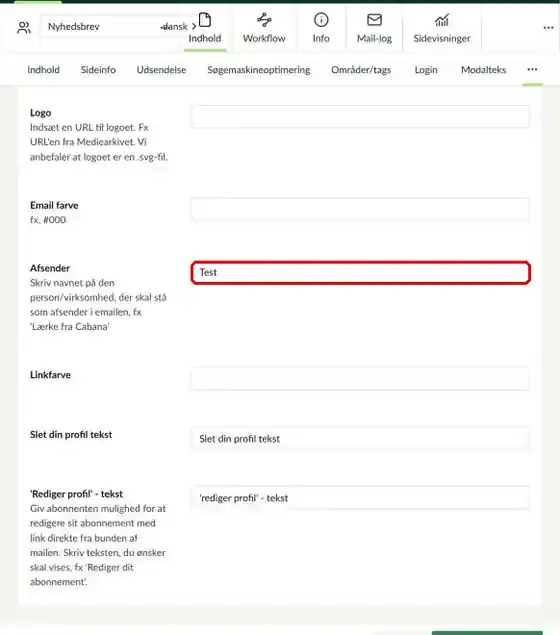
Gå til E-mail-indstillinger (globalt). Her vælger du Logo, Email farve og Linkfarve.
Skriv også Afsender og teksterne til footeren, fx Slet din profil tekst og ’Rediger profil’ - tekst. Footeren er vigtig, fordi brugerne skal kunne afmelde sig med få klik.
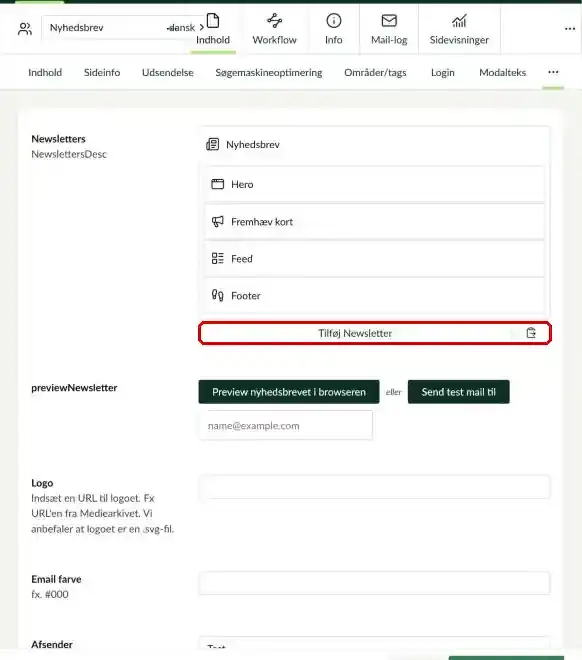
Øverst på samme fane kan du bygge nyhedsbrevet med komponenter. Klik på Tilføj Newsletter. Lader du feltet stå tomt, sendes standardnyhedsbrevet.
Nyhedsbrevet består af komponenterne Hero, Fremhæv kort, Feed, Billede, CTA-banner og Footer. Feed viser de nye sider, som den enkelte bruger abonnerer på.
Med Preview nyhedsbrevet i browseren og Send test mail til kan du se resultatet, før det sendes. Når du gemmer et nyt design, bruges det i alle kommende nyhedsbreve.
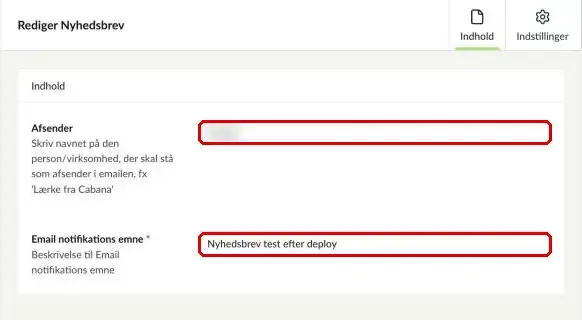
Når du opretter et nyhedsbrev, skriver du Afsender og Email notifikations emne på fanen Indhold. Afsender er det navn, der står før e-mailadressen.
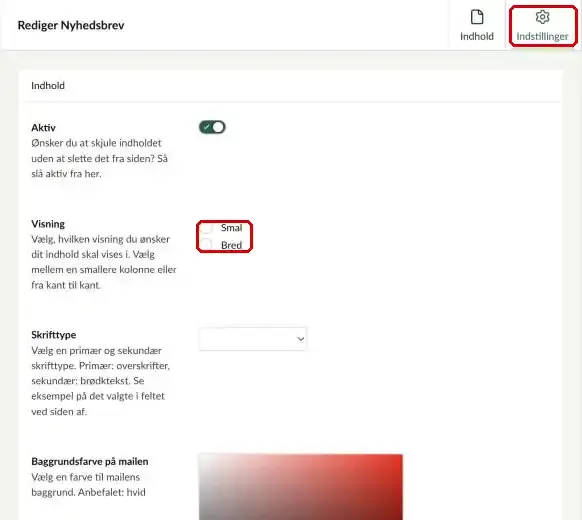
På fanen Indstillinger vælger du Visning: Smal eller Bred. Vælg også Skrifttype og Baggrundsfarve på mailen. Vi anbefaler en hvid baggrund, så teksten er let at læse.
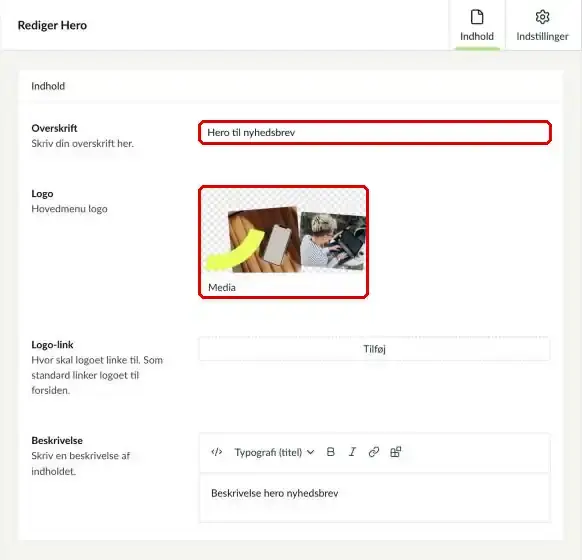
Klik på en komponent for at udfylde den. I Hero skriver du fx en Overskrift, vælger et Logo og et Logo-link og skriver en kort Beskrivelse.
Globale e-mailindstillinger
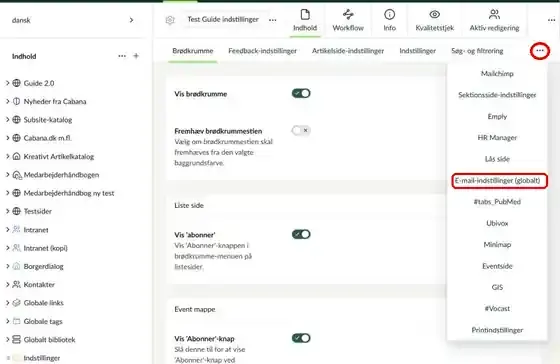
Logo og farver til alle mails kan også sættes i indstillingsfilen. Åbn indstillingsfilen under Indstillinger i sidetræet. Klik på … til højre for fanerne, og vælg E-mail-indstillinger (globalt).
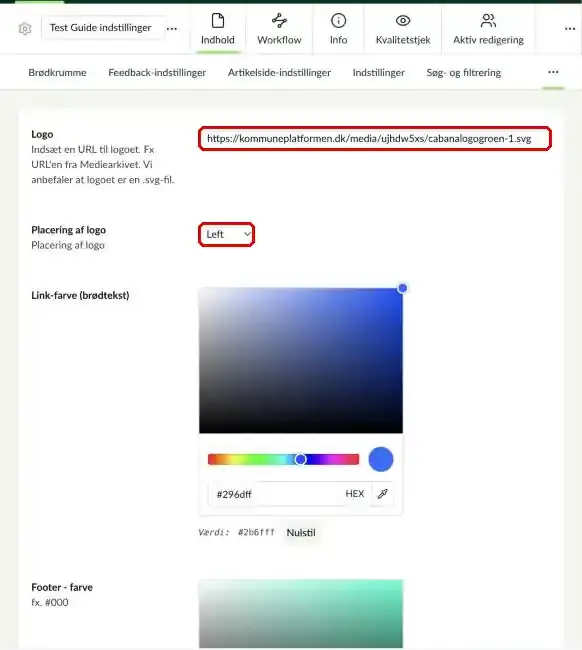
Indsæt adressen på logoet i Logo. Du kan kopiere adressen fra mediearkivet. Vi anbefaler en .svg-fil.
Vælg Placering af logo, Link-farve (brødtekst) og Footer - farve.
Nyhedsbrev på den enkelte side
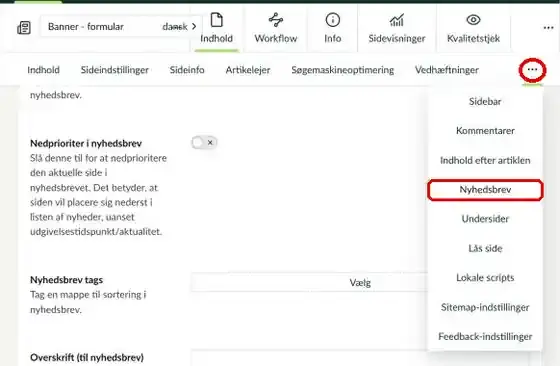
På hver artikelside kan du styre, hvordan siden kommer med i nyhedsbrevet.
Åbn siden, klik på … til højre for fanerne, og vælg Nyhedsbrev.
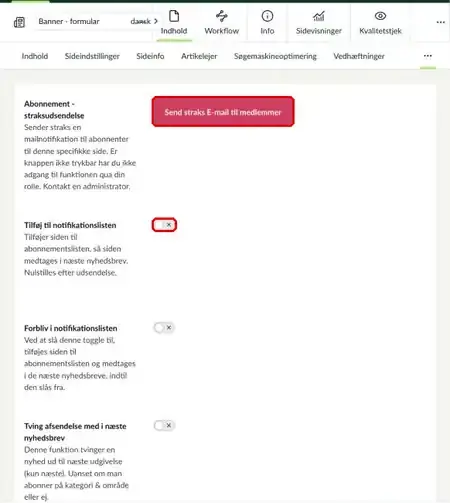
Send straks E-mail til medlemmer sender siden med det samme til alle, der abonnerer på sidens område. Brug den kun til vigtige beskeder, fx i en krisesituation. Knappen vises kun, hvis du har rettighed til den. Kontakt din administrator, hvis du skal bruge den.
Slå Tilføj til notifikationslisten til, hvis en ældre side skal med i næste nyhedsbrev, fx fordi den er opdateret. Med Forbliv i notifikationslisten kommer siden med i hvert nyhedsbrev, indtil du slår det fra.
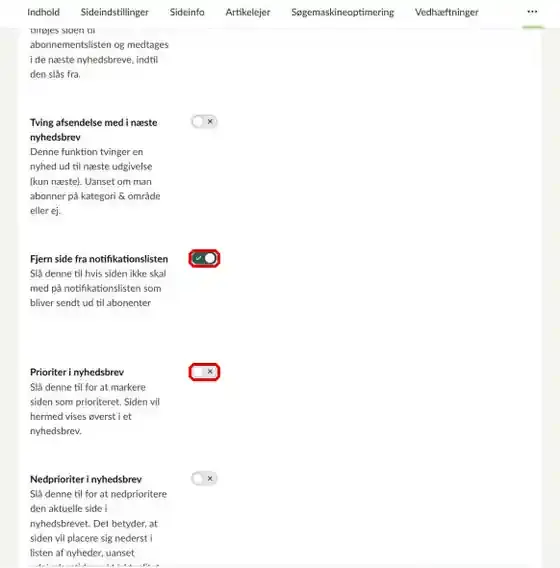
- Tving afsendelse med i næste nyhedsbrev – sender siden til alle abonnenter, uanset hvilke områder de følger.
- Fjern side fra notifikationslisten – siden kommer ikke med i nyhedsbrevet.
- Prioriter i nyhedsbrev – siden vises øverst.
- Nedprioriter i nyhedsbrev – siden vises nederst.
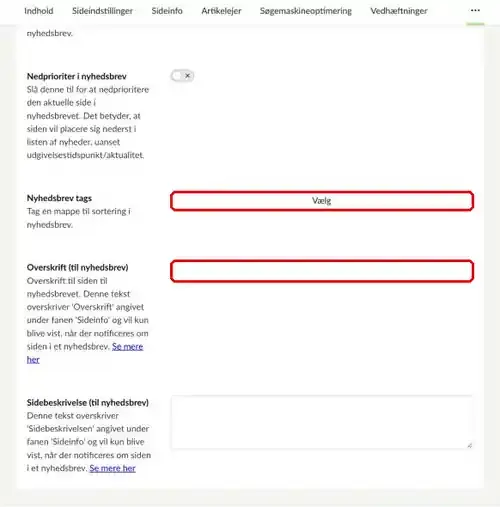
Med Nyhedsbrev tags sorterer du nyhedsbrevet i afsnit, fx ”Høringer” og ”Nyheder”. Klik på Vælg, og vælg et tag.
Overskrift (til nyhedsbrev) og Sidebeskrivelse (til nyhedsbrev) bruges i stedet for sidens egen titel og beskrivelse. Det er nyttigt, hvis nyhedsbrevet skal have en kortere tekst.
Tilmelding til nyhedsbrev
Med komponenten Tilmeldinger til nyhedsbrev kan brugerne tilmelde sig direkte på en side. Du kan sætte den i brødteksten, i sidebaren og i grids eller linkbokse på sektionssider.
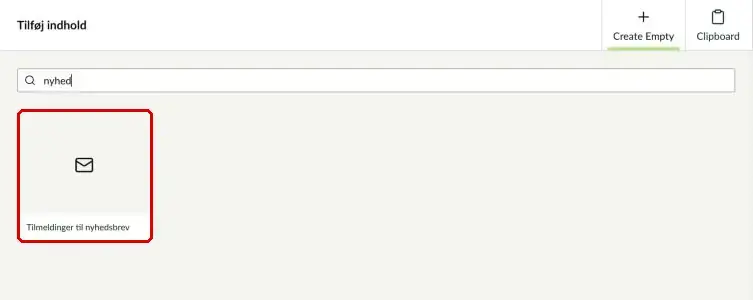
Klik på Tilføj indhold, søg efter nyhed, og vælg Tilmeldinger til nyhedsbrev.
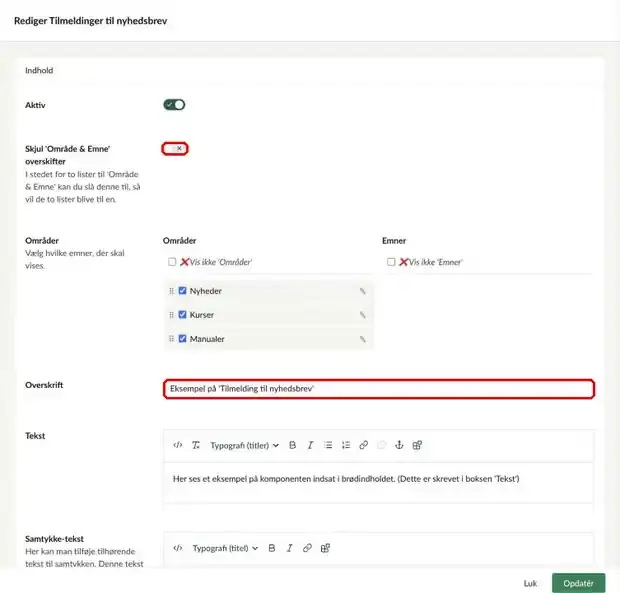
Under Områder og Emner sætter du hak ved det, brugeren kan vælge. Slå Skjul ’Område & Emne’ overskrifter til, hvis de to lister skal vises som én.
Skriv en Overskrift og evt. en kort Tekst.
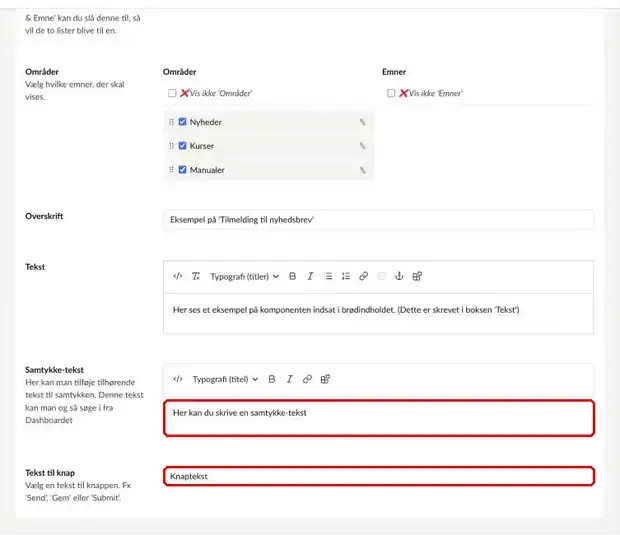
Skriv i Samtykke-tekst, hvad brugeren siger ja til, og hvordan I bruger oplysningerne. Skriv teksten på knappen i Tekst til knap, fx ”Tilmeld”.
Abonnér-knappen
På artikelsider står knappen Abonnér i servicemenuen. Når brugeren klikker, åbner boksen med teksterne fra fanen Modaltekst på medlemssiden. Brugeren kan så abonnere på sidens område.
Vil du skjule knappen på en side, slår du den fra på fanen Sideindstillinger på siden.
Brugerne kan også abonnere på alle events i en mappe. Slå Vis ’Abonner’-knap til under Event mappe på fanen Brødkrumme i indstillingsfilen.