
Globale indstillinger
Indstillingsfil · Faner og funktioner · Tegnsprog
Alle hjemmesider og subsites henter en række fælles valg fra en indstillingsfil. Her bestemmer du fx, hvordan brødkrummen, artikelsiderne og servicemenuen skal se ud på tværs af hele siden.
Du kan bruge den samme indstillingsfil til alle dine sider eller oprette en ny fil til hvert subsite. Når du ændrer noget i filen, slår det igennem på alle de sider, der bruger den. Tjek derfor, hvilke sider der bruger filen, før du går i gang.
Nederst kan du læse, hvordan du slår tegnsprog til på dine artikelsider.
Opret og tilknyt indstillinger
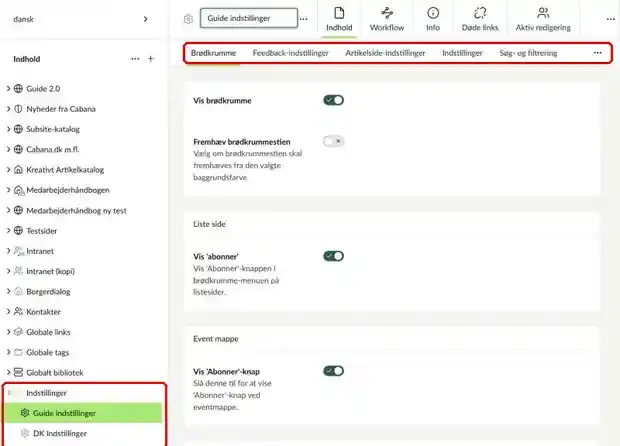
Indstillingsfilerne ligger i mappen Indstillinger i indholdstræet. Hold musen over mappen, klik på de tre prikker og vælg den type indstillinger, du vil oprette.
Giv filen en titel, og klik på Gem.
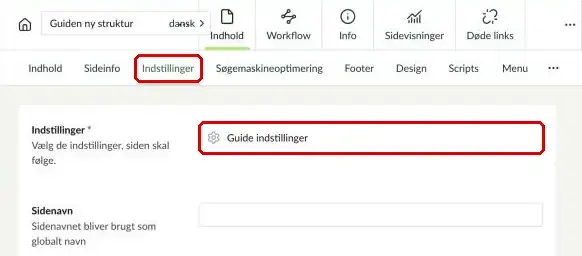
Indstillingerne tilknyttes på forsiden af din hjemmeside eller dit subsite. Klik på fanen Indstillinger på forsiden, og vælg filen i feltet Indstillinger.
Feltet er obligatorisk. Har Cabana oprettet siden for dig, er der allerede valgt en indstillingsfil.
Skal dine subsites se ens ud og fungere ens, kan de godt bruge den samme indstillingsfil som hovedsitet. Skal et subsite have sine egne valg, fx en anden servicemenu, opretter du en ny fil til det.
Fanerne i indstillingerne
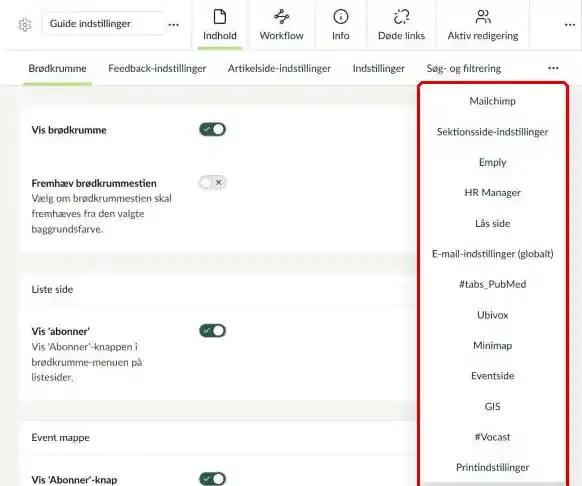
Når du åbner en indstillingsfil, ser du de første faner øverst: Brødkrumme, Feedback-indstillinger, Artikelside-indstillinger, Indstillinger og Søg- og filtrering.
Resten af fanerne finder du ved at klikke på pilen længst til højre i fanerækken.
Her bestemmer du, om knappen Abonnér skal vises i brødkrummen på listesider og på mapper til events. Knappen virker kun, hvis du har sat en abonnementsside op.
På samme fane kan du indsætte jeres kunde-id til oplæsningsværktøjet Readspeaker.
Her opsætter du et feedback-banner, som vises på tværs af dine artikelsider. Du vælger blandt andet ikon, overskrift, teksterne på ja- og nej-knapperne, og hvem der skal have besked, når en bruger giver feedback.
Du bestemmer også, om banneret skal vises på artikelsider, person- og enhedssider, og om det skal stå efter alt indhold.
Her styrer du, hvordan alle artikelsider ser ud, fx venstremenuen, datoformat, byline og visning af tags.
Fanen indeholder også servicemenuen. Her slår du funktioner som Print, Abonnér, Forstør tekst, Del, Read Speaker og Tegnsprog til og vælger, om de skal ligge i servicemenuen eller i brødkrummen.
Fanen samler en række generelle valg:
- Samtykke-tekst: teksten om samtykke, som vises de steder, hvor brugerne indtaster navn og e-mail, fx i Formularer og kommentarer
- Deaktiver sidetælleren
- Vis redaktørnavn og Vis redaktør mail
- Slå revisionsmeddelelser fra globalt
- Brødkrumme-tekstens længde og Skjul mapper i brødkrumme
- Knap i stedet for pil: links vises som en knap i stedet for med en pil
- Overlay til 'Hero m. tekst og titel' - fuld højde
- Ikon - Låst side og Ikon - Låst side (åbnet): ikonerne på linkkort til sider bag kodeord
- Billede til kontakt (standard): billedet, der vises på kontaktkort uden eget billede
Her slår du stemmestyret søgning til med Slå 'Voice Search' til. Du kan også slå tekstetiketterne fra på dropdown-menuer til filtrering.
Under Mobilvisning af linkbokse vælger du, hvordan linkbokse på sektionssider skal vises på mobil: som slider, som harmonika eller stablet under hinanden.
Har du flere sider bag kodeord, kan du her skrive de tekster, der bruges på dem alle. Det gælder fx teksten til brugere uden adgang og teksterne til felterne for brugernavn og adgangskode. Du vælger også, om beskrivelse, billede, metadata og sidebar skal vises på den låste side.
Her bestemmer du, hvordan de e-mails ser ud, som hjemmesiden sender, fx en bekræftelse, når en bruger har skrevet en kommentar.
Indsæt en URL til logoet, gerne en svg-fil, og vælg, om logoet skal stå til venstre, i midten eller til højre. Vælg derefter farver til links, baggrund og knapper. Brug gerne de samme farver som på resten af hjemmesiden.
Her indstiller du, hvordan events vises. Du kan fx vise slutdato, skrive en tekst til events uden dato, mærke afholdte events med et tag og fjerne længerevarende events fra listen. Eventsiderne har også deres egen servicemenu.
Her kan du tilføje et logo, som kommer med, når en artikelside printes.
Obs! Logoet printes i filens egen størrelse. Sørg derfor for, at filen har en passende højde og bredde.
De sidste faner bruges, hvis jeres hjemmeside er koblet sammen med andre systemer:
- Mailchimp: nyhedsbreve. Vær opmærksom på, at integrationen kan være problematisk i forhold til GDPR.
- Emply og HR Manager: jobopslag
- PubMed: forskningsartikler
- Ubivox: nyhedsbreve
- Minimap og GIS: standardscripts til kort
- Vocast: jeres Vocast-id
Kontakt gerne Cabana, hvis du skal have hjælp til at sætte en integration eller et script op.
Tegnsprog
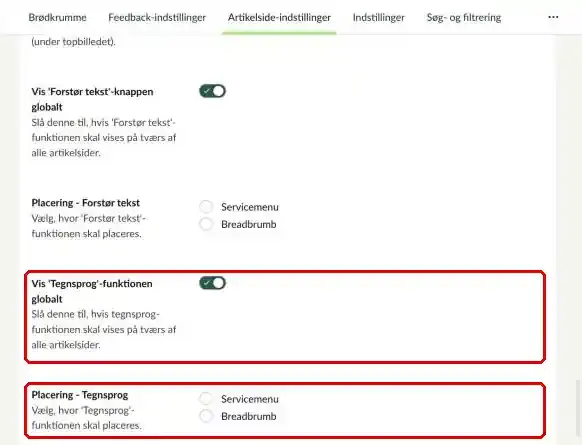
Åbn din indstillingsfil og klik på fanen Artikelside-indstillinger. Find servicemenuen og slå Vis 'Tegnsprog'-funktionen globalt til.
Vælg derefter, om funktionen skal ligge i servicemenuen eller i brødkrummen.
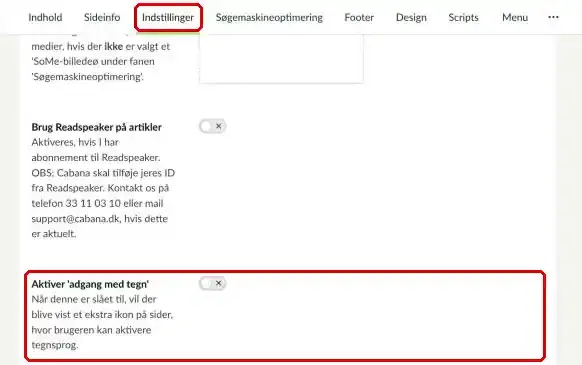
Gå til din forside og klik på fanen Indstillinger. Slå Aktiver 'adgang med tegn' til, og klik på Gem og udgiv.
Åbn en artikelside og klik på tegnsprogsfunktionen. Nu bliver en række ord fremhævet. Når du holder musen over et af ordene, vises en boks med en tegnsprogstolk.
Obs! Når tegnsprog er slået til, kan der blive sat cookies og indlæst scripts på siden. Ønsker I ikke det, skal tegnsprog være slået fra.