Temakomponent og temakort
Temakomponent · Temakort · Billede, tekst og video · Type og opstilling · Farver og baggrund · Link og knapdesign · Søgefelt · Vandmærke og julepynt · Kortets indhold
Temakomponenten og temakortet er to komponenter, du kan bruge til at fremhæve et emne på forsiden og på sektionssider.
- Temakomponent – et stort billede (eller en video) sammen med en tekstboks. Du kan vælge, hvordan billede og tekst skal stå i forhold til hinanden.
- Temakort – et eller to fremhævede kort med tekst, link og evt. søgefelt. Ét kort fylder hele bredden, to kort står side om side.
Begge komponenter kan enten hente indholdet fra en artikel, eller du kan selv skrive overskrift, tekst og link.
Når du sætter komponenten op, kan du overveje:
- Skal teksten stå til højre eller venstre for billedet?
- Skal tekstboksen have en farve?
- Skal tekst og billede overlappe hinanden?
- Skal der være et link eller et søgefelt?
Nederst på siden kan du se eksempler på de forskellige typer. På billederne af backoffice er der en rød markering om det sted, du skal klikke eller udfylde.
Temakomponent: Indsæt komponenten
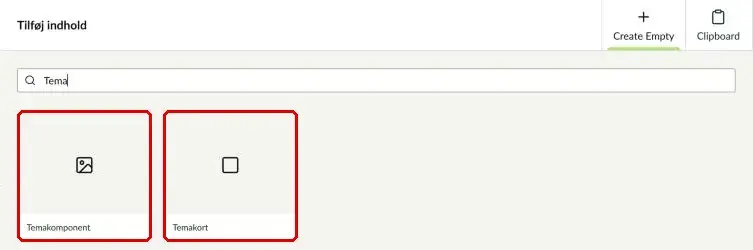
Gå til forsiden eller den sektionsside, hvor komponenten skal vises. Klik på Tilføj indhold nederst på siden.

Skriv Tema i søgefeltet, og vælg Temakomponent. (Her kan du også vælge Temakort, som er beskrevet længere nede.)
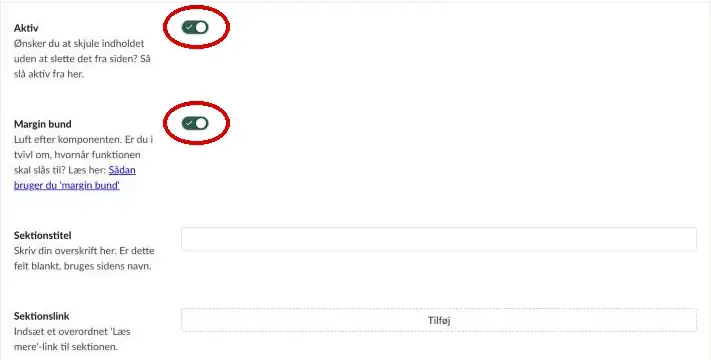
Aktiv: Når knappen er slået til, vises komponenten på hjemmesiden. Slår du den fra, bliver komponenten liggende i backoffice, men den vises ikke for de besøgende.
Margin bund: Slå til, hvis der skal være luft mellem temakomponenten og den næste komponent på siden.
Temakomponent: Billede, tekst og video
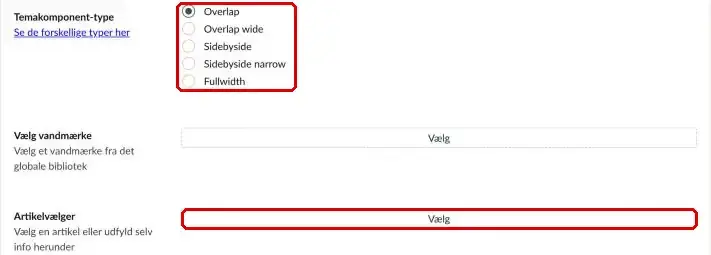
Det nemmeste er at lade komponenten hente indholdet fra en artikel. Klik på Vælg ud for Artikelvælger, og find artiklen. Så bruger komponenten artiklens overskrift, sidebeskrivelse og billede.
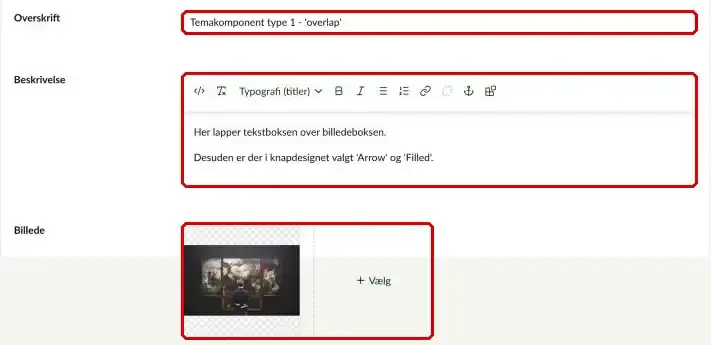
Vil du hellere selv bestemme indholdet, så lad artikelvælgeren være tom og udfyld i stedet:
- Overskrift
- Beskrivelse – den tekst, der står i tekstboksen.
- Billede – klik på Vælg og hent et billede fra mediearkivet.
Du kan vise flere billeder, som den besøgende kan bladre imellem – en såkaldt billedkarrusel. Den besøgende skifter billede ved at trække i billedet eller klikke på prikkerne i hjørnet.
- Vælg flere billeder i feltet Billede.
- Slå Vis karrusel til.
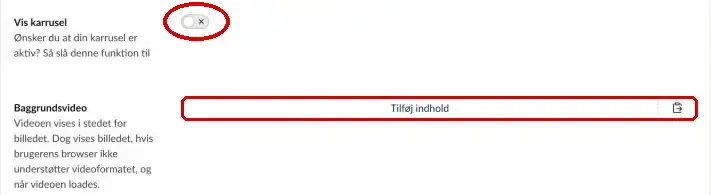
Du kan se et eksempel på en billedkarrusel nederst på siden.
Du kan vise en video i stedet for et billede. Klik på Tilføj indhold ud for Baggrundsvideo (se billedet ovenfor), og vælg, om videoen skal komme fra mediearkivet, Dreambroker eller Azure.
Vælg også et billede. Billedet bliver vist, hvis den besøgendes browser ikke kan afspille videoen, og mens videoen indlæses.
OBS: Brug kun videoer, der er til pynt og stemning. Videoen må ikke indeholde vigtig information – den skal kun fungere som en stemningsskabende baggrund.
Temakomponent: Type og opstilling
Under Temakomponent-type bestemmer du, hvordan billede og tekst skal vises:
- Overlap – tekstboksen er lidt mindre end billedet og ligger hen over kanten af billedet.
- Overlap wide – som Overlap, men i en bredere udgave.
- Sidebyside – tekst og billede står ved siden af hinanden i hele sidens bredde.
- Sidebyside narrow – tekst og billede står ved siden af hinanden, men ikke i hele bredden.
- Fullwidth – billedet fylder hele bredden, og tekstboksen står inde i billedet. Den minder om en hero.
Se eksempler på typerne nederst på siden.
Som udgangspunkt står billedet til højre og teksten til venstre. Slå Modsat opstilling til, hvis de skal bytte plads.
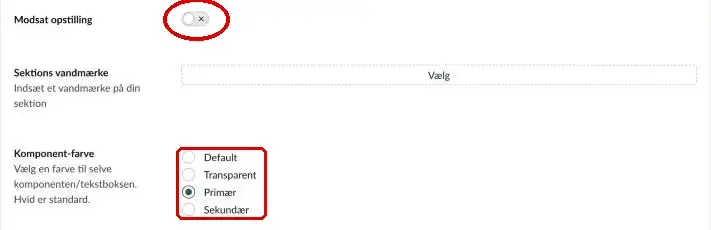
Tip: Har du flere temakomponenter under hinanden, ser det godt ud, hvis hver anden har modsat opstilling.
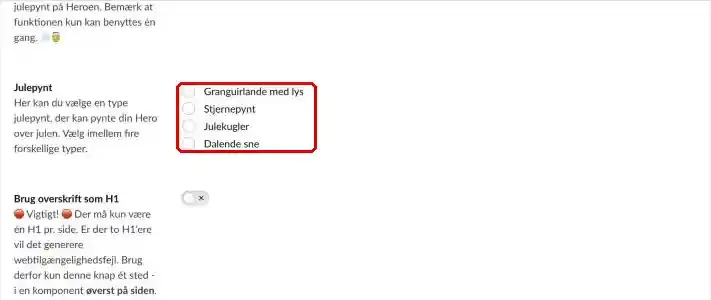
Står temakomponenten øverst på siden, kan du slå Brug overskrift som H1 til. Så bliver komponentens overskrift sidens hovedoverskrift.
Vigtigt: Der må kun være én hovedoverskrift på hver side. Brug derfor kun knappen ét sted – i komponenten øverst på siden. Ellers får siden en fejl i forhold til tilgængelighed.
Temakomponent: Farver og baggrund
Du kan vælge to farver:
- Sektions baggrundsfarve – farven på baggrunden rundt om komponenten.
- Komponent-farve – farven på selve tekstboksen. Vælg mellem Default, Transparent, Primær og Sekundær. Default er hvid.
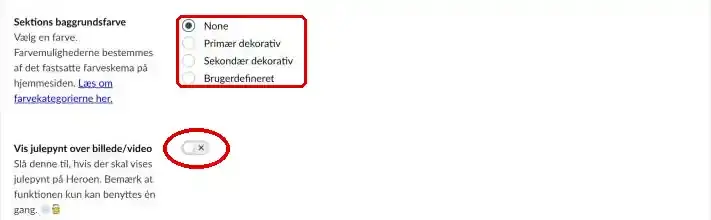
Tip: Vælger du en baggrundsfarve og sætter komponentfarven til Transparent, får tekstboksen samme farve som baggrunden.
Hvilke farver du kan vælge, afhænger af jeres farveskema.
Temakomponent: Link og knapdesign
Afslut gerne teksten med et link. Klik på Tilføj ud for Link, og vælg en side på hjemmesiden eller skriv en ekstern adresse. Linkets titel bliver vist sammen med en pil. Du kan tilføje flere links.
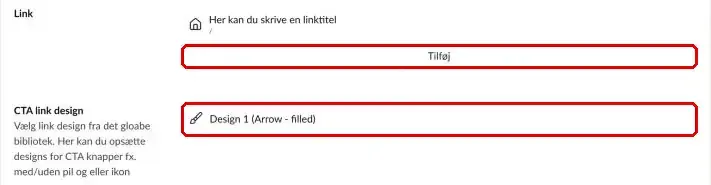
Under CTA link design kan du vælge, hvordan linkene i komponenten skal se ud – fx som en udfyldt knap med pil. Vælger du ikke noget, følger linkene hjemmesidens generelle indstillinger for pile og links.
Knapdesignet skal først oprettes i det globale bibliotek:
- Opret en mappe til knapdesign i det globale bibliotek, hvis den ikke findes i forvejen.
- Opret et knapdesign i mappen. Vælg typen af knap (Arrow, Download eller External), om knappen skal være udfyldt (Filled) eller kun have en kant (Outline), og evt. et ikon, der vises før teksten.
- Gå tilbage til temakomponenten, klik ud for CTA link design, og vælg dit knapdesign.
Præcis hvordan pilene ser ud, afhænger af hjemmesidens designindstillinger.
Temakomponent: Søgefelt
Du kan sætte et søgefelt ind i tekstboksen, fx på forsiden:
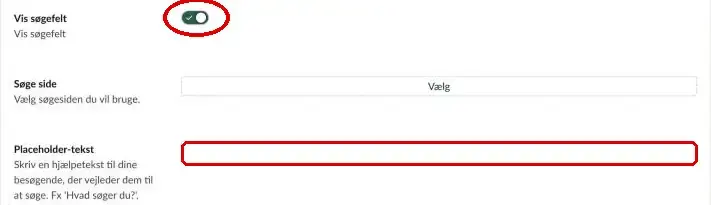
- Slå Vis søgefelt til.
- Vælg evt. under Søge side, hvilken søgeside resultaterne skal vises på.
- Skriv en Placeholder-tekst. Det er en hjælpetekst, der står i feltet, før den besøgende skriver noget, fx Hvad søger du?
Temakomponent: Vandmærke og julepynt
Et vandmærke er et diskret baggrundsbillede, fx et mønster eller et logo. Vandmærker hentes fra det globale bibliotek.
- Vælg vandmærke – vandmærke på selve temakomponenten.
- Sektions vandmærke – vandmærke på hele sektionen rundt om komponenten.

Til jul kan du pynte billedet. Slå Vis julepynt over billede/video til, og vælg derefter en type julepynt: Granguirlande med lys, Stjernepynt, Julekugler eller Dalende sne.
OBS: Der kan kun være julepynt ét sted på hver side – også selvom du slår det til på flere komponenter (fx både en hero og en temakomponent).
Temakort: Indsæt og grundindstillinger
Gå til den sektionsside, hvor temakortet skal vises. Klik på Tilføj indhold, skriv Tema i søgefeltet, og vælg Temakort.
- Aktiv – slå til, for at komponenten bliver vist på hjemmesiden.
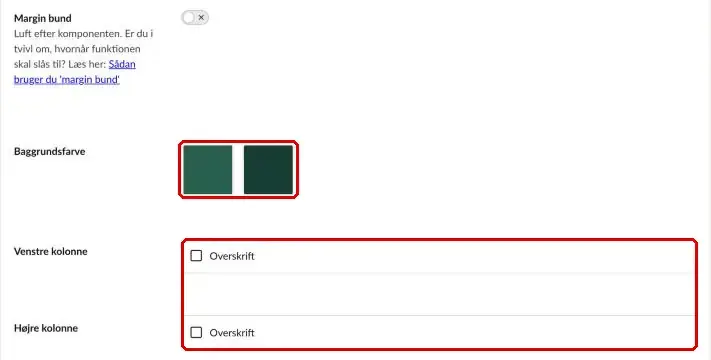
- Margin bund – slå til, hvis der skal være luft efter komponenten.
- Baggrundsfarve – farven bag selve kortene. Klik på den farve, du vil bruge.
Du kan have et eller to kort. Tilføj et kort under Venstre kolonne og evt. et under Højre kolonne. Er der kun ét kort, fylder det hele bredden.
Temakort: Kortets indhold
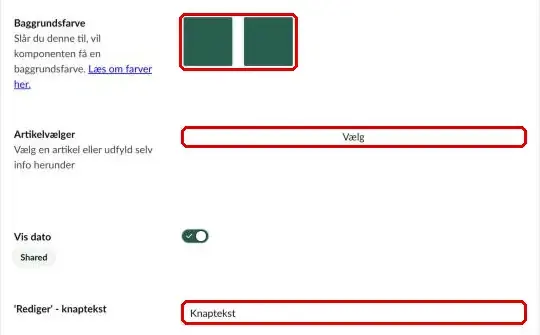
Klik på et kort for at åbne det. Øverst vælger du kortets Baggrundsfarve – der er to farver at vælge imellem, som følger jeres farveskema.
Skal kortet hente indholdet fra en artikel, så klik på Vælg ud for Artikelvælger. Bestem derefter, om artiklens dato skal vises (Vis dato), og skriv den tekst, der skal stå på knappen, i feltet 'Rediger' - knaptekst.
Vil du selv bestemme teksten, så lad artikelvælgeren være tom og udfyld felterne:
- Hængelås-ikon – slå til, hvis linket fører til indhold, der kræver login.
- Sidedato – en dato, der vises på kortet.
- Underoverskrift – en kort tekst over overskriften.
- Overskrift
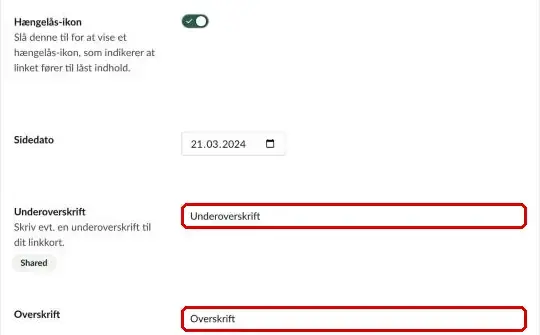
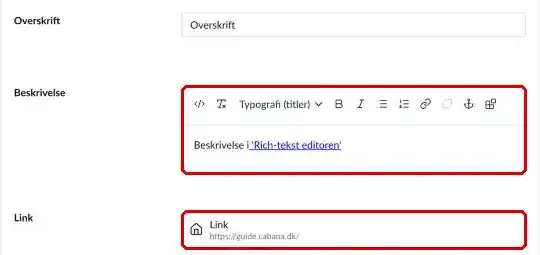
- Beskrivelse – kortets tekst.
- Link – den side, kortet skal føre til.
Et temakort kan også have et søgefelt. Slå Vis søgefelt til, vælg evt. en Søgeside, og skriv en Placeholder-tekst, fx Hvad søger du? Udfylder du ikke placeholder-teksten, står søgefeltet tomt.
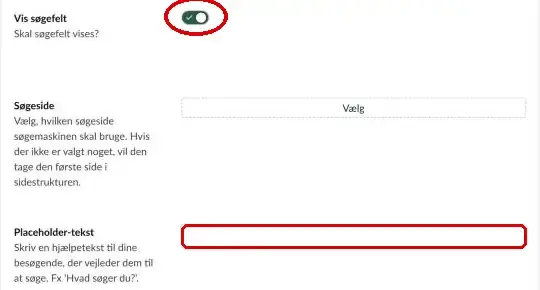
Vælger du ingen søgeside, bruges den første søgeside i sidestrukturen.
Gode råd
- Brug temakomponenten, når et billede eller en video skal fylde meget og skabe stemning omkring et emne.
- Brug temakortet, når du vil fremhæve et eller to emner med tekst og link – uden stort billede.
- Hold teksten kort. Overskrift og et par linjer er nok – resten kan stå på den side, linket fører til.
- Husk ALT-tekst på billederne i mediearkivet.