Overskrift til kontaktfelt

Lotte Tirkjær
Platløse Allé 36
8001 Cabana
Telefon: +45 800 800 90
E-mail: loti@kommunikationsafdelingen.dk Eksempel på email-label

Kontaktkort på sektionssider · Kontaktkort i artiklens indhold · Kontaktkort i sidebaren · Kontakt under artiklen (vedhæftninger)
Komponenten Kontaktkort viser kontaktoplysninger på en person eller en enhed – fx navn, titel, e-mail, telefon og billede.
Du kan vise kontaktkort fire steder:
Kontaktkort henter oplysningerne fra kontakter i mappen Kontakter. Har du ikke oprettet dine kontakter endnu, så start med at læse om kontakter.
Læs om kontakter og kontaktliste
Nederst på siden, i sidebaren og under artiklen kan du se eksempler. På billederne af backoffice er der en rød markering om det sted, du skal klikke eller udfylde.
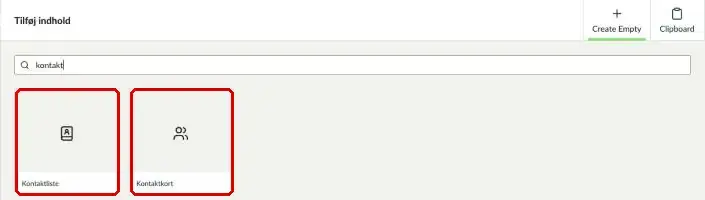
Find den sektionsside, hvor kontaktkortet skal være. Klik på Tilføj indhold, skriv fx Kontakt i søgefeltet, og vælg Kontaktkort.
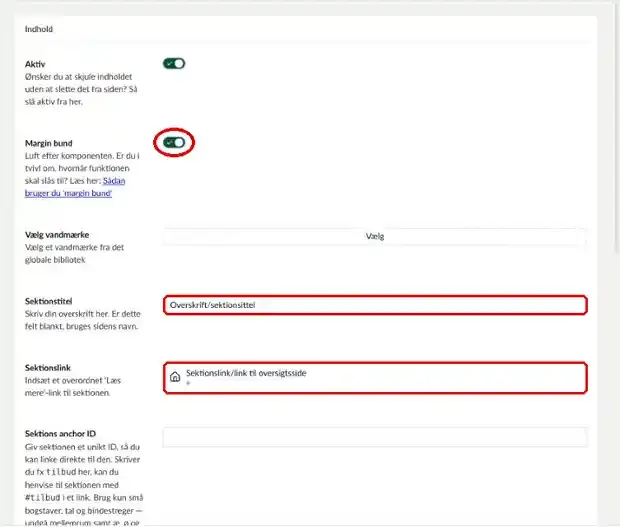
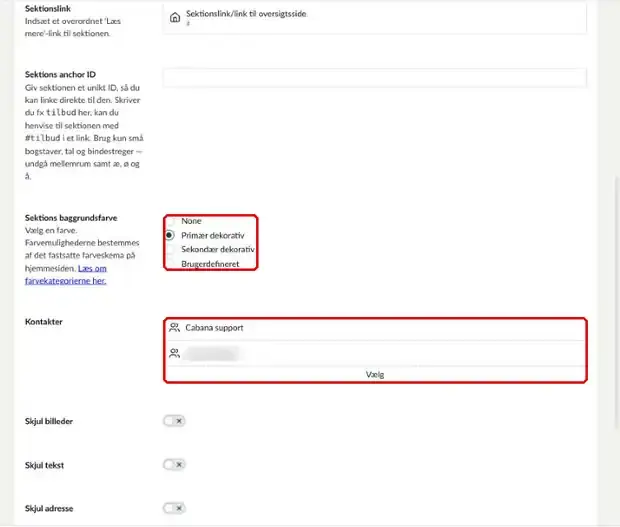
Under Sektions baggrundsfarve kan du give komponenten en baggrundsfarve, der samler kontaktkortene.
Under Kontakter klikker du på Vælg og vælger en eller flere kontakter.
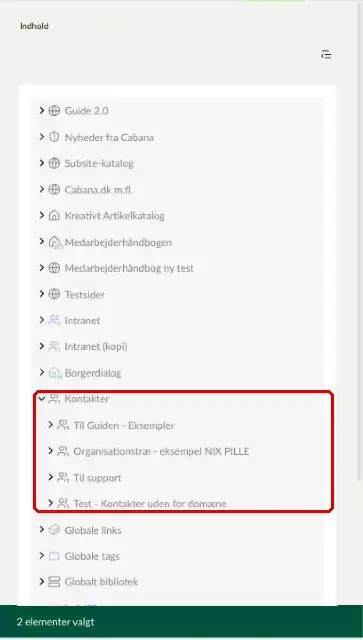
Når du klikker på Vælg, åbner indholdstræet. Find mappen Kontakter, og vælg de personer eller enheder, kortet skal vise.
Er kontakten ikke oprettet endnu, skal den først oprettes i mappen Kontakter. Har du ikke adgang til mappen, så spørg din administrator.
Du kan skjule billeder, tekst, adresse, telefon, mobil, e-mail og links. Det gælder alle kontakter i komponenten.
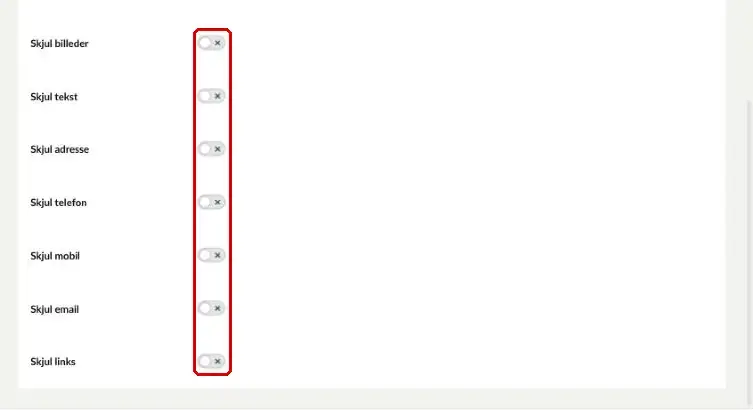
Du kan også bruge komponenten på en artikelside. Gå til fanen Indhold efter artiklen – den finder du under de tre prikker – og vælg Kontaktkort. Kortet vises under artiklen og sættes op på samme måde som på en sektionsside.
Find den artikelside, hvor kontaktkortet skal være. Klik på Tilføj indhold, og vælg Kontaktkort i oversigten.
Du kan hente kontakten på tre måder: fra mappen Kontakter, fra AD Telefonbogen eller ved at udfylde oplysningerne selv.
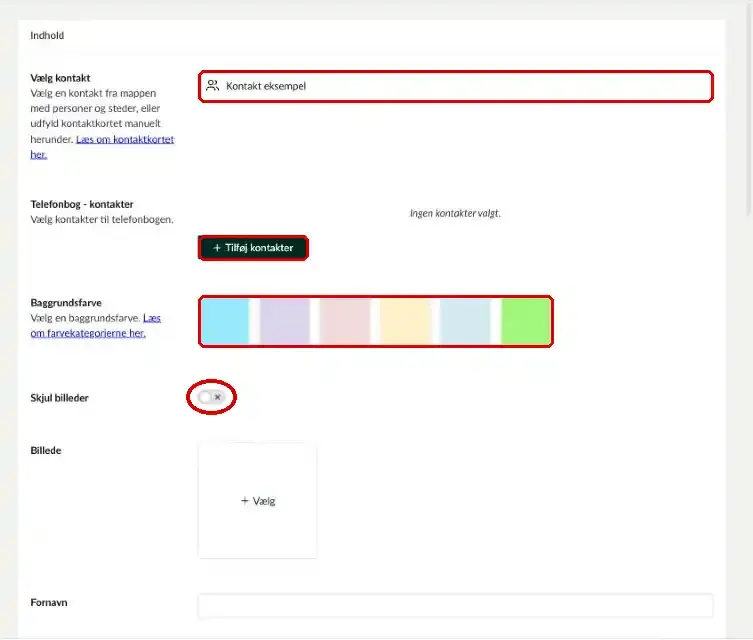
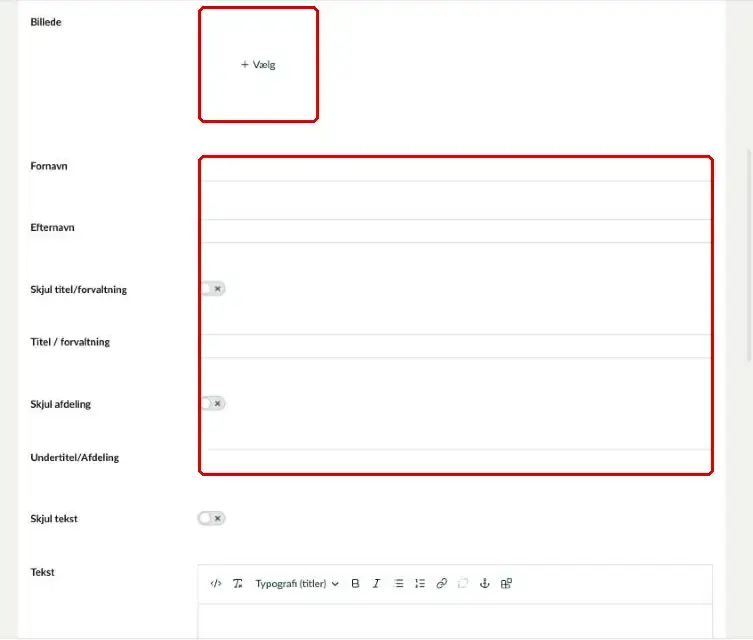
Har du ikke valgt en kontakt, kan du udfylde oplysningerne direkte i komponenten.
Vælg et Billede, og udfyld Fornavn, Efternavn, Titel / forvaltning og Undertitel/Afdeling. Du kan skjule titel og afdeling med knapperne.
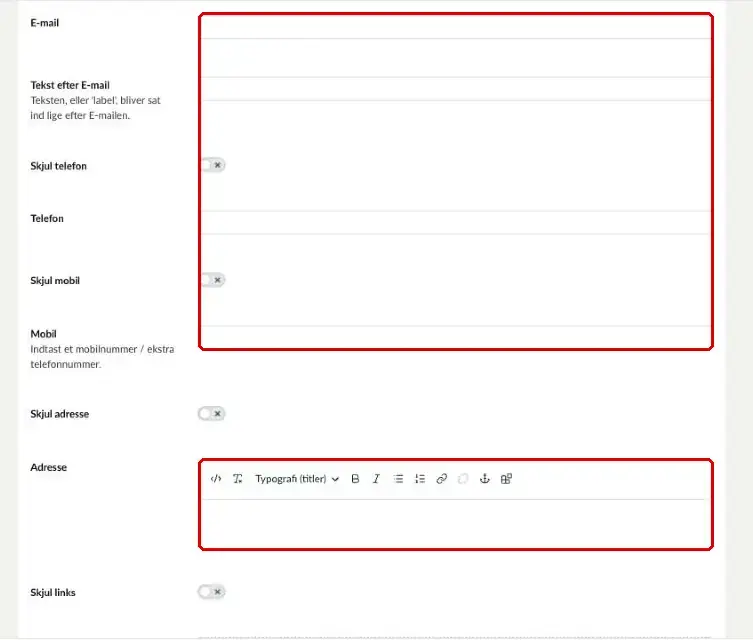
Udfyld E-mail, Tekst efter E-mail, Telefon, Mobil og Adresse. Brug knapperne til at skjule de oplysninger, der ikke skal vises.
Husk: Oplysninger, du udfylder selv, skal du også rette selv på hver side. Kontakter fra mappen Kontakter skal kun rettes ét sted.
Åbn artikelsiden. Fanen Sidebar finder du under de tre prikker til højre for fanerne.
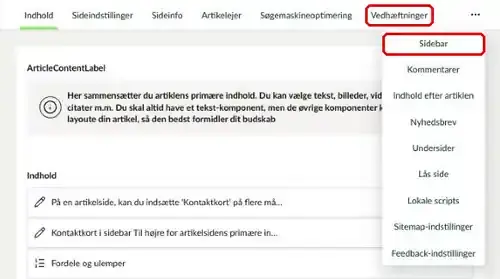
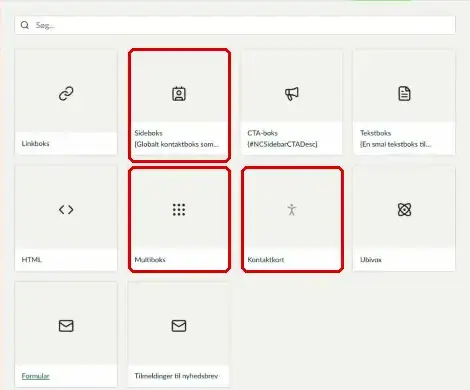
Klik på Tilføj indhold. Du har tre muligheder for kontaktoplysninger:
De komponenter, du har tilføjet, står i listen under Indhold i sidebaren. Klik på en komponent for at redigere den.
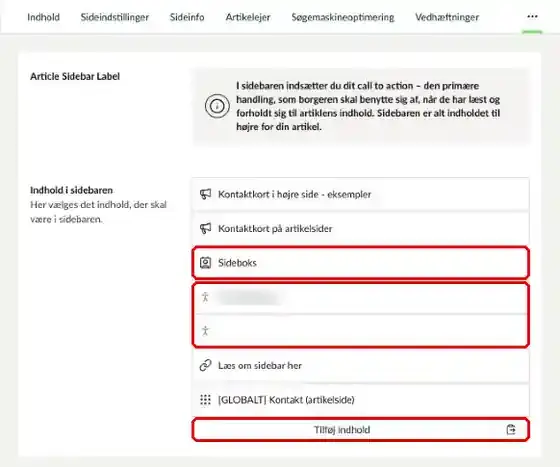
Sideboks
Opretter du sideboksen som en kontaktboks i det globale bibliotek, skal du kun rette den ét sted.
Kontaktkort
Åbn artikelsiden, og gå til fanen Vedhæftninger. Kontakterne, du vælger her, vises nederst i artiklen, adskilt fra artiklen med en streg.
Her kan du kun vælge kontakter fra mappen Kontakter eller fra AD Telefonbogen.
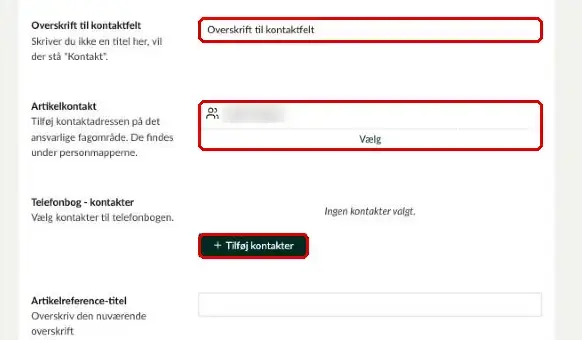
Billedet hentes fra kontakten i mappen Kontakter. Vil du ændre billedet, skal du gøre det på kontakten.
Billeder på kontakter fra AD Telefonbogen ændres i AD Telefonbogen.
Herunder ser du kontaktkort i artiklens indhold: et kort uden billede, et kort med billede og et kort hentet fra mappen Kontakter. I sidebaren til højre ser du en sideboks, kontaktkort og en multiboks. Under artiklen ser du en kontakt under vedhæftninger og kontaktkort fra sektionssider.
Eksempel uden billede
Telefon: +45 53 770 220
E-mail: support@cabana.dk

Undertitel/Afdeling
Tekst
Adresse
Adresse
Adresse
Telefon: Telefon
Mobil: Mobil
E-mail: E-mailadresse@email.dk Tekst efter e-mail
Denne sideboksboks er bygget på denne side specifik.
Du kan også bygge den i det globale bibliotek, hvis den hurtigt skal indsættes på flere sider.
Mail: email@email.dk
Telefon: +45 60674859

Global kontakt
Tekst Curabitur arcu erat, accumsan id imperdiet et, porttitor at sem. Sed porttitor lectus nibh. Quisque velit nisi, pretium ut lacinia in, elementum id enim.
Platløse Allé 36
8001 Cabana
Telefon: +45 800 800 90
E-mail: loti@kommunikationsafdelingen.dk Eksempel på email-label
Herunder kan du se et eksempel på komponenten Kontaktkort. Her er kun indsat ét kontaktkort.
I nederste eksempel har komponenten en farvet baggrund, to kontakter og et sektionslink i komponentens øverste højre hjørne.
Telefon: 53 770 220
E-mail: support@cabana.dk

Kultur og Fritdsforvaltningen
Her kan der stå noget fritekst.
Njalsgade 16
2300, KBH S
Telefon: 12 34 56 78
E-mail: lukas@cabana.dk Obs! Send personlig post via digital post.