
Jobopslag og joblister
Jobside · Emply · HR Manager · Signatur · Varbi · Jobliste · Jobkort
Du kan vise ledige stillinger på din hjemmeside på to måder. En jobside samler alle jeres stillingsopslag i en liste, som brugerne kan søge og filtrere i. Opslagene hentes fra jeres rekrutteringssystem: Emply, HR Manager eller Signatur. Komponenten Jobliste viser et udvalg af job, fx på forsiden, og kan blande job fra flere systemer med jobkort, du selv opretter.
Her kan du læse, hvordan du laver en jobside, kobler jeres system på, og hvordan du sætter en Jobliste op. Nederst på siden kan du se eksempler. På billederne er der en rød markering ved det sted, du skal klikke eller udfylde.
Lav en side til jobopslag
Før en jobside kan vise opslag, skal hjemmesiden vide, hvor opslagene skal hentes fra. Bruger I Emply eller HR Manager, indtaster du oplysningerne i de globale indstillinger – se afsnittene om Emply og HR Manager herunder. Bruger I Signatur, indtaster du oplysningerne direkte i komponenten.
Kender du ikke jeres oplysninger, så spørg jeres HR-afdeling eller leverandøren af systemet.
Opret en almindelig artikelside, og giv den et navn som fx “Ledige stillinger”.
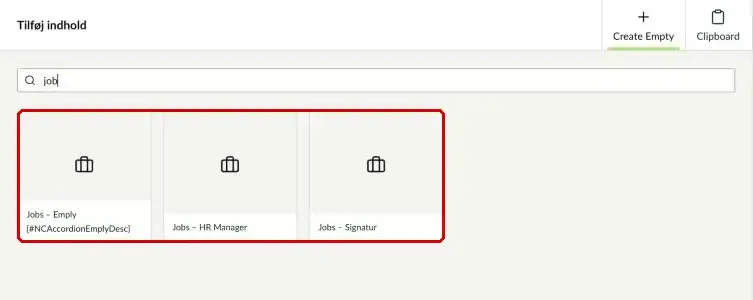
Klik på Tilføj indhold på artikelsiden, og skriv job i søgefeltet. Vælg den komponent, der passer til jeres system: Jobs – Emply, Jobs – HR Manager eller Jobs – Signatur.
Emply
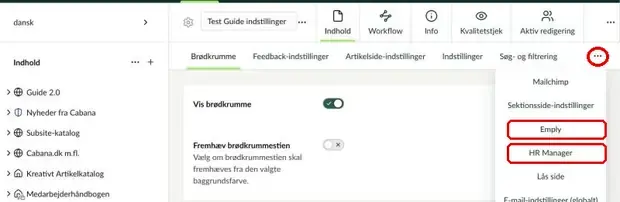
Åbn din indstillingsfil under Indstillinger i sidetræet. Klik på … til højre for fanerne, og vælg Emply.
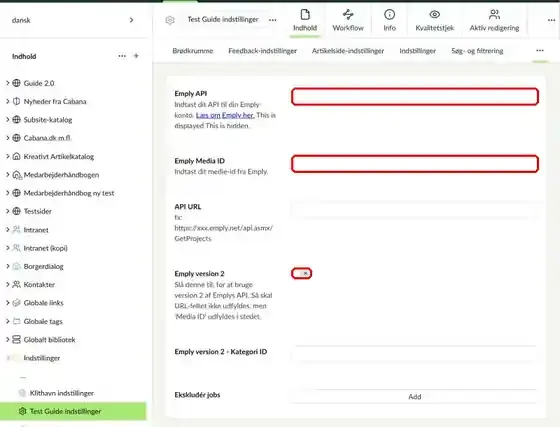
- Emply API – nøglen til jeres Emply-konto.
- Emply Media ID – jeres medie-id fra Emply.
- Emply version 2 – slå til, hvis I bruger version 2 af Emply. Så skal feltet API URL ikke udfyldes.
Du kan også vælge et kategori-id og udelukke bestemte job.
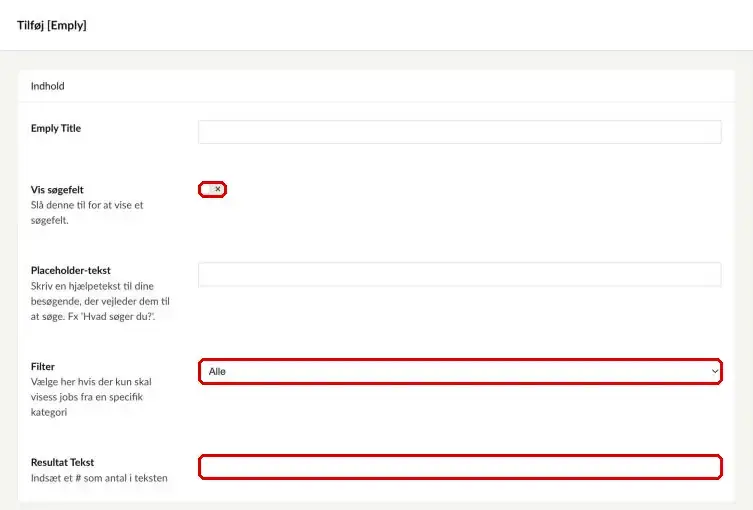
Gå til din jobside, og åbn komponenten Jobs – Emply.
- Skriv en overskrift over opslagene.
- Vis søgefelt – slå til for at vise et søgefelt øverst. Skriv en hjælpetekst i Placeholder-tekst, fx “Hvad søger du?”.
- Filter – vælg en kategori, hvis der kun skal vises job fra den.
- Resultat Tekst – teksten om antallet af job. Skriv # der, hvor antallet skal stå, fx “Der er # ledige stillinger”.
HR Manager
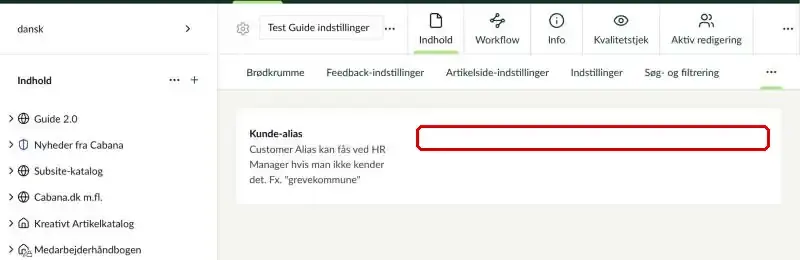
Åbn din indstillingsfil, klik på … til højre for fanerne, og vælg HR Manager. Skriv jeres Kunde-alias, fx “grevekommune”. Kender I det ikke, kan I få det hos HR Manager.
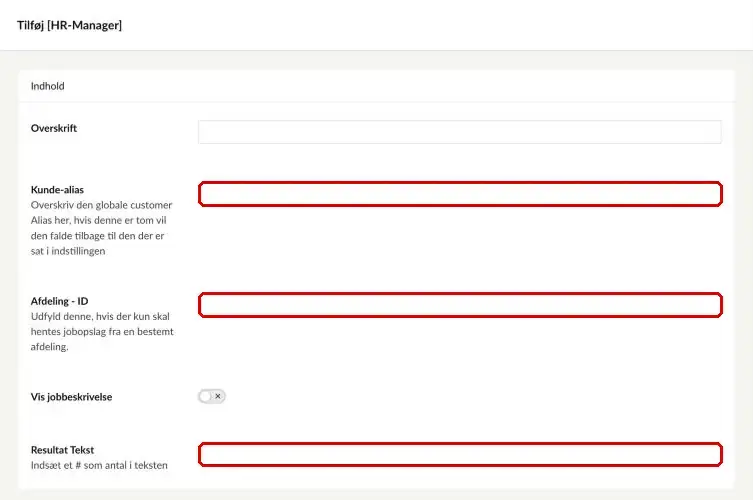
Gå til din jobside, og åbn komponenten Jobs – HR Manager.
- Skriv en Overskrift over opslagene.
- Kunde-alias – udfyld kun, hvis denne side skal bruge et andet kunde-alias end resten af hjemmesiden, fx på et subsite.
- Afdeling-ID – udfyld, hvis der kun skal vises job fra én afdeling.
- Resultat Tekst – skriv # der, hvor antallet af job skal stå.
Signatur
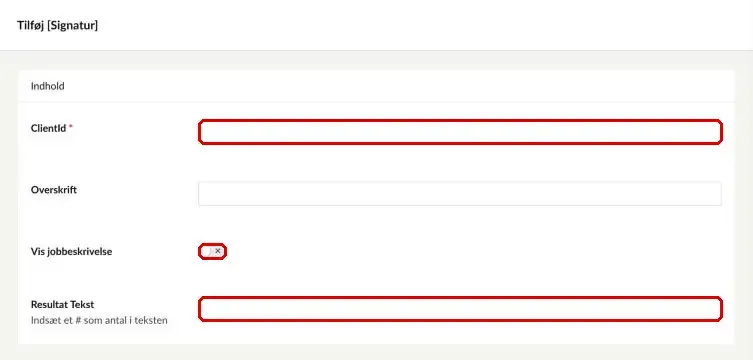
Signatur skal ikke sættes op i de globale indstillinger. Åbn komponenten Jobs – Signatur på din jobside.
- ClientId – jeres id fra Signatur. Feltet skal udfyldes.
- Vis jobbeskrivelse – slå til, hvis en kort beskrivelse af hvert job skal vises i listen.
- Resultat Tekst – skriv # der, hvor antallet af job skal stå.
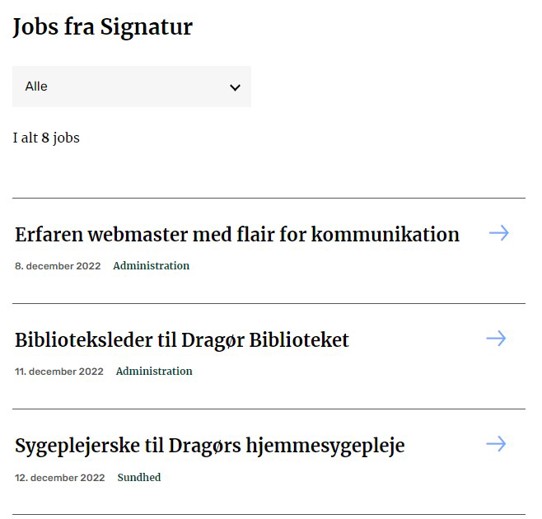
Sådan kan en liste med job fra Signatur se ud på hjemmesiden.
Varbi
Bruger I Varbi som rekrutteringssystem, kan jeres job også vises på hjemmesiden. Der er ingen komponent, du selv kan sætte op. Kontakt Cabana, så hjælper vi med opsætningen.
Jobliste
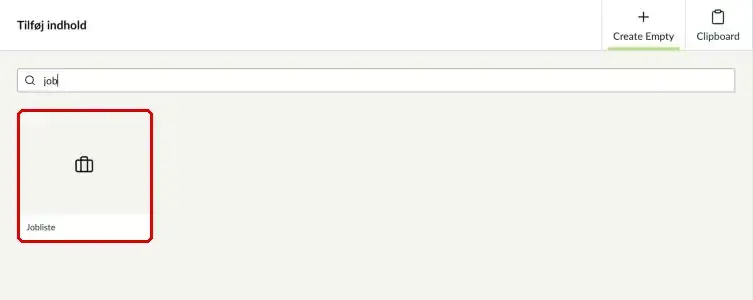
Jobliste viser et udvalg af ledige job og sender brugeren videre til selve jobbet eller til jobsiden. Står den alene, vises jobbene som kort i et gitter. Står den i fx Linkbokse – manuel, vises jobbene som en liste.
Klik på Tilføj indhold, skriv job i søgefeltet, og vælg Jobliste.
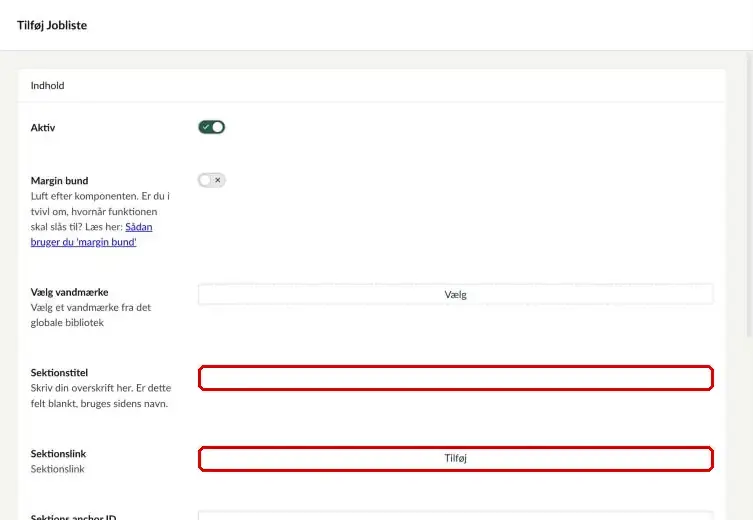
Skriv en overskrift i Sektionstitel, fx “Ledige job i kommunen”. I Sektionslink kan du vælge jobsiden med alle job.
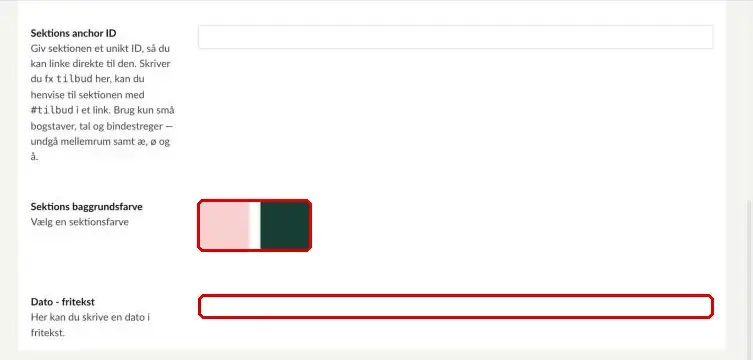
Vælg evt. en Sektions baggrundsfarve.
I Dato – fritekst skriver du den tekst, der står foran datoen på hvert job, typisk “Ansøgningsfrist”.
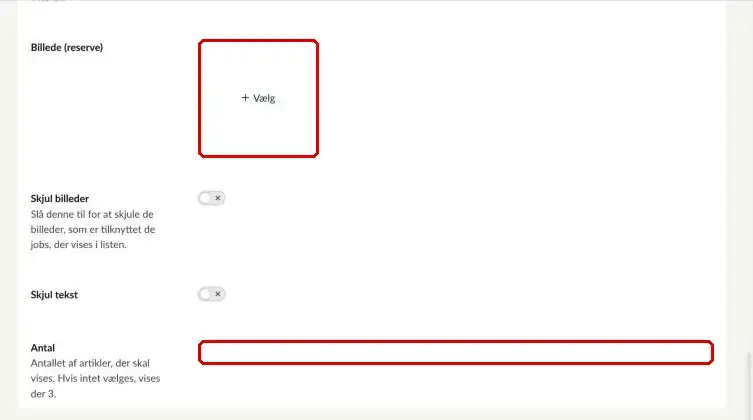
- Billede (reserve) – vises, når et job ikke har sit eget billede. Brug fx jeres logo.
- Skjul billeder og Skjul tekst – skjuler billeder eller teksten på jobbene.
- Antal – hvor mange job der vises. Vælger du ingenting, vises 3.
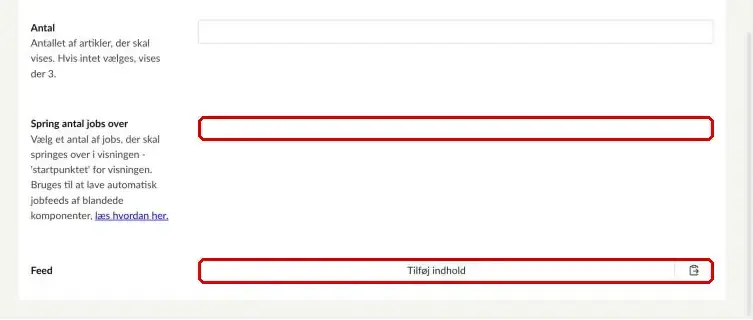
Spring antal jobs over bruger du, når joblisten er en del af et større feed. Viser en anden jobliste højere oppe på siden de tre første job, kan du her springe tre over, så listen starter ved job nummer fire.
Ved Feed klikker du på Tilføj indhold for at vælge, hvilke job der skal vises.
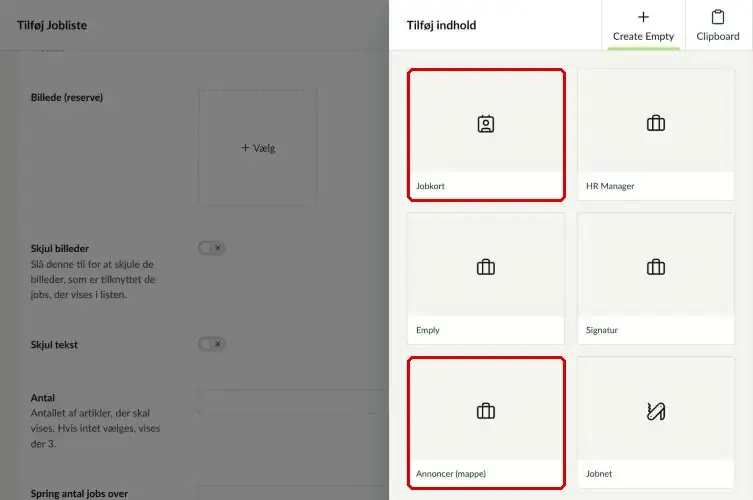
Du kan blande flere typer i samme liste:
- Jobkort – et job, du selv opretter.
- HR Manager, Emply, Signatur og Jobnet – job, der hentes fra jeres system.
- Annoncer (mappe) – job, der ligger som sider i en mappe.
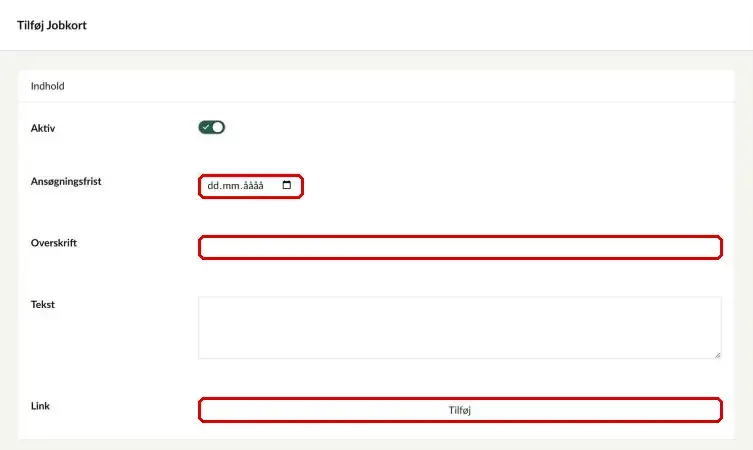
- Ansøgningsfrist – datoen, der vises på kortet. Jobbet med den tidligste dato vises først.
- Overskrift og Tekst – jobbets titel og en kort tekst, der får brugeren til at klikke.
- Link – siden med jobopslaget, fx en artikelside eller et link til en anden hjemmeside.
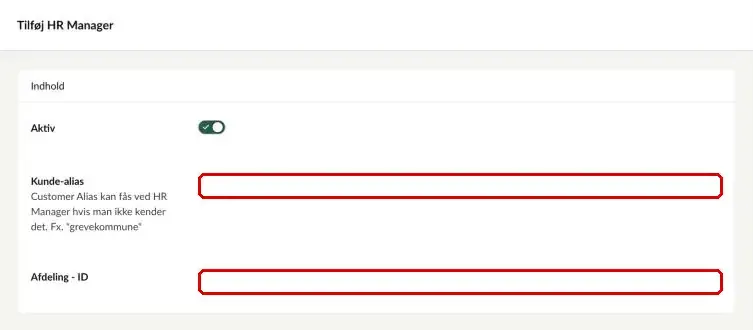
Vælger du HR Manager, Emply eller Signatur, henter joblisten selv jobbene. Ved HR Manager skriver du Kunde-alias og evt. Afdeling-ID. Spørg evt. jeres webansvarlige om oplysningerne.
