
Søgeside og søgefunktioner
Søgeside · Søgeforslag og søgebanner · Stemmestyret søgning og Cludo
Søgesiden bestemmer, hvor søgemaskinen leder efter resultater, og hvordan resultaterne vises. Du kan oprette flere søgesider, fx én til hele hjemmesiden og én til et subsite.
Her kan du læse, hvordan du opretter en søgeside, og hvordan du bruger søgeforslag, søgebannere, stemmestyret søgning og Cludo.
Opret en søgeside
Hold musen over den side i indholdstræet, hvor søgesiden skal ligge, klik på de tre prikker og vælg Søgeside.
Giv siden en titel øverst. Klik på fanen Sideinfo og udfyld overskrift og sidebeskrivelse. Du kan også give siden et sidebillede.
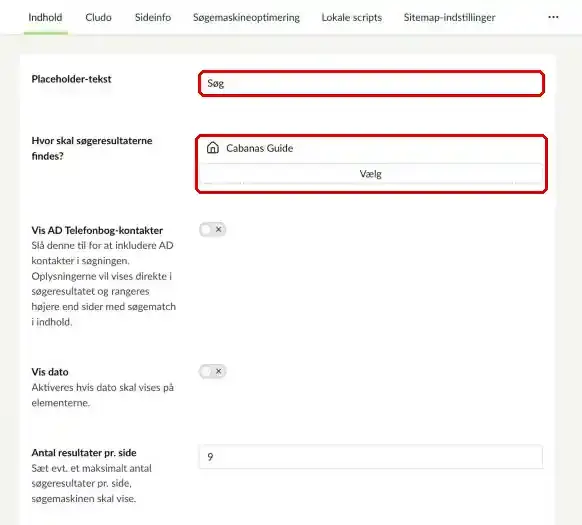
Klik på fanen Indhold. Her indstiller du søgesiden:
- Placeholder-tekst: teksten i søgefeltet, fx 'Hvad søger du?'
- Hvor skal søgeresultaterne findes?: vælg, om der skal søges på hele hjemmesiden eller kun i bestemte dele af den
- Vis AD Telefonbog-kontakter: vis kontakter fra telefonbogen i resultaterne
- Vis dato: vis datoen på hvert resultat
- Antal resultater pr. side
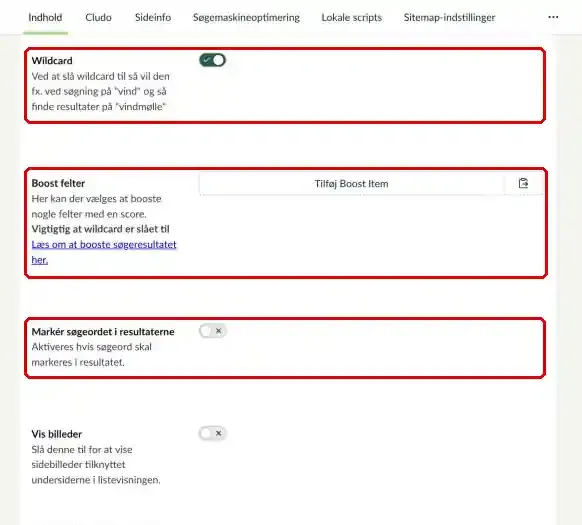
Slå Wildcard til, hvis søgemaskinen også skal finde ord, hvor søgeordet indgår. En søgning på 'vind' finder så også 'vindmøller'.
Under Boost felter kan du bestemme, hvilke dele af siderne der vægter mest i søgningen. Klik på Tilføj Boost Item for at tilføje et felt.
Længere nede på fanen Indhold finder du tre valg mere:
- Markér søgeordet i resultaterne: søgeordet fremhæves i teksten
- Vis billeder: vis eller skjul billeder i listen med resultater
- Baggrundsfarve på søgebar: vælg farven på søgefeltet
Klik på Gem og udgiv, når du er færdig.
Søgeforslag og ofte stillede spørgsmål
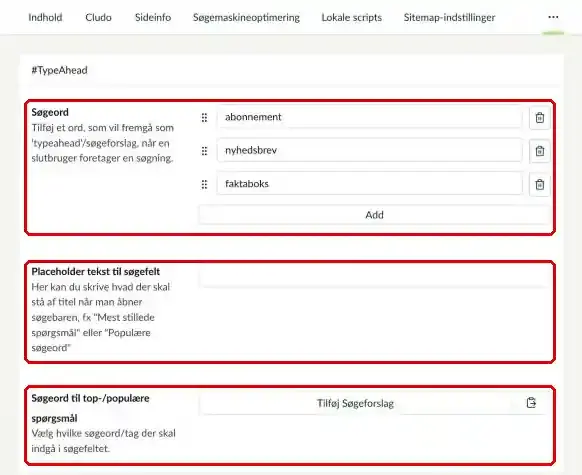
Klik på fanen Søgeforslag. I listen Søgeord tilføjer du de ord, brugerne skal have foreslået, når de begynder at skrive i søgefeltet. Skriver brugeren fx 'ny', kan søgemaskinen foreslå 'nyhedsbrev'.
Er du i tvivl om, hvilke ord du skal tilføje, kan du se i søgestatistikken, hvad brugerne typisk søger på.
Du kan vise populære spørgsmål, når brugeren åbner søgefeltet:
- Skriv overskriften i Placeholder tekst til søgefelt, fx 'Ofte stillede spørgsmål' eller 'Andre har spurgt'.
- Klik på Tilføj Søgeforslag ud for Søgeord til top-/populære spørgsmål og tilføj de søgeord, der skal vises.
Bruger I Raffle, kan spørgsmålene hentes automatisk derfra.
På den almindelige søgeside kan du vælge et ikon til hvert søgeforslag. Du vælger ikonet, når du tilføjer søgeforslaget. Bruger I Cludo eller Raffle, vælges ét fælles ikon til alle forslag.
Søgebanner
Et søgebanner vises øverst i søgeresultaterne, når brugeren søger på et bestemt ord. Banneret kan indeholde tekst og links til de sider, brugeren sandsynligvis leder efter.
Obs! Er du redaktør, har du måske ikke adgang til søgesiden. Kontakt i så fald en administrator.
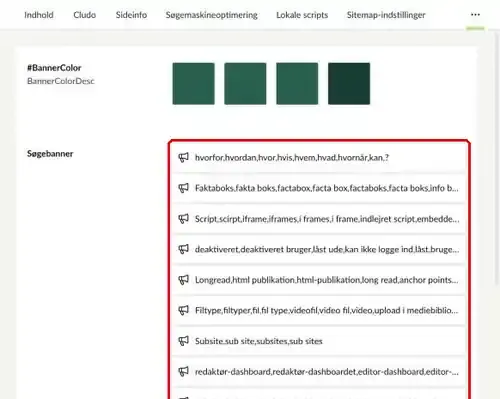
Stil dig på søgesiden og klik på fanen Søgebanner. Klik på Add for at tilføje et banner.
Øverst på fanen vælger du farven på søgebannerne. Farverne følger hjemmesidens farveindstillinger.
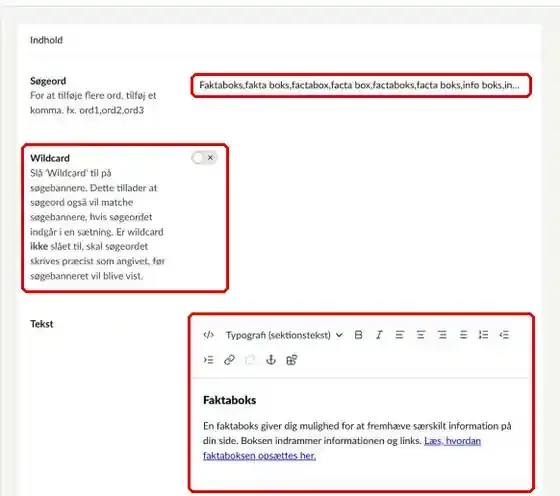
- Søgeord: de ord, der skal vise banneret. Skriv flere ord adskilt af komma, fx ord1,ord2,ord3.
- Wildcard: slå til, hvis banneret også skal vises ved varianter af søgeordet. Med søgeordet 'høring' vises banneret så også ved 'høringer'.
- Tekst: indholdet i banneret. Du kan lave links, overskrifter og punktopstillinger. Indsæt gerne et link, så brugeren kommer direkte videre.
Opretter du flere søgebannere, lægger de sig under hinanden. Rækkefølgen er ligegyldig.
Stemmestyret søgning
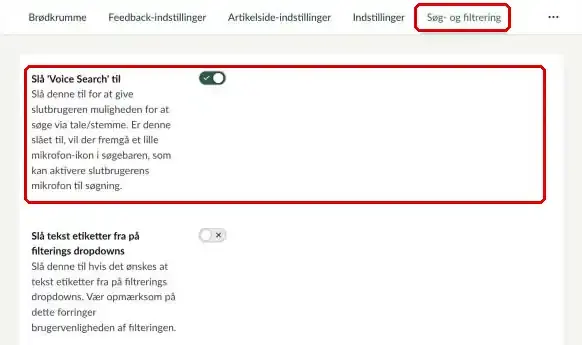
Med stemmestyret søgning kan brugerne søge ved at tale ind i mikrofonen på deres computer eller mobil. Det hjælper fx brugere med ordblindhed eller synshandicap.
Når funktionen er slået til, vises et mikrofonikon i søgefeltet.
Der skal være oprettet en søgeside, før du kan bruge stemmestyret søgning.
Åbn den indstillingsfil, din hjemmeside bruger, og klik på fanen Søg- og filtrering. Slå Slå 'Voice Search' til til, og klik på Gem og udgiv.
Ved du ikke, hvilken indstillingsfil din hjemmeside bruger, kan du se det på fanen Indstillinger på forsiden.
Cludo
Cludo er en søgemaskine fra en ekstern leverandør, som kan erstatte den indbyggede søgemaskine. Hos Cludo får I fx søgestatistik, søgeforslag mens brugeren skriver, og forslag forbedret med AI. Det kræver et abonnement hos Cludo.
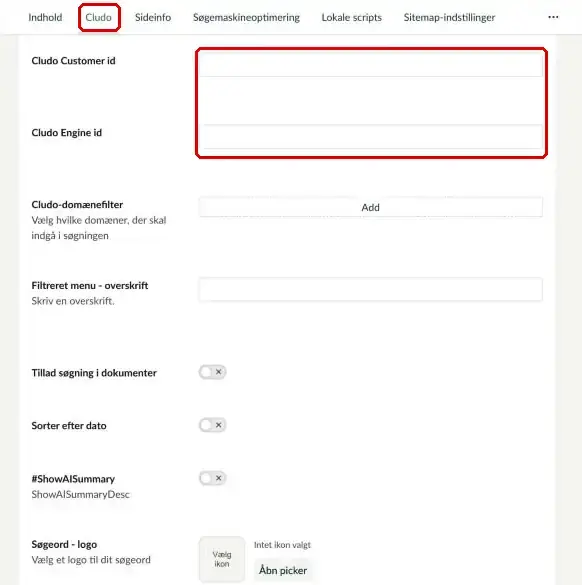
Find din søgeside i indholdstræet, eller opret en ny. Klik på fanen Cludo, og indtast Cludo Customer id og Cludo Engine id. Du finder dem på jeres profil hos Cludo.
Tag derefter stilling til de øvrige felter:
- Cludo-domænefilter: klik på Add og vælg, hvilke domæner der skal indgå i søgningen
- Filtreret menu - overskrift: overskriften over filtrene
- Tillad søgning i dokumenter: medtag dokumenter i søgningen
- Sorter efter dato: sortér resultaterne efter dato
- ShowAISummary: vis et resumé skrevet af AI over resultaterne. Det kræver, at AI Summary er med i jeres abonnement
- Søgeord - logo: vælg ét fælles ikon til søgeforslagene
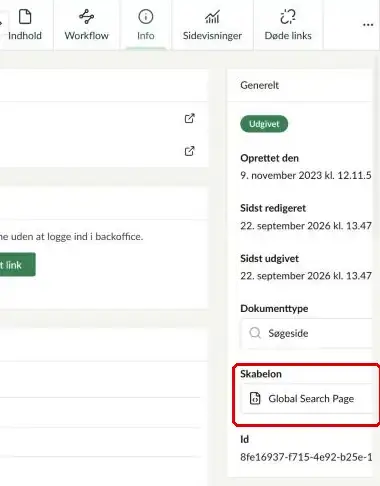
Søgesider oprettes med skabelonen Global Search Page. Skal Cludo bruges, skal du skifte skabelon.
Klik på Info øverst til højre på søgesiden. Under Skabelon vælger du Cludo Search Page. Klik derefter på Gem og udgiv. Nu er Cludo klar på din søgeside.