
Sagssider og høringer
Sagsmappe · Filtrering · Sagsside · Sagsinformation · Kommentarer · Sagsliste · Høringer · Høringssvar · Flyt høringer · ESDH · Eksempler
Sagssider giver et samlet overblik over sager som høringer, afgørelser og byggesager. Sager bygges op af tre sidetyper: Sagsmappe, Sagsmappe - kategori og Sagsside.
Her kan du læse, hvordan du opbygger sagsmapper og sagssider, hvordan borgerne kan indsende høringssvar, og hvordan du flytter høringer fra event- og artikelsider over på sagssider.
Sådan kan det se ud
Med sagssider viser kommunen høringer og afgørelser åbent og overskueligt, og borgeren kan sende sit høringssvar direkte fra siden. Sådan hjælper sagssiderne borgeren:
- Alle sager ét sted. Sagslisten har søgning, bogstaverne A–Å og filtre, så borgeren hurtigt finder de sager, der er relevante for dem.
- Status og frister tydeligt. Hvert sagskort viser status, fx Aktiv eller Høring er udløbet, og hvornår fristen udløber.
- Overblik øverst på sagen. Sagssiden starter med status, titel og frist, så borgeren straks kan se, om de kan nå at svare.
- Fakta samlet i én boks. Boksen Sagsinformation viser startdato, frist, område og kategori.
- Høringssvar direkte på siden. Borgeren udfylder en formular og sender sit svar uden at skulle skrive en mail. Det gør det let at deltage.


Sagsmappe
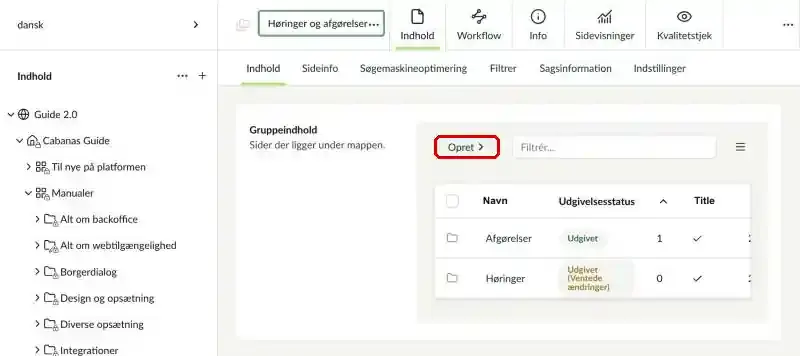
Opret sagsmappen under en sektionsside eller direkte i roden af indholdstræet. Sagsmappen samler alle sagerne og laver automatisk en liste over dem.
Under sagsmappen kan du oprette sagssider direkte eller oprette en Sagsmappe - kategori, fx én til høringer og én til afgørelser. Klik på Opret for at tilføje.
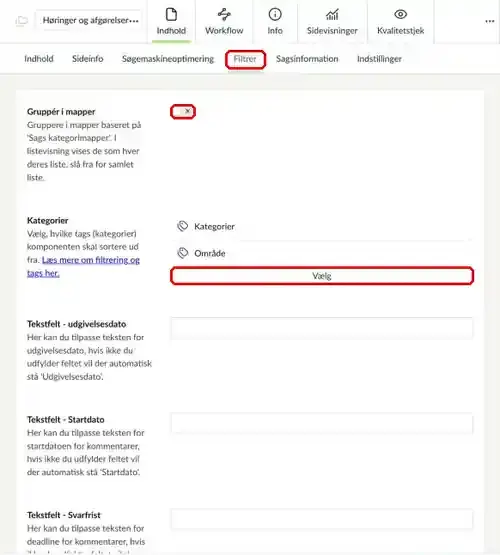
På fanen Filtrer kan du slå Gruppér i mapper til, så listen følger dine undermapper. Er den slået fra, vises alle sager samlet.
Under Kategorier klikker du på Vælg for at vælge de tagkategorier, brugeren kan filtrere på.
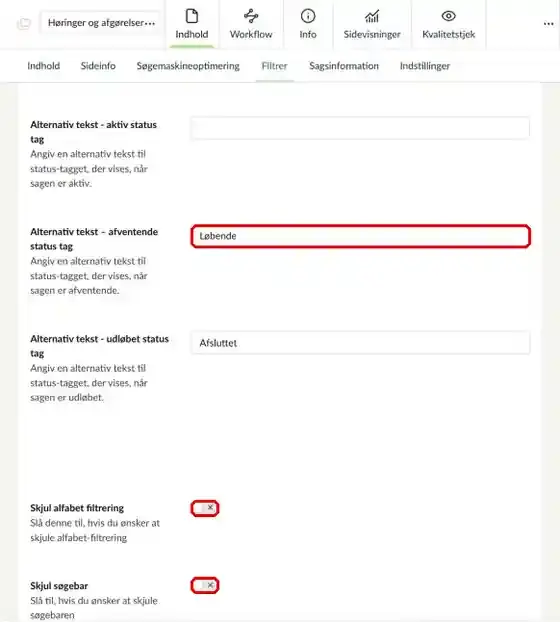
Du kan give status-tags som aktiv, afventende og udløbet en anden tekst, fx høringsfrist i stedet for svarfrist. Med Skjul alfabet filtrering og Skjul søgebar kan du fjerne filtrene fra listen.
En Sagsmappe - kategori har den samme fane, så du kan bruge forskellige tekster til fx høringer og afgørelser.
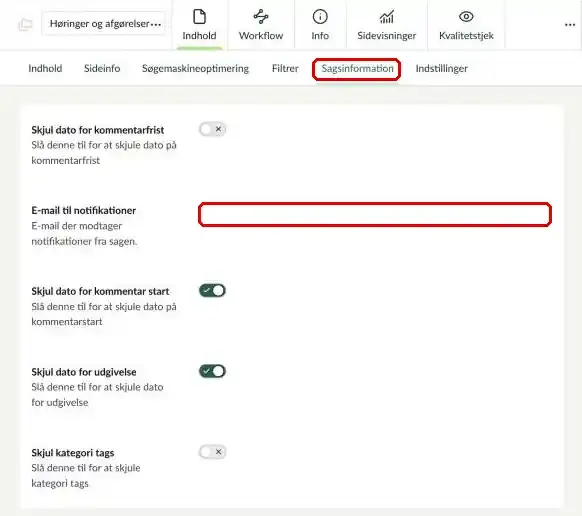
På fanen Sagsinformation kan du skjule datoer og kategori-tags på sagskortene i listen.
I E-mail til notifikationer skriver du den adresse, der skal have kommentarerne tilsendt som pdf, når kommentarfristen er udløbet. Det kan bruges til journalisering.
Sagsside
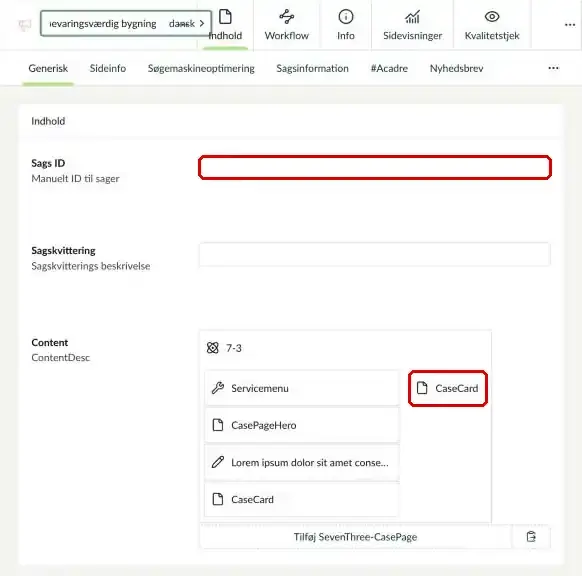
En sagsside er siden for den enkelte sag. Indholdet er sat op i et 7-3-layout med bred kolonne til venstre og smal kolonne til højre.
I venstre kolonne indsætter du fx en hero, tekst og et sagskort. I højre kolonne kan du indsætte et sagskort med overskriften Sagsinformation, som automatisk viser sagens oplysninger.
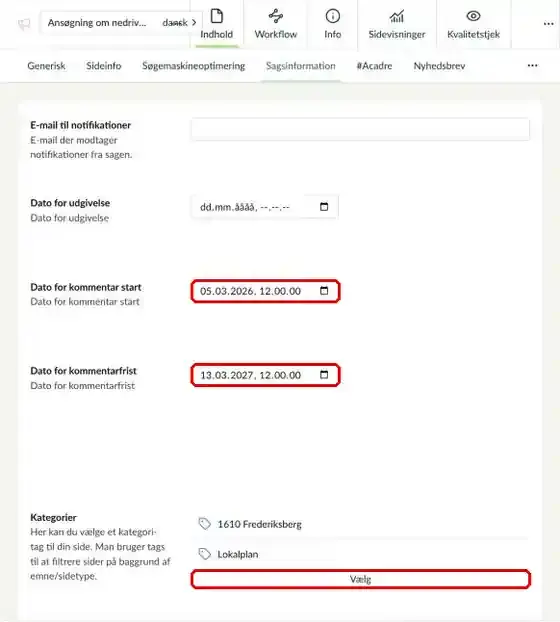
På fanen Sagsinformation angiver du dato for udgivelse, kommentarstart og kommentarfrist. Kommentarformularen skjules automatisk, når fristen er udløbet.
Tilføj kategorier, så sagen kan findes, når brugeren filtrerer.
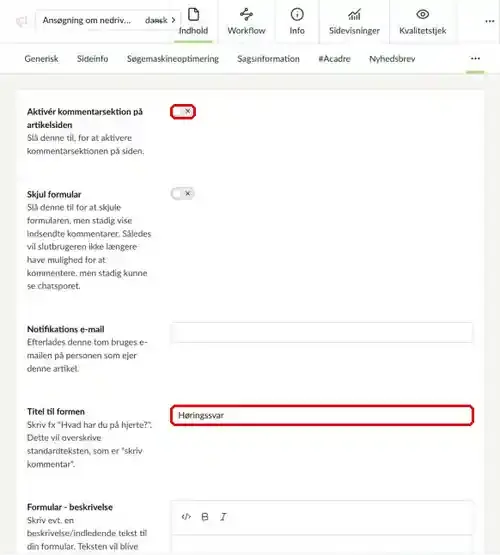
På fanen Kommentarer slår du Aktivér kommentarsektion til, så borgerne kan indsende fx høringssvar. Skriv en Titel til formen, fx Høringssvar, og evt. en beskrivelse.
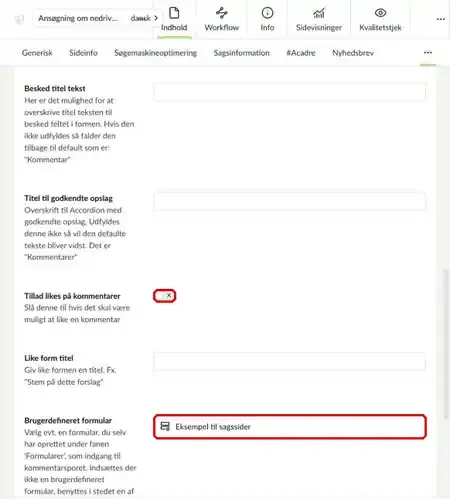
Med Tillad likes kan brugerne like kommentarer. Under Brugerdefineret formular kan du vælge en formular, du har lavet under Formularer. Vælger du ingen, bruges en standardformular.
Sagsliste på en sektionsside
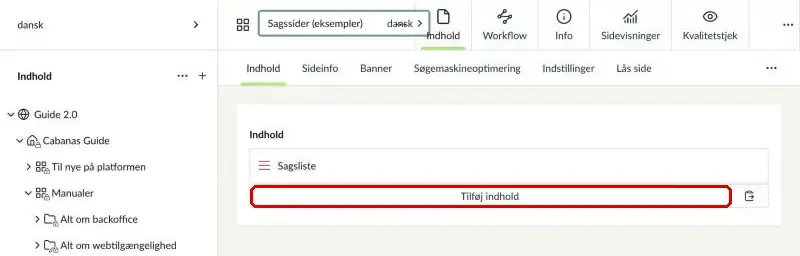
Du kan vise sager som en liste på en sektionsside. Klik på Tilføj indhold og vælg Sagsliste. Fordelen er, at du kan sætte andre komponenter på samme side, og at brugeren slipper for et ekstra klik.
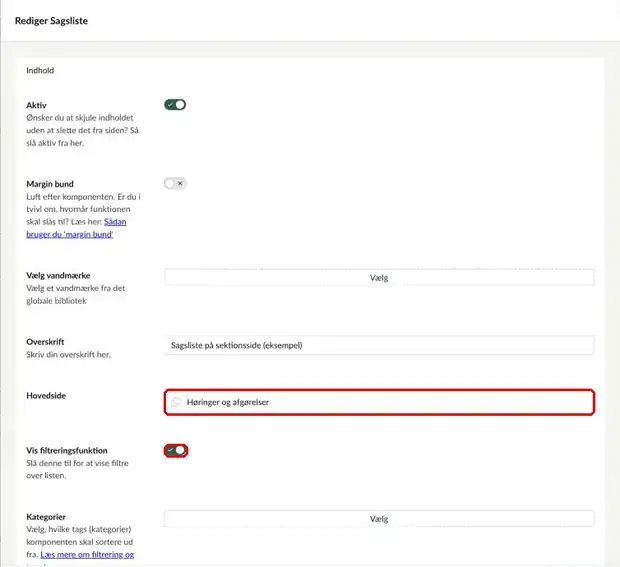
Under Hovedside vælger du den sagsmappe, listen henter sagerne fra. Med Vis filtreringsfunktion kan brugeren filtrere i listen. Du kan også tilføje søgebar og vise antal resultater.
Høringer på eventsider
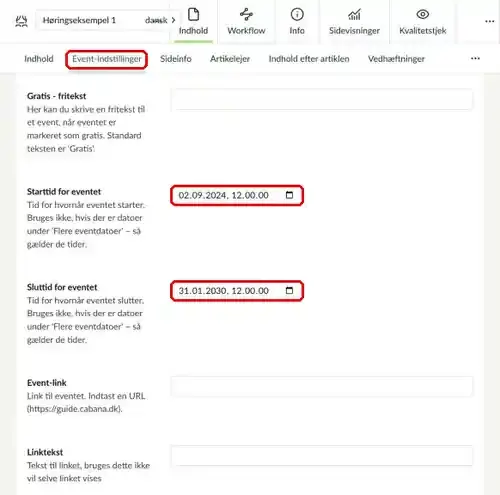
Bruger du stadig eventsider til høringer, angiver du høringens periode i Starttid og Sluttid på fanen Event-indstillinger. Vi anbefaler at bruge sagssider til nye høringer.
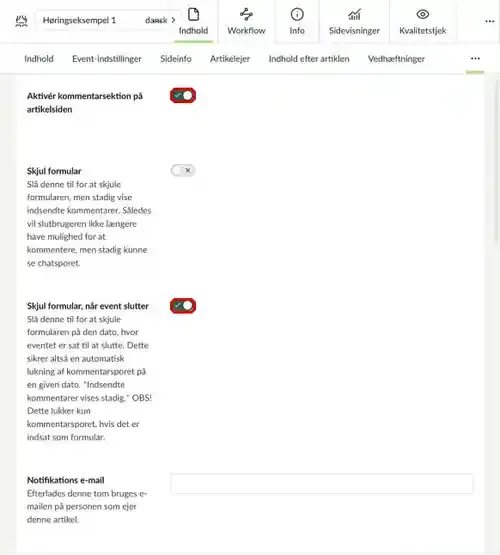
På fanen Kommentarer slår du kommentarer til. Med Skjul formular når event slutter lukker formularen automatisk ved høringsfristen.
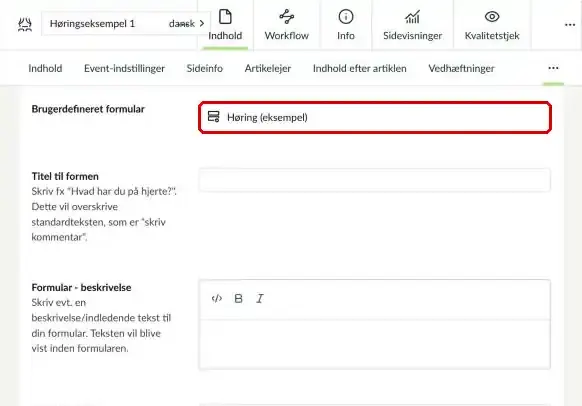
Under Brugerdefineret formular kan du vælge en formular fra Formularer, hvis høringssvaret skal indeholde flere felter.
Se og eksportér høringssvar
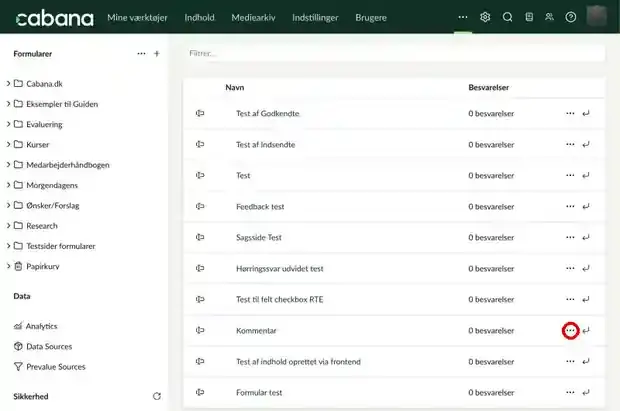
Bruger du en formular fra Formularer, ligger svarene der. Gå til Formularer og klik på de tre prikker ud for formularen.
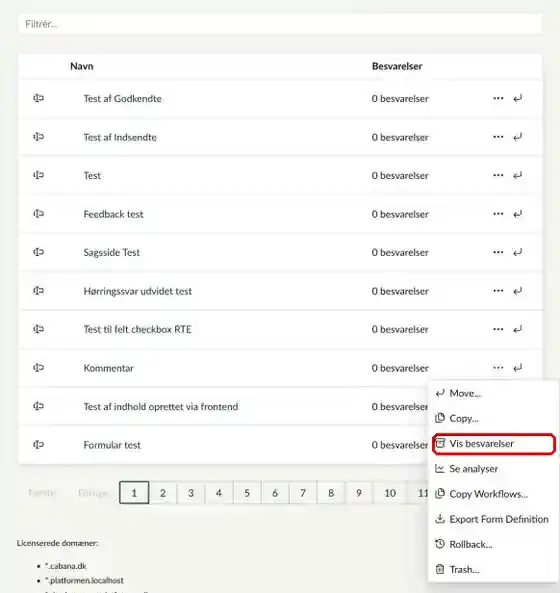
Vælg Vis besvarelser for at se de indsendte høringssvar. Herfra kan du også eksportere dem. Husk at skjule personoplysninger, før svar offentliggøres.
Flyt høringer til sagssider
- Flyt løbende, ikke alt på én gang.
- Kommentarer og høringssvar følger ikke med automatisk. Gem dem, før du fjerner den gamle side.
- Lad de gamle URL'er virke et stykke tid, eller lav omdirigeringer.
- Brug sagsmappe - kategorier til nye høringer fremover.
Opret en sektionsside, en sagsmappe og evt. en sagsmappe - kategori til høringer. Opret derefter en sagsside for hver høring. Se afsnittet Sagsmappe ovenfor.
Kopiér overskrift og brødtekst fra den gamle event- eller artikelside. På sagssiden indsætter du i 7-3-layoutet en Artikel hero, en Tekst-komponent med brødteksten og et Sagskort.
Udfyld datoerne på fanen Sagsinformation og slå kommentarer til på fanen Kommentarer, hvis borgerne skal kunne svare.
ESDH-integrationer
Acadre og SBSYS er sags- og dokumenthåndteringssystemer (ESDH). En integration gør det muligt at hente dokumenter fra systemet direkte ind på sagssiden, så du ikke skal lægge dem i mediearkivet.
Vil du have en integration sat op, så kontakt Cabana support.
Eksempler
Eksemplet viser komponenten Sagsliste på en sektionsside. Listen henter sagerne fra sagsmappen Høringer og afgørelser, og borgeren kan søge og filtrere mellem høringer og afgørelser.
Eksemplet viser en høring med høringsfrist, boksen Sagsinformation og formularen til høringssvar.
Eksemplet viser en afgørelse med sagsnummer og sagsinformation. Afgørelser har ikke en formular til høringssvar.
Bruger I stadig artikel- eller eventsider til høringer, kan I se, hvordan de ser ud, før de flyttes til sagssider.