
Links og overskrifter
Link-animation · Fremhævelse af links i komponenter · Overskrifter i teksten · Links i teksten · Tekstlink med pil
Her kan du læse, hvordan du bestemmer udseendet på links på hele hjemmesiden, og hvordan du formaterer overskrifter og links i teksten på dine artikelsider.
Tydelige links og en klar overskriftsstruktur gør det lettere for brugerne at finde rundt, og de hjælper både skærmlæsere og søgemaskiner med at forstå indholdet.
Link-animation
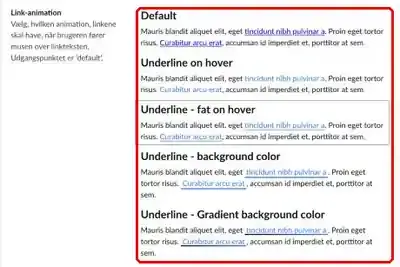
Stå på din forside i indholdstræet og klik på fanen Design. Scroll ned til sektionen Links & Arrows. Her finder du to indstillinger for links:
- Link-animation: hvordan links i brødteksten fremhæves
- Fremhævelse af komponent link: hvordan links i komponenter fremhæves
Indstillingerne gælder for hele hjemmesiden.
Link-animationen bestemmer, hvordan et link i brødteksten ser ud, når musen holdes over det. Du kan vælge mellem:
- Default: standardvisningen
- Underline on hover: linket understreges
- Underline - fat on hover: linket får en tyk understregning
- Underline - background color: linket får en farvet baggrund
- Underline - Gradient background color: linket får en baggrund med farveovergang
Klik på den animation, du vil bruge. Du kan prøve animationerne direkte på designfanen ved at holde musen over eksempel-linkene.
Ændringerne slår først igennem, når du har klikket på Gem og udgiv nederst på forsiden.
Fremhævelse af links i komponenter
Mange komponenter fungerer selv som links, fx linkbokse og linkkort. Når brugeren holder musen over komponenten, er det vigtigt, at det er tydeligt, at man kan klikke. Et tydeligt signal gør hjemmesiden lettere at bruge for alle, også for brugere, der har svært ved at se farveforskelle.
Under Links & Arrows finder du dropdown-menuen Fremhævelse af komponent link. Her kan du vælge:
- Default: overskriften får farve, når musen holdes over. Ligger komponenten på en farvet baggrund, understreges overskriften i stedet. Har linket en pil, fremhæves det ikke ekstra.
- Color on hover: overskriften får farve, når musen holdes over.
- Underline on hover: overskriften understreges, når musen holdes over.
- Fixed underline: overskriften er altid understreget og får desuden farve, når musen holdes over.
Vælger du ikke noget, bruges Default.
Obs! Den stil, du vælger, gælder for alle links i komponenterne og også for linkene i brødkrummestien. Tjek derfor gerne et par forskellige sider, når du har gemt og udgivet.
Overskrifter i teksten
Overskrifter skal bruges i den rigtige rækkefølge. Sidens titel er altid sidens eneste overskrift 1 (H1). Derfor starter du med overskrift 2 (H2) i teksten, og underpunkter til en H2 får overskrift 3 (H3) osv.
Spring ikke et niveau over, og brug ikke overskrifter bare for at få stor tekst. Skærmlæsere bruger overskrifterne til at give et overblik over siden.
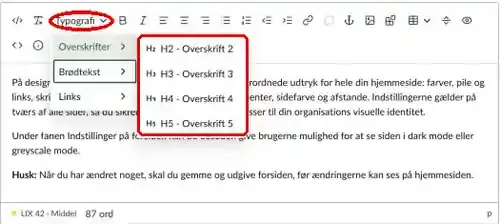
Markér teksten i teksteditoren. Klik på Typografi i værktøjslinjen og vælg Overskrifter. Vælg derefter niveauet:
- H2 - Overskrift 2
- H3 - Overskrift 3
- H4 - Overskrift 4
- H5 - Overskrift 5
Under Typografi finder du også Brødtekst, hvis en overskrift skal laves om til almindelig tekst igen.
Links i teksten
Markér den tekst, der skal være et link, og klik på linkikonet (kæden) i værktøjslinjen. Vælg den side, filen eller adressen, du vil linke til.
Skriv en linktekst, der fortæller, hvor linket fører hen, fx Læs om affaldssortering i stedet for Klik her.
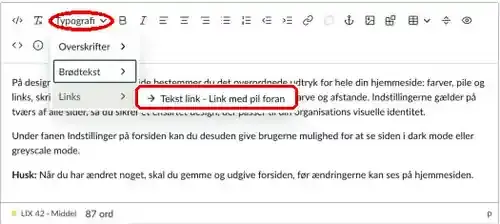
Vil du have et link, der står for sig selv med en pil foran, markerer du linket og klikker på Typografi, Links og Tekst link - Link med pil foran.
Pilen følger de pile, der er valgt på designfanen.
Skal et link have form som en knap eller være et tydeligt call-to-action, skal du bruge en komponent i stedet for et link i teksten.