
Knapper og links
Knapper – manuel · Knapper – automatisk · Knapper m. ikon – manuel · Knap med ikon · Brede knapper: link/download · CTA-knapper · 'Tilbage til toppen'-knap · Indsæt komponenten
Knapper hjælper de besøgende videre til de sider, dokumenter og handlinger, der er vigtige.
Nederst på siden kan du se eksempler på knapperne. På billederne af backoffice er der en rød markering om det sted, du skal klikke eller udfylde.
Knapper på sektionssider: Indsæt komponenten
Gå til forsiden eller den sektionsside, hvor knapperne skal vises. Klik på Tilføj indhold, og skriv Knap i søgefeltet. Du kan vælge mellem tre komponenter:
- Knapper – automatisk
- Knapper – manuel
- Knapper m. ikon – manuel
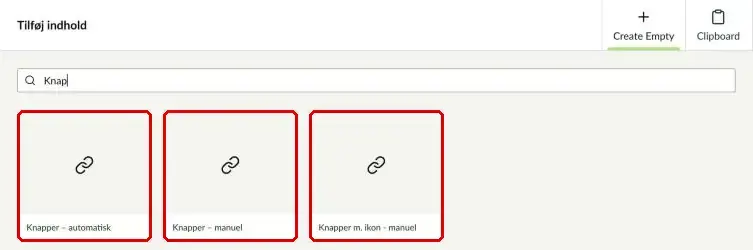
Indstillingerne øverst i komponenterne er næsten ens. De er beskrevet under Knapper – manuel herunder.
Knapper – manuel
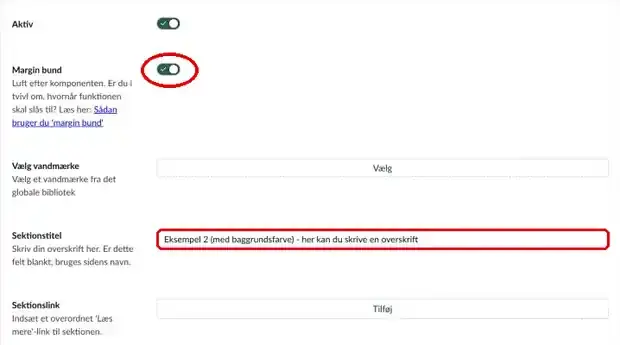
- Aktiv – slå fra, hvis du vil skjule knapperne uden at slette dem.
- Margin bund – slå til, hvis der skal være luft mellem knapperne og den næste komponent.
- Vælg vandmærke – her kan du vælge et vandmærke fra det globale bibliotek, der vises bag knapperne.
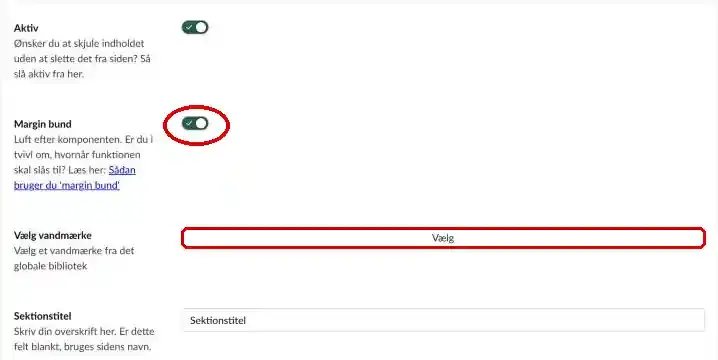
- Sektionstitel – en overskrift over knapperne. Den bliver en mellemoverskrift (H2), så siden får den rigtige overskriftsstruktur. Lader du feltet stå tomt, bruges sidens navn.
- Sektionslink – et 'Læs mere'-link, der vises i øverste højre hjørne af komponenten.
- Sektions anchor ID – giv sektionen et kort navn, fx tilbud, så du kan linke direkte til den med #tilbud. Brug kun små bogstaver, tal og bindestreger.
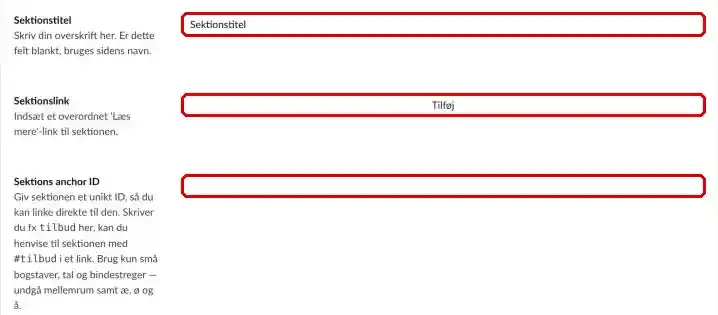
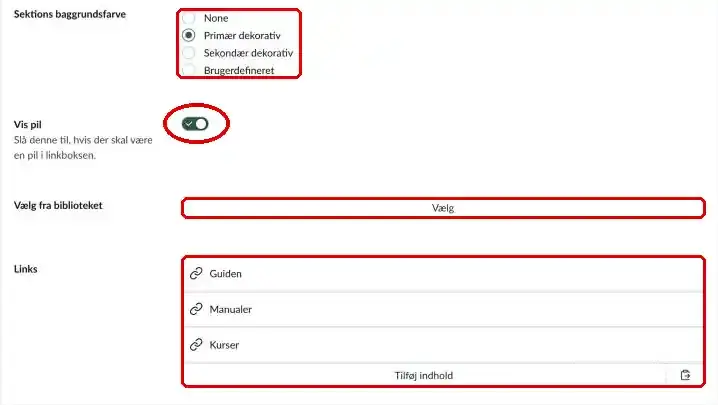
Under Sektions baggrundsfarve kan du give hele sektionen en farve: None (ingen), Primær dekorativ, Sekundær dekorativ eller Brugerdefineret.
Under Vælg fra biblioteket kan du hente en færdig samling links fra det globale bibliotek i stedet for at lave dem her.
Selve knapperne tilføjer du under Links. Klik på Tilføj indhold for at tilføje en ny knap. Du kan tilføje så mange, du har brug for.
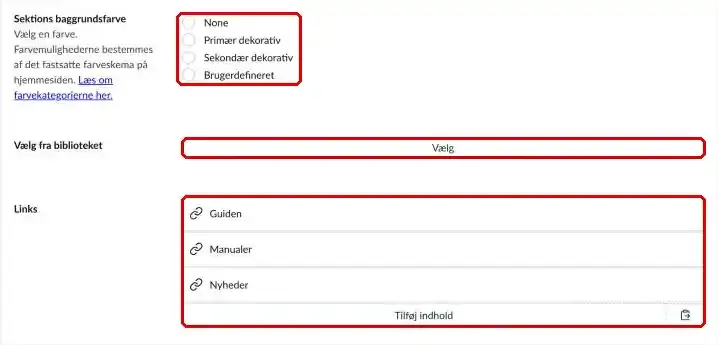
Når du klikker på Tilføj indhold under Links, kan du vælge:
- Link – en ny knap, som du selv udfylder.
- Globale links – links, der er lavet i det globale bibliotek, så de kan genbruges flere steder.
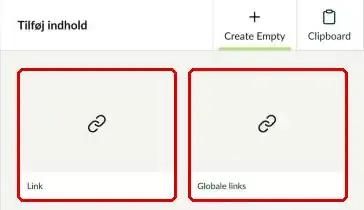
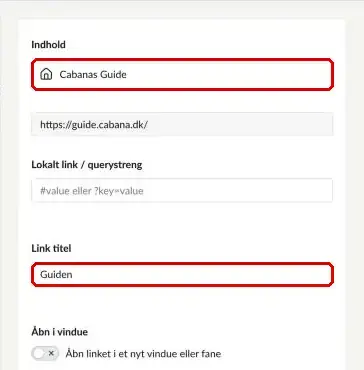
Klik derefter på linket for at vælge, hvor knappen skal føre hen. Feltet Link titel udfyldes automatisk med sidens navn, men du kan skrive en anden tekst, hvis knappen skal hedde noget andet.
Knapper – automatisk
Knapper – automatisk laver selv en knap for hver underside til en bestemt side. Opretter du en ny underside, kommer den automatisk med. På den måde holder oversigten sig altid opdateret.
De øverste indstillinger er de samme som i Knapper – manuel: Aktiv, Margin bund, Vælg vandmærke, Sektionstitel, Sektionslink og Sektions anchor ID.
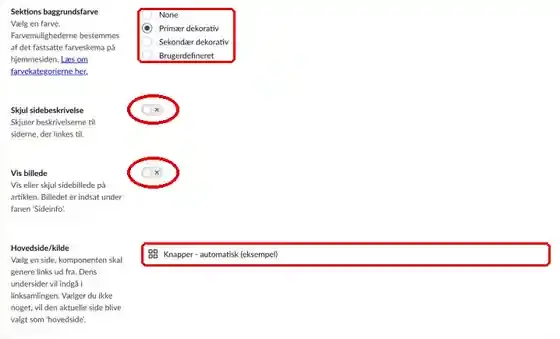
- Sektions baggrundsfarve – farve på hele sektionen.
- Skjul sidebeskrivelse – slå til, hvis knapperne kun skal vise sidernes navn uden beskrivelse.
- Vis billede – slå til, hvis knapperne skal vise sidernes billede.
- Hovedside/kilde – vælg den side, hvis undersider skal vises. Vælger du ikke noget, bruges undersiderne til den side, komponenten står på.
Husk: Teksten, billedet og ikonet i knapperne kommer fra undersiderne selv. Vil du ændre dem, skal du gøre det på undersidens Sideinfo.
Knapper m. ikon – manuel
Komponenten har de samme grundindstillinger som Knapper – manuel. Derudover kan du slå Vis pil til eller fra.
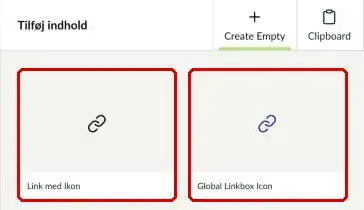
Klik på Tilføj indhold under Links, og vælg Link med Ikon – eller Global Linkbox Icon, hvis du vil bruge et link fra det globale bibliotek.
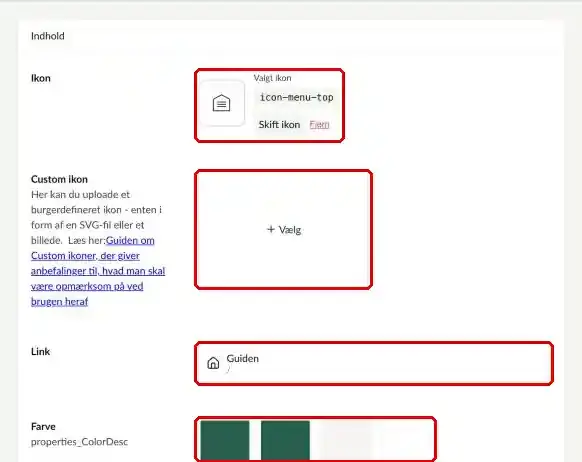
I knappen udfylder du:
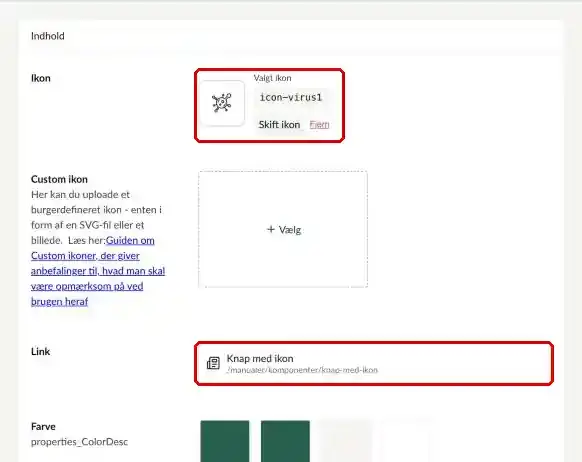
- Ikon – vælg et ikon i ikonoversigten.
- Custom ikon – eller upload dit eget ikon (SVG eller billede).
- Link – hvor knappen skal føre hen.
- Farve – knappens farve.
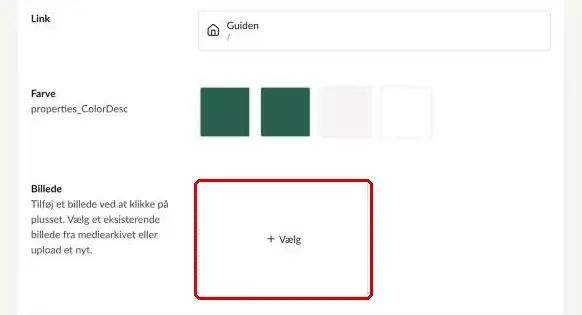
Nederst kan du også tilføje et Billede.
Når du klikker på Tilføj ud for Link, vælger du under Kilde:
- Indhold – en side på jeres hjemmeside.
- Medie – en fil fra mediearkivet, fx en pdf.
- Manuel – en adresse på en anden hjemmeside.
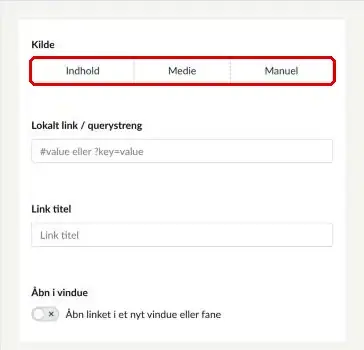
Det samme gælder for alle knap-komponenterne.
Knap med ikon (artikelside)
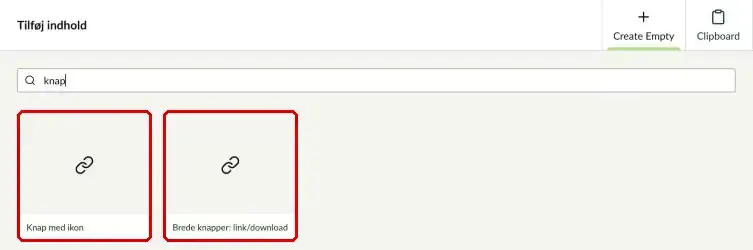
Knap med ikon er én fremhævet knap, som du kan sætte ind på en artikelside – fx til at fremhæve et tema. Klik på Tilføj indhold på artikelsiden, skriv knap, og vælg Knap med ikon.
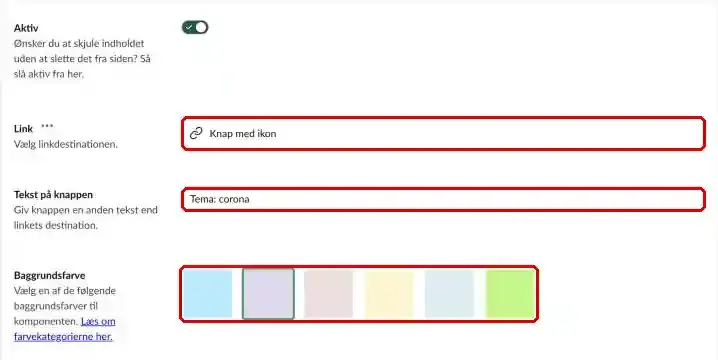
- Link – klik for at vælge link og ikon (se næste punkt).
- Tekst på knappen – skriv en anden tekst end sidens navn, hvis du vil.
- Baggrundsfarve – vælg en af de seks farver. Det er de samme farver, som du kan bruge til faktabokse og accordions.
Klik på linket i knappen. Her vælger du Ikon (eller uploader et custom ikon) og selve Link-destinationen.
Brede knapper: link/download (artikelside)
Brede knapper er en liste med brede knapper på en artikelside. De er gode til fx dokumenter, der skal kunne downloades. Klik på Tilføj indhold på artikelsiden, skriv knap, og vælg Brede knapper: link/download (se billedet under Knap med ikon).
- Vis pil – slå til, hvis knapperne skal have en pil.
- Margin bund – luft efter komponenten.
- Overskrift – en overskrift over knapperne.
- Links – klik på Tilføj indhold for at tilføje knapper.
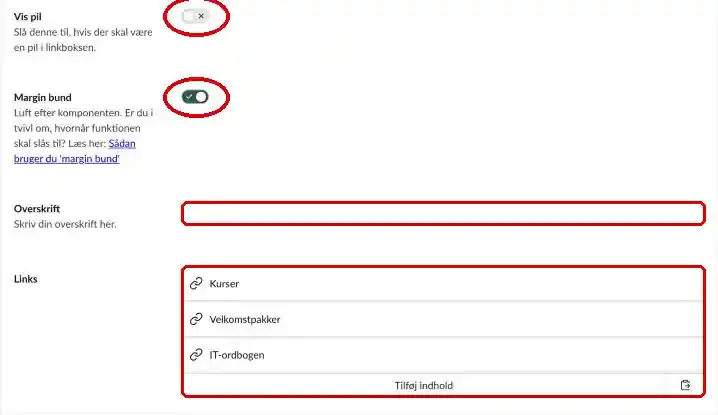
Klik på en knap for at åbne den:
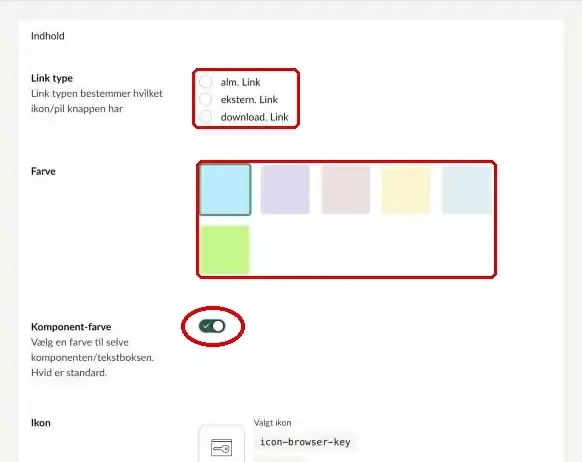
- Link type – bestemmer, hvilken pil knappen får: alm. Link, ekstern. Link (til en anden hjemmeside) eller download. Link.
- Farve og Komponent-farve – slå Komponent-farve til, og vælg en af farverne. Er den slået fra, er knappen hvid.
- Ikon og Custom ikon – et ikon foran teksten.
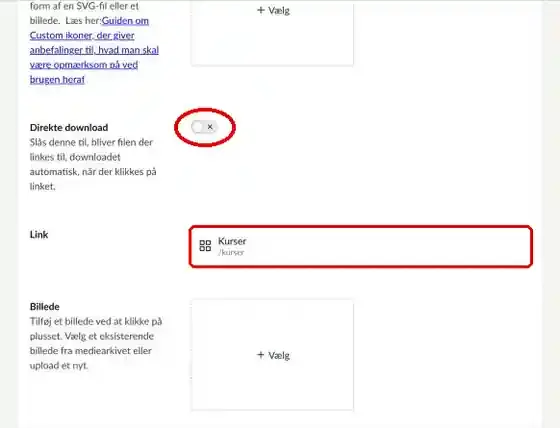
Linker knappen til en fil i mediearkivet, kan du slå Direkte download til. Så bliver filen hentet med det samme, når den besøgende klikker på knappen. Vælg filen under Link med kilden Medie.
Knapper på komponenter (CTA-knapper)
Nogle komponenter kan have en knap, der opfordrer til en handling – fx Læs mere eller Tilmeld dig. Det kaldes også en CTA-knap (Call to Action). Du kan bruge dem på bl.a. heroes, CTA-kort og temakomponenter.
Linket tilføjer du i komponenten. Under CTA link design kan du vælge et knapdesign fra det globale bibliotek. Vælger du ikke noget, følger knappen hjemmesidens generelle indstillinger for pile og links.
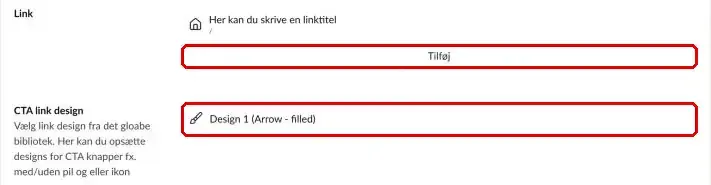
Knapdesign laves i det globale bibliotek. Opret en mappe til knapdesign, hvis den ikke findes, og opret et knapdesign i mappen. Du kan vælge:
- Ikon – et ikon på knappen.
- Pil – standardpil (Arrow), downloadpil eller ekstern pil.
- Knap design – Filled (udfyldt med farve) eller Outline (kun en kant).
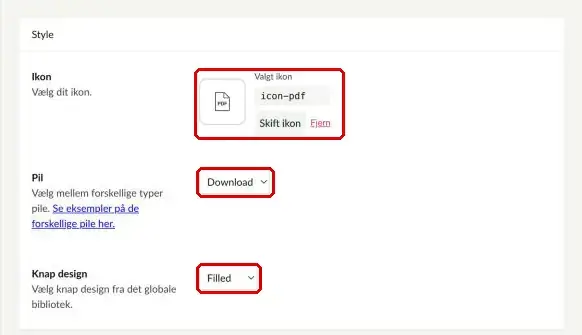
Præcis hvordan pilene ser ud, afhænger af hjemmesidens designindstillinger.
'Tilbage til toppen'-knap
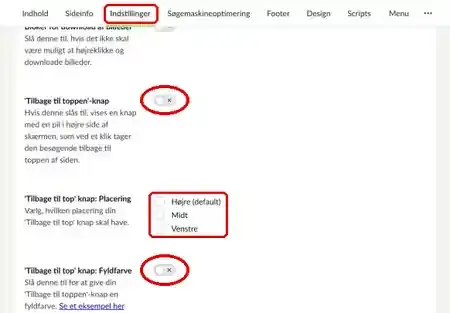
'Tilbage til toppen'-knappen vises nederst på skærmen, når den besøgende scroller ned. Et klik på den fører tilbage til toppen af siden. Knappen slås til for hele hjemmesiden på én gang:
- Gå til forsiden, og vælg fanen Indstillinger.
- Scroll ned, og slå 'Tilbage til toppen'-knap til.
- Vælg Placering: Højre (standard), Midt eller Venstre.
- Slå Fyldfarve til, hvis knappen skal have en fyldfarve. Ellers er den hvid med farvet tekst.
Gode råd
- Skriv korte knaptekster, der siger, hvad der sker, når man klikker – fx Søg om pas frem for Klik her.
- Brug Knapper – automatisk, når knapperne skal pege på en sides undersider. Så skal du ikke huske at opdatere dem.
- Brug Brede knapper med download-pil, når knappen henter en fil, så den besøgende ved, hvad der sker.
- Giv samlinger af knapper en sektionstitel, så siden får en god overskriftsstruktur.
Se eksempler på knapper her
Herunder ser du knapper, der kun kan bruges på artikelsider. Under artiklen ser du knapperne til sektionssider.
Eksempler på Knap med ikon
Knap med ikon kan kun bruges på artikelsider. Her ses seks knapper med forskellige farver og ikoner.
Eksempler på Brede knapper: link/download
Brede knapper kan kun bruges på artikelsider. Det første eksempel har pil slået til, det andet har ikon og farve.

