
Linkbokse og kortsamlinger
Linkbokse – manuel · Linkbokse – automatisk · Linkboks-slider · Kortsamling – manuel · Kortsamling – automatisk · Link til underside · Liste af undersider · Indsæt komponenten
Når du vil samle links til andre sider, kan du vælge mellem flere komponenter. De passer til forskellige steder på hjemmesiden:
Linkbokse – manuel – bokse med links, kort og dynamiske lister, som du selv sammensætter. Til forsiden og sektionssider – og under artiklen på en artikelside.
Linkbokse – automatisk – laver selv en linkboks for hver underside til siden.
Linkboks-slider – linkbokse, der vises som en slider, som den besøgende kan bladre i. Kun til forsiden og sektionssider.
Kortsamling – manuel – kort med baggrundsbillede, som du selv laver. Til artikelsider.
Kortsamling – automatisk – en samling af temakort, som du vælger fra listen over temakort.
Link til underside – en kort liste med links til udvalgte sider, fx 'Læs også'. Til artikelsider.
Liste af undersider – en liste, der automatisk viser artiklens undersider. Til artikelsider.
Indsæt komponenten
Klik på Tilføj indhold, og skriv Link i søgefeltet. Her finder du Linkbokse – automatisk, Linkbokse – manuel og Linkboks-slider.
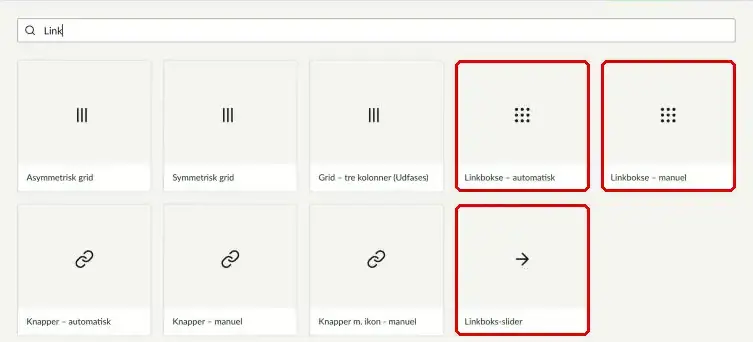
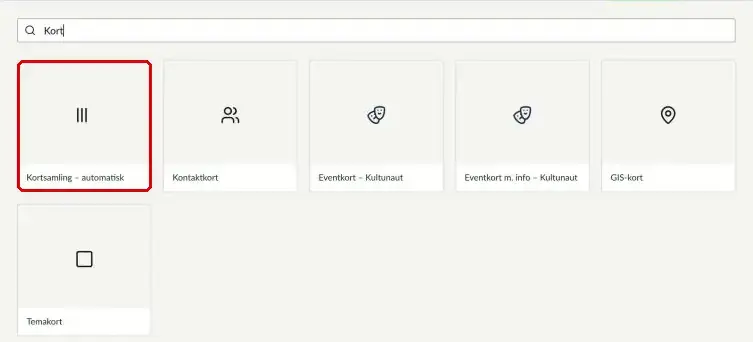
Skriver du Kort i søgefeltet, finder du Kortsamling – automatisk. På sektionssider findes kun den automatiske kortsamling.
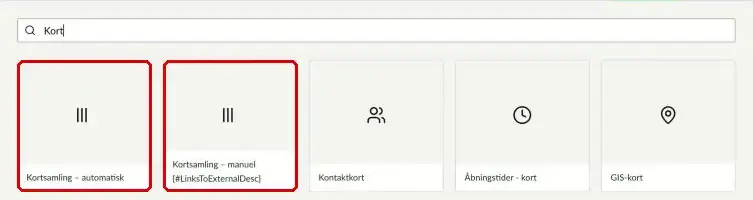
På en artikelside skriver du Kort i søgefeltet for at finde Kortsamling – automatisk og Kortsamling – manuel.
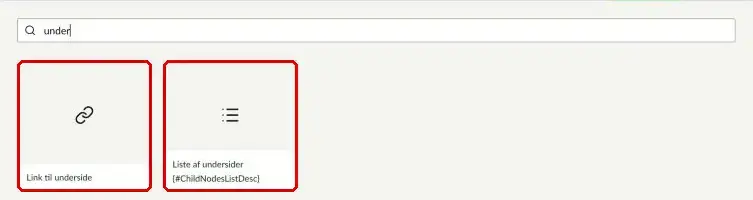
Skriver du under, finder du Link til underside og Liste af undersider.
Linkbokse – manuel og automatisk kan også bruges på artikelsider, men kun i feltet Indhold efter artiklen. Du finder det under de tre prikker ved fanerne øverst på siden.
Linkbokse – manuel: Indstillinger
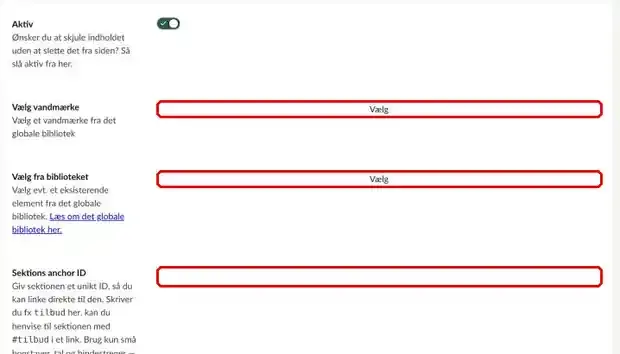
- Aktiv – slå fra, hvis du vil skjule linkboksene uden at slette dem.
- Vælg vandmærke – vælg et vandmærke fra det globale bibliotek, der vises bag linkboksene.
- Vælg fra biblioteket – hent en færdig samling linkbokse fra det globale bibliotek i stedet for at lave dem her.
- Sektions anchor ID – giv sektionen et kort navn, fx tilbud, så du kan linke direkte til den med #tilbud. Brug kun små bogstaver, tal og bindestreger.
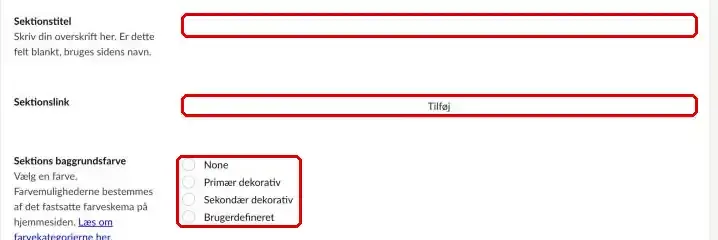
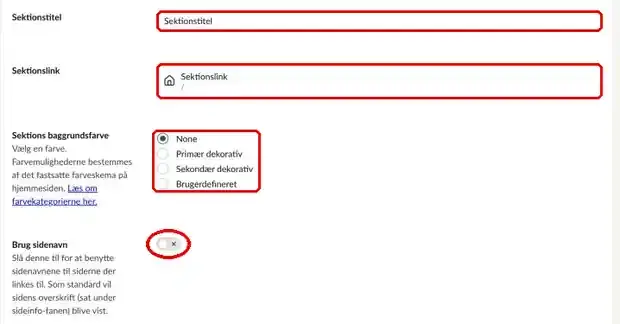
- Sektionstitel – en overskrift over linkboksene. Lader du feltet stå tomt, bruges sidens navn.
- Sektionslink – et link, der vises ved overskriften, fx til en oversigtsside.
- Sektions baggrundsfarve – giv hele sektionen en farve: None (ingen), Primær dekorativ, Sekundær dekorativ eller Brugerdefineret.
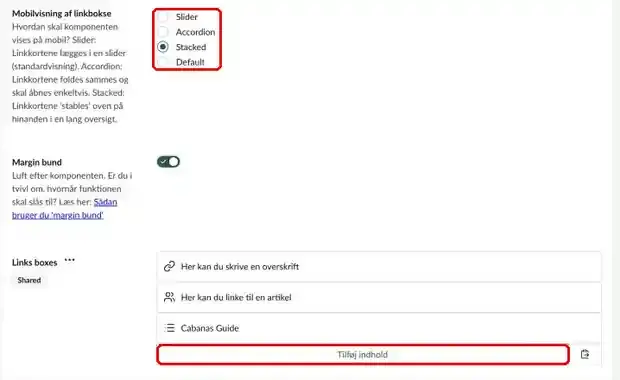
Under Mobilvisning af linkbokse vælger du, hvordan linkboksene vises på en mobil:
- Slider – linkboksene ligger ved siden af hinanden, og man swiper mellem dem.
- Accordion – linkboksene er foldet sammen og åbnes en ad gangen.
- Stacked – linkboksene ligger under hinanden i en lang oversigt.
Slå Margin bund til, hvis der skal være luft til den næste komponent.
Selve linkboksene tilføjer du under Links boxes med knappen Tilføj indhold.
Linkbokse – manuel: Typer af indhold
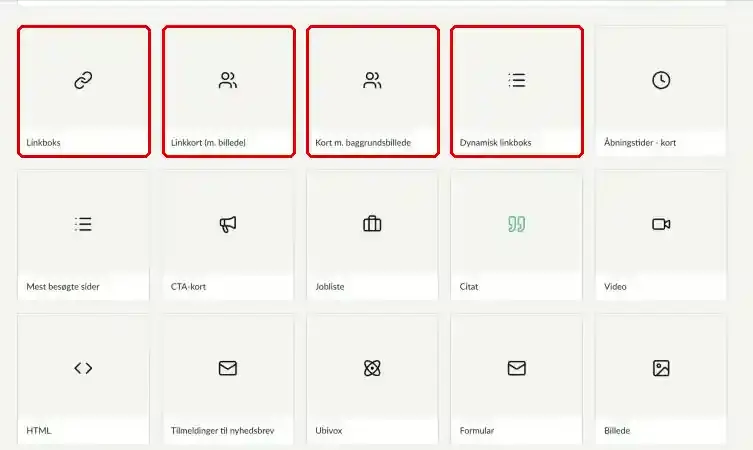
Når du klikker på Tilføj indhold, kan du vælge mellem mange typer indhold. Til links bruger du oftest:
- Linkboks – en boks med en overskrift og en liste af links.
- Linkkort (m. billede) – et kort, der viser en artikel med billede og beskrivelse.
- Kort m. baggrundsbillede – et kort med et stort billede, en overskrift, en tekst og et link.
- Dynamisk linkboks – en boks, der automatisk viser links til siderne under en side, du vælger.
Du kan også sætte fx åbningstider, citater, video, billeder og formularer ind sammen med linkboksene.
- Vis ikon – slå til, hvis der skal vises et ikon i boksen.
- Baggrundsfarve – vælg en farve til boksen.
- Vælg fra biblioteket – hent en færdig linkboks fra det globale bibliotek.
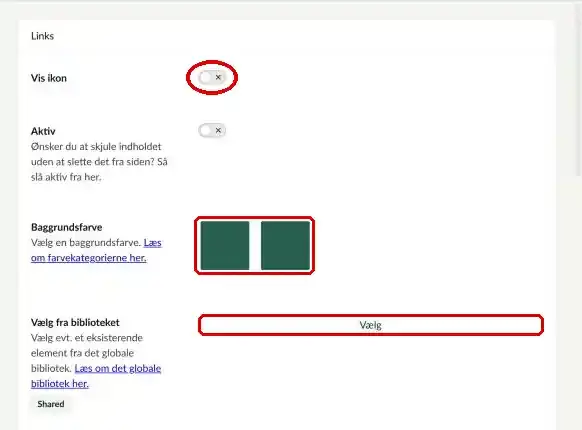
Under Ikon vælger du et ikon fra listen. Du kan også uploade dit eget ikon under Custom ikon. Skriv derefter en Overskrift til boksen.
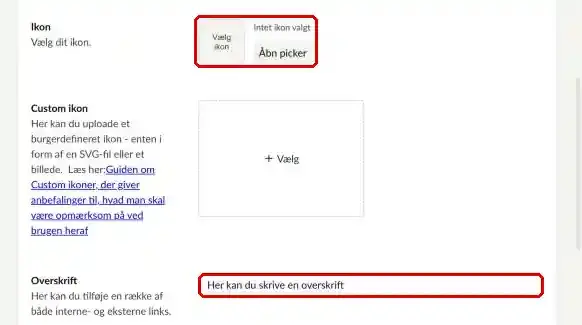
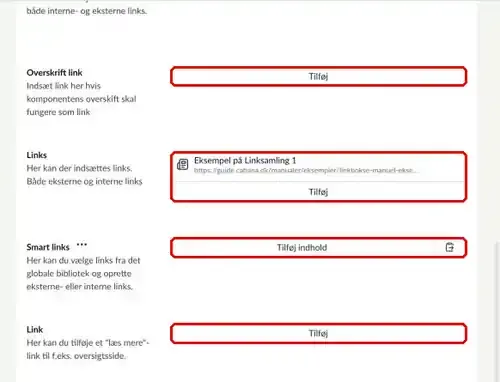
- Overskrift link – gør overskriften til et link.
- Links – tilføj de links, der skal stå i boksen. Det kan både være sider på hjemmesiden og andre hjemmesider.
- Smart links – vælg links fra det globale bibliotek, eller opret nye.
- Link – et 'Læs mere'-link nederst i boksen, fx til en oversigtsside.
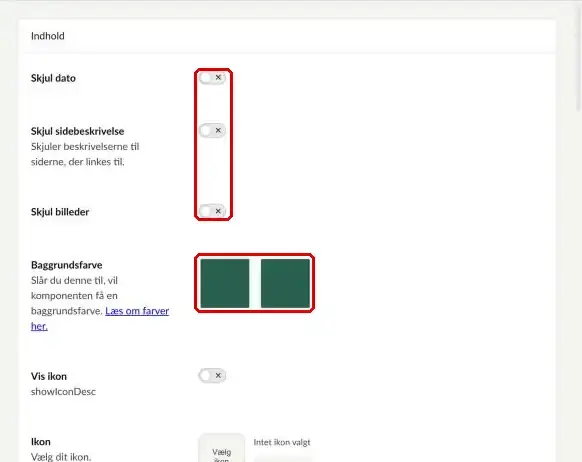
Et linkkort viser en artikel med billede, dato og beskrivelse. Du kan skjule dele af kortet:
- Skjul dato, Skjul sidebeskrivelse og Skjul billeder.
- Baggrundsfarve – giv kortet en farve.
I feltet Vælger vælger du den artikel, kortet skal linke til.
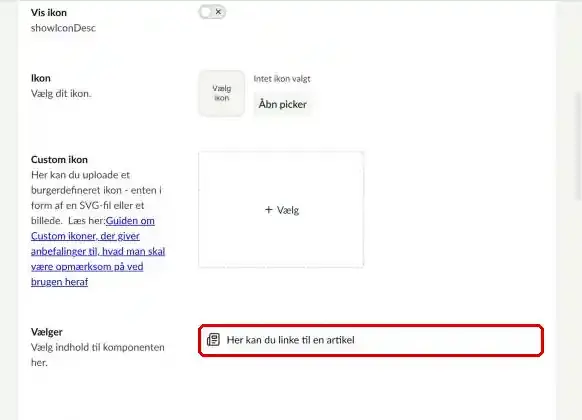
En dynamisk linkboks viser automatisk links til siderne under en bestemt side.
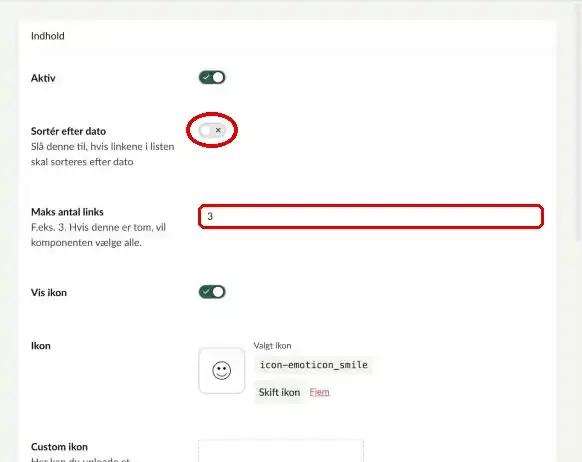
- Sortér efter dato – slå til, hvis de nyeste sider skal stå først.
- Maks antal links – skriv, hvor mange links der højst skal vises, fx 3. Står feltet tomt, vises alle.
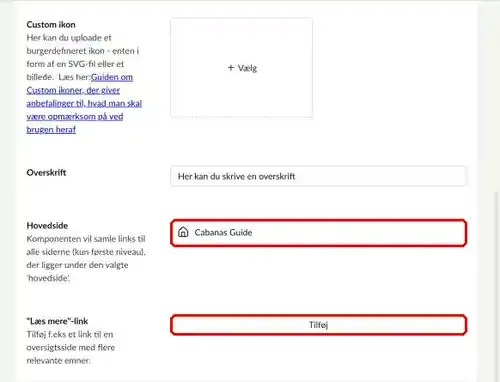
- Hovedside – vælg den side, hvis undersider skal vises. Kun det første niveau under siden kommer med.
- 'Læs mere'-link – fx et link til en oversigtsside.
Linkbokse – automatisk
Linkbokse – automatisk laver selv en linkboks for hver underside til den side, du sætter den på. Hver linkboks får links til undersidens egne undersider. Opretter du en ny underside, kommer den automatisk med.
De øverste indstillinger er de samme som i Linkbokse – manuel: Aktiv, Vælg vandmærke, Sektions anchor ID, Sektionstitel, Sektionslink og Sektions baggrundsfarve.
Slå Brug sidenavn til, hvis linkboksene skal bruge sidernes navne. Ellers bruges sidernes overskrift.
- Sortér efter dato – slå til, hvis linkene skal sorteres efter dato.
- Mobilvisning af linkbokse – Slider, Accordion eller Stacked, som beskrevet under Linkbokse – manuel.
- Skjul ikoner – slå til, hvis sidernes ikoner ikke skal vises.
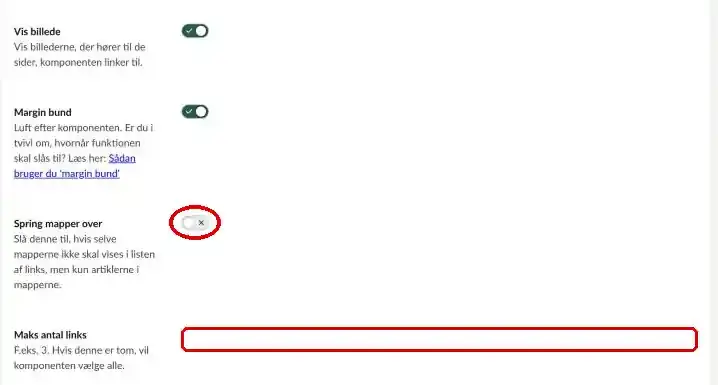
- Vis billede – viser billederne fra de sider, der linkes til.
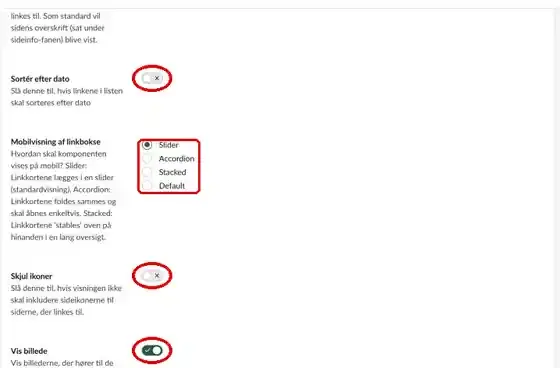
- Spring mapper over – slå til, hvis mapperne ikke skal vises i listen af links, men kun artiklerne i dem.
- Maks antal links – hvor mange links der højst skal stå i hver boks. Står feltet tomt, vises alle.
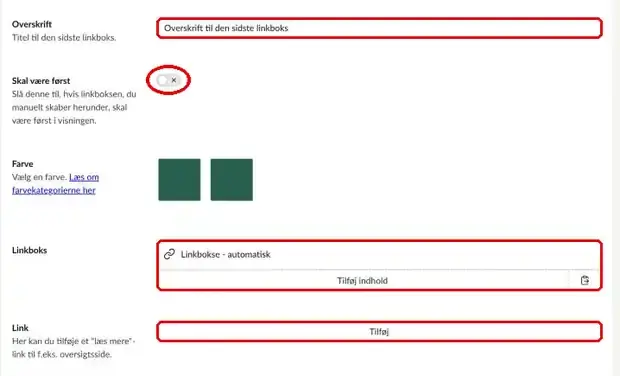
Nederst kan du lave en ekstra linkboks, som du selv udfylder:
- Overskrift – titlen på den ekstra linkboks.
- Skal være først – slå til, hvis din egen linkboks skal stå først.
- Linkboks – her tilføjer du linkene.
- Link – et 'Læs mere'-link, fx til en oversigtsside.
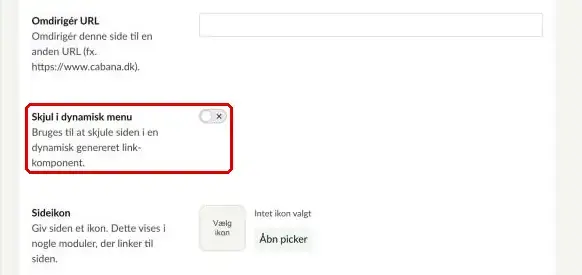
Vil du have, at en underside ikke kommer med i linkboksene, så åbn undersiden og gå til fanen Sideinfo. Slå Skjul i dynamisk menu til. Siden bliver så skjult i alle komponenter, der laver links automatisk.
Linkboks-slider
Linkboks-slideren viser linkbokse i en slider, som den besøgende kan bladre i. Den kan kun bruges på forsiden og sektionssider.
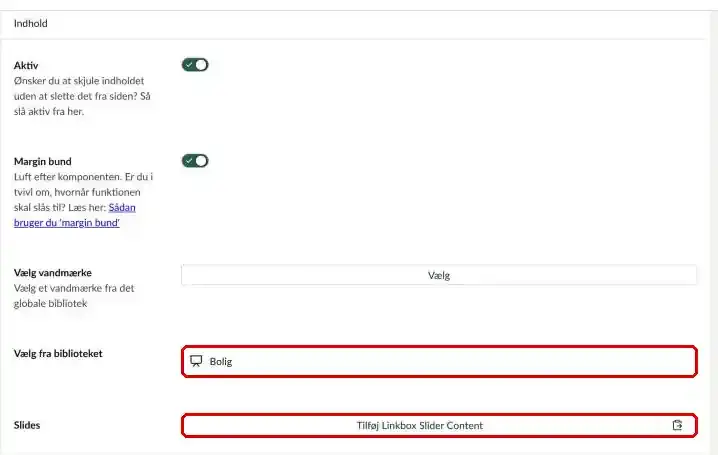
- Aktiv og Margin bund – virker som i de andre komponenter.
- Vælg fra biblioteket – hent en færdig slider fra det globale bibliotek.
- Slides – klik på Tilføj Linkbox Slider Content for at lave et nyt slide.
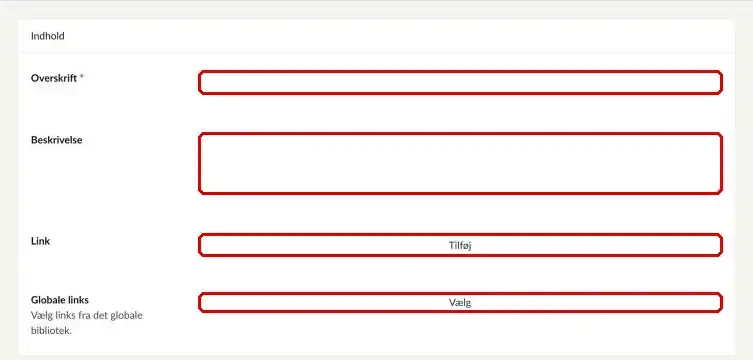
- Overskrift – skal udfyldes.
- Beskrivelse – en kort tekst.
- Link – de links, der skal stå på slidet.
- Globale links – vælg links fra det globale bibliotek.
Kortsamling – manuel
Kortsamling – manuel viser en række kort med baggrundsbillede. Den bruges på artikelsider.
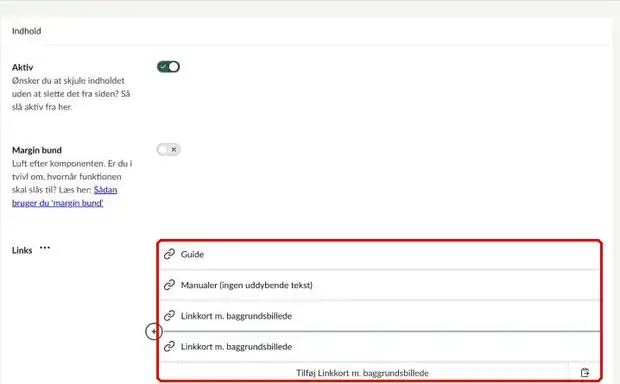
Slå Margin bund til, hvis der skal være luft til den næste komponent. Under Links tilføjer du kortene. Klik på et kort for at åbne det.
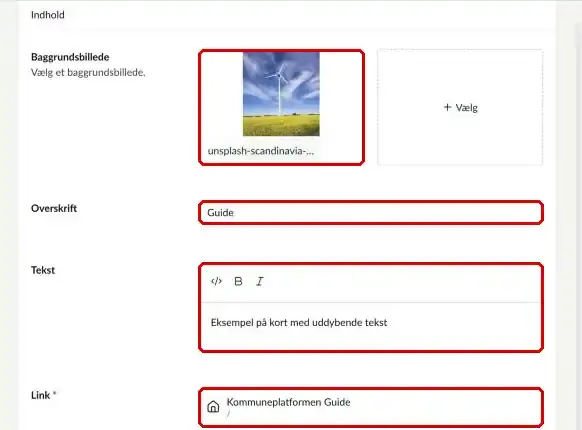
- Baggrundsbillede – vælg et billede fra mediearkivet.
- Overskrift – kortets overskrift.
- Tekst – en kort tekst, der uddyber.
- Link – den side, kortet skal føre til. Skal udfyldes.
Kortsamling – automatisk
Kortsamling – automatisk viser temakort, som er lavet på forhånd. Du vælger blot, hvilke temakort der skal vises. Retter du i et temakort, bliver det rettet alle de steder, det bruges.
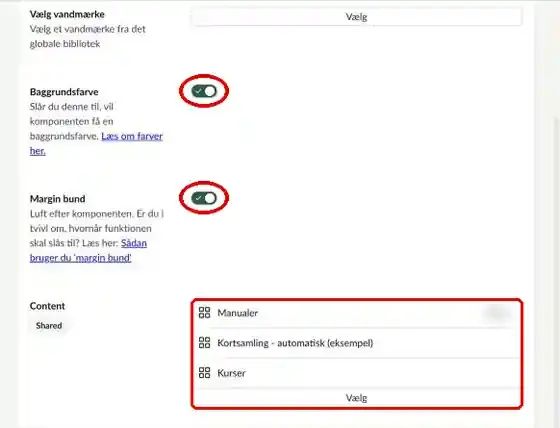
Under Content klikker du på Vælg og vælger de temakort, der skal vises. Du kan trække i dem for at ændre rækkefølgen.
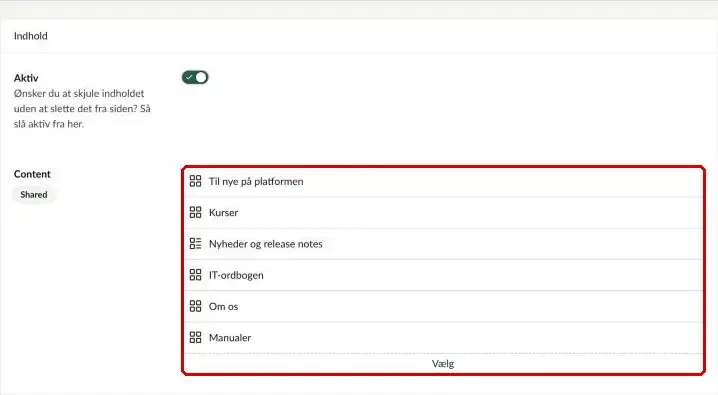
På sektionssider kan du også vælge et vandmærke, slå Baggrundsfarve til og bestemme, om der skal være Margin bund. Temakortene vælger du under Content.
Link til underside
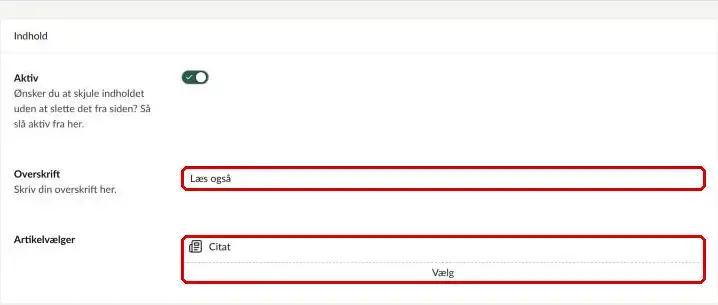
Link til underside bruges på artikelsider til en kort liste med links til andre artikler, fx under overskriften Læs også.
- Overskrift – fx Læs også.
- Artikelvælger – klik på Vælg, og vælg de sider, der skal linkes til.
Liste af undersider
Liste af undersider viser automatisk en liste med links til de sider, der ligger under artiklen. Du skal kun skrive en Overskrift.
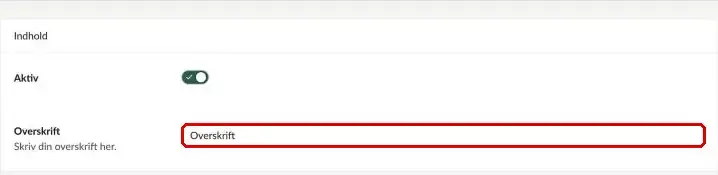
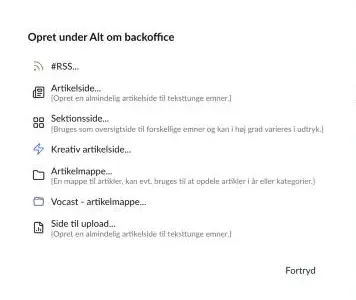
Har artiklen ingen undersider, vises der ikke noget. Sådan opretter du en underside:
Gode råd
- Brug de automatiske komponenter, når linkene skal pege på en sides undersider. Så holder de sig selv opdateret.
- Brug Skjul i dynamisk menu, hvis en enkelt side ikke skal med i de automatiske lister.
- Giv linkboksene en sektionstitel, så siden får en god overskriftsstruktur.
- Skriv korte, tydelige overskrifter og linktekster, så den besøgende ved, hvor linket fører hen.
- Tjek visningen på mobil, når du har valgt Slider, Accordion eller Stacked.
Se eksempler på linkbokse og kortsamlinger her
Herunder ser du eksempler på kortsamlinger og Link til underside. Under artiklen ser du eksempler på linkbokse.
Eksempel på Kortsamling – manuel
Kortsamling – manuel med kort, der har baggrundsbillede, overskrift, tekst og link.


Eksempel på Kortsamling – automatisk
Kortsamling – automatisk med temakort.


Eksempler på Link til underside
To bokse med links til andre artikler.
Læs også
Feedback-banner
I dine indstillinger kan du opsætte et feedback-banner, som vises på tværs af alle dine artikelsider. Du kan også indsætte en feedback-komponent på udvalgte sektionssider. Et feedback-banner opfordrer til ris og ros fra brugerne.
Fremhæv artikler
Komponenten Fremhæv artikler er en god måde visuelt at vise de fem vigtigste eller mest aktuelle sider (fx nyhedsartikler) på. Du har flere muligheder for at bestemme komponentens udtryk og fx give den en baggrundsfarve eller fremhæve enkelte bokse.
Linkbokse og kortsamlinger
Linkbokse – manuel · Linkbokse – automatisk · Linkboks-slider · Kortsamling – manuel · Kortsamling – automatisk · Link til underside · Liste af undersider · Indsæt komponenten
Linkbokse og kortsamlinger
Linkbokse – manuel · Linkbokse – automatisk · Linkboks-slider · Kortsamling – manuel · Kortsamling – automatisk · Link til underside · Liste af undersider · Indsæt komponenten
Mest besøgte sider
Dan en liste over de mest besøgte sider på hele hjemmesiden eller et område på hjemmesiden. Listen kan skabes enten i menuen eller som en del af 'Linkbokse - manuel'.
Overskrift
Med komponenten Overskriften kan du lave overskrifter til din sektionsside. Du kan bruge den øverste på din side eller til at opdele indhold.
Tekst
Her kan du læse om komponenten Tekst og dens Rich Text Editor-funktioner.


