
Artikellister og fremhævede artikler
Artikelliste · Aktuelle artikler · Fremhæv artikler · Nyheder u. billeder · Billede og nyheder · Mest besøgte sider
Når du har mange artikler – fx nyheder, tilbud eller selvbetjeningslinks – kan du vise dem automatisk på dine sider. Komponenterne på denne side henter selv artiklerne fra en mappe eller en side, så visningen altid er opdateret.
Artiklen er delt op sådan:
- Artikelliste – en liste eller et gitter med artikler, som brugeren kan filtrere og søge i.
- Aktuelle artikler – de nyeste artikler i linkbokse.
- Fremhæv artikler – tre til fem vigtige artikler i bokse af forskellig størrelse.
- Nyheder u. billeder og Billede og nyheder – enkle lister med nyheder.
- Mest besøgte sider – en liste, der viser de sider, flest besøger.
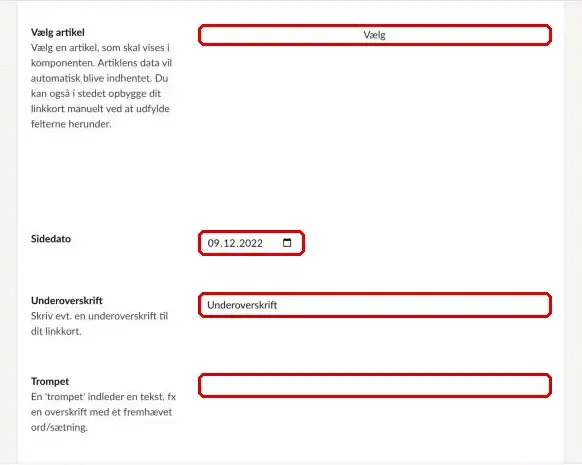
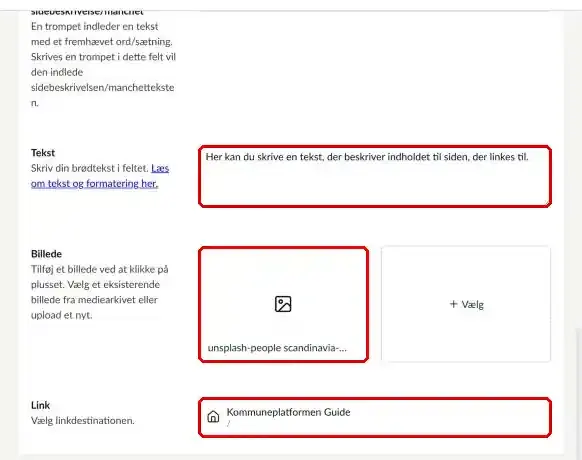
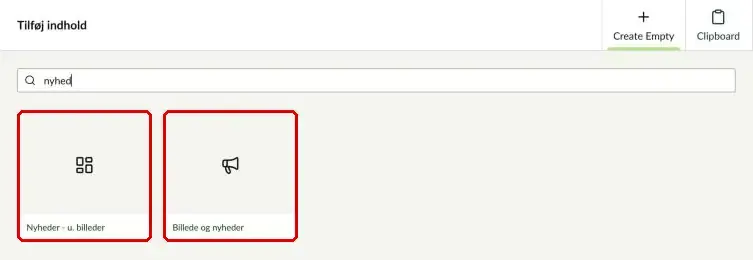
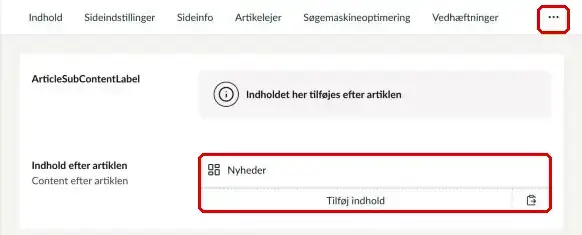
Nederst på siden kan du se eksempler. På billederne af backoffice er der en rød markering om det sted, du skal klikke eller udfylde.
Artikellisten bruger tags til filtreringen. Har du ikke oprettet tags endnu, så start med at læse om tags.
Artikelliste
Artikellisten viser artiklerne under en bestemt side eller mappe. Brugeren kan filtrere i artiklerne ud fra emner (tags) og søge i dem. På den måde skal brugeren ikke scrolle gennem en lang liste for at finde det, de leder efter.
En artikel skal kun oprettes én gang, selvom den hører til flere emner. Komponenten kan bruges på både sektionssider og artikelsider.
Før du sætter artikellisten op, skal artiklerne have de tags, der skal filtreres efter.
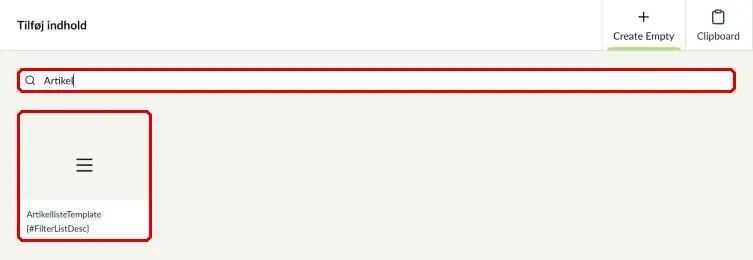
Find den side, hvor listen skal være. Klik på Tilføj indhold, og skriv fx Artikel i søgefeltet. Vælg Artikelliste.
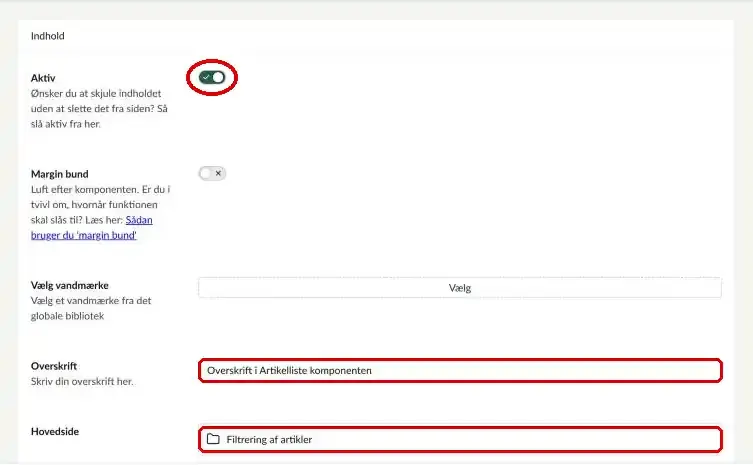
Skriv en Overskrift til listen.
Under Hovedside vælger du den mappe eller side, hvis undersider skal vises. Det kan fx være en mappe med nyheder eller med artikler fra en afdeling.
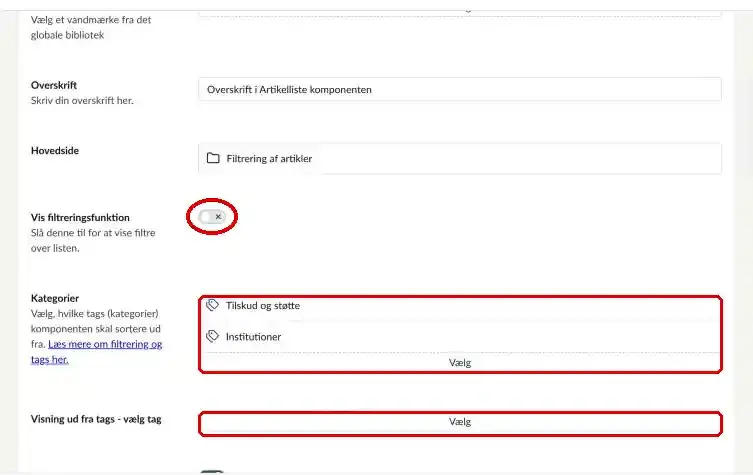
- Vis filtreringsfunktion – slå til, hvis brugeren skal kunne filtrere i listen.
- Kategorier – vælg de tag-kategorier, brugeren kan filtrere efter. Kategorien bliver overskrift på en rullemenu, og dens tags bliver valgene i menuen.
- Visning ud fra tags – vælg et eller flere tags, hvis listen kun skal vise artikler med de tags.
- Vis kategorifarve – giver filtrene farve efter deres kategori. Det er en hjælp, når brugeren skal kunne skelne mellem fx målgrupper. Selve farven vælger du på tag-kategorien.
- Visning – vælg mellem en liste og et gitter med tre kort i hver række.
- Skjul dato – slå til, hvis artiklernes dato ikke skal vises.
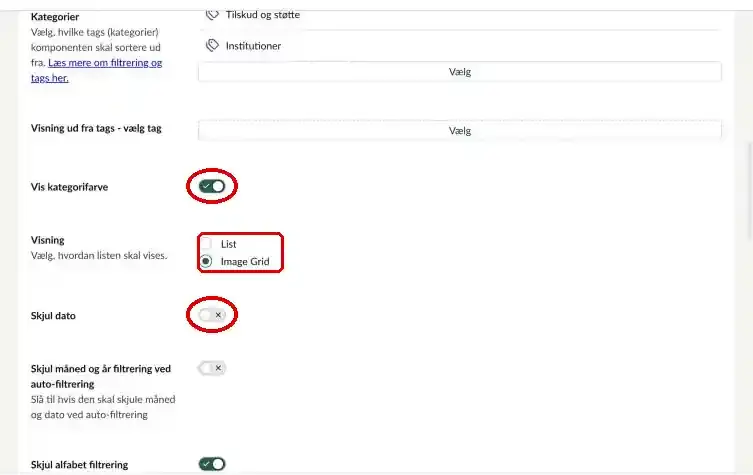
- Skjul alfabet filtrering – skjuler linjen med bogstaver, som brugeren kan filtrere efter.
- Skjul sidebeskrivelse – skjuler den korte tekst under hver artikel.
- Billedeside – vælg, om billederne skal stå til højre eller venstre i listevisningen.
Du kan også skjule billederne og vælge, hvordan billedet skal beskæres – Standard (bredt billede) eller Plakat (højt billede).
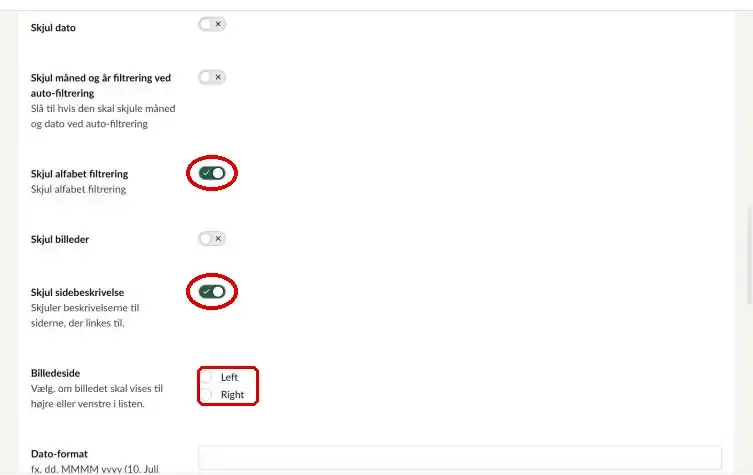
Slå Tilføj søgebar til, hvis brugeren skal kunne søge i listen. Søgefeltet kommer under filtrene.
I feltet til knappen nederst skriver du teksten på knappen, der viser flere artikler – fx Indlæs flere.
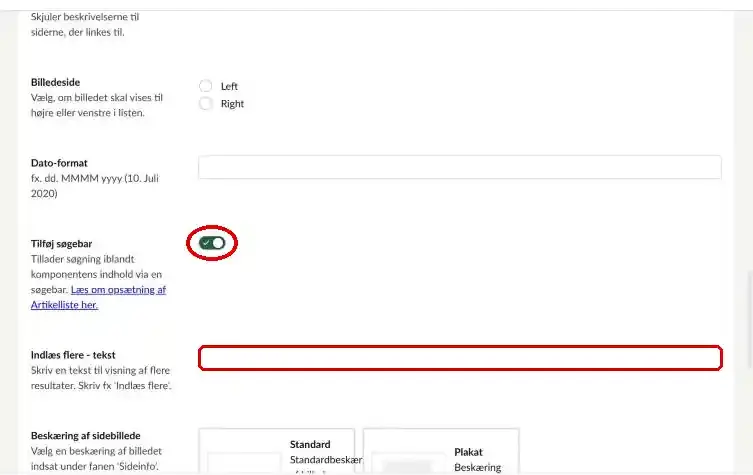
Slå Vis resultat pr side til, hvis brugeren skal kunne vælge, hvor mange artikler der vises ad gangen.
Under Vælg rækkefølge bestemmer du, hvordan artiklerne sorteres:
- Dato – de nyeste artikler først.
- Sort Order – samme rækkefølge som i træet i backoffice.
- Alfabetisk eller Omvendt alfabetisk.
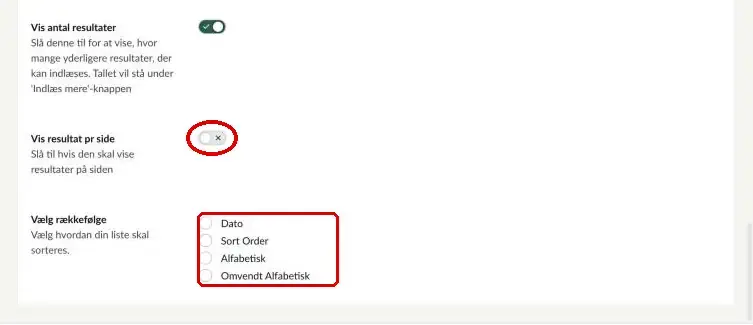
Du kan også vise en liste med links, fx selvbetjeningslinks fra det globale bibliotek. Vælg blot mappen med links som Hovedside.
Udfyld de tekster, der skal vises i listen, når du opretter linket – fx overskriften Bestil pas og en kort beskrivelse. Giv linket et tag, hvis brugeren skal kunne filtrere i linkene.
Aktuelle artikler
Aktuelle artikler viser de nyeste artikler fra en mappe i linkbokse. Den nyeste artikel står altid først, så komponenten holder sig selv opdateret. Du kan også vise artikler ud fra tags, fx alle artikler om kultur.
På en sektionsside klikker du på Tilføj indhold og vælger Aktuelle artikler. Du finder også komponenten Fremhæv artikler samme sted.
På en artikelside sætter du komponenten ind under fanen Indhold efter artiklen. Se hvordan under Nyheder u. billeder længere nede.
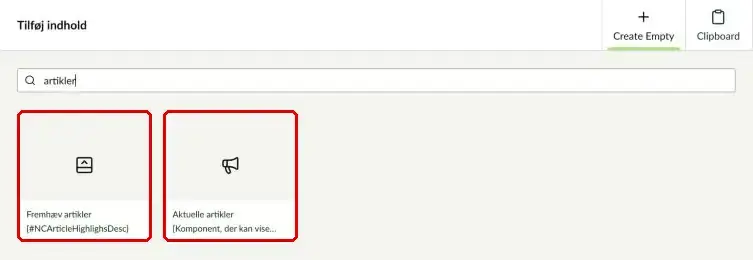
- Sektions anchor ID – giv sektionen et navn, hvis du vil kunne linke direkte til den.
- Baggrundsfarve – vælg, om komponenten skal have en baggrundsfarve.
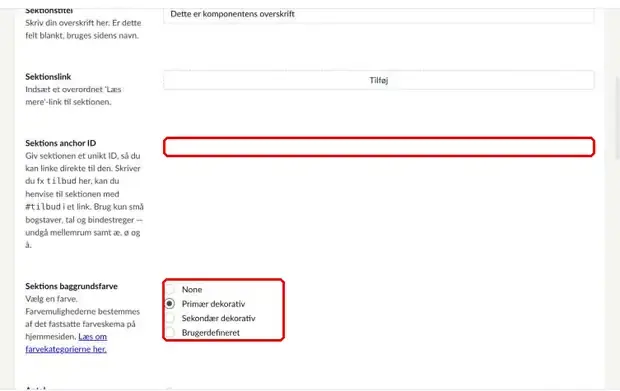
- Antal – vælg 3, 6, 9 eller ubegrænset. Vælger du ikke noget, vises tre artikler.
- Mobilvisning – vælg, hvordan boksene vises på en mobil.
- Vis billede – slå til, hvis boksene skal have billeder. Billedet er det, der er valgt under Sideinfo på artiklen.
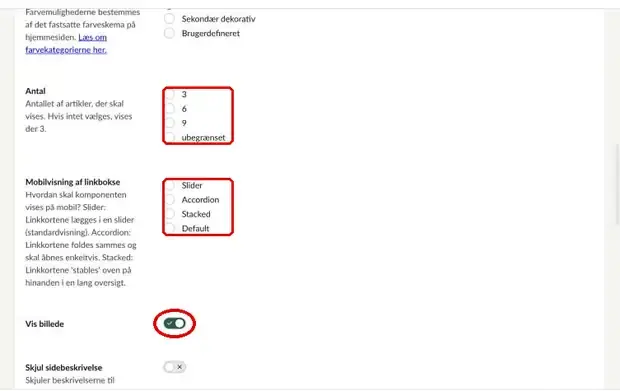
- Mappe – vælg den mappe, artiklerne skal hentes fra. Feltet skal udfyldes. Du kan vælge flere mapper.
- Tags – vælg et tag, hvis kun artikler med det tag skal vises.
- Spring antal sider over – bruges, når komponenten er en del af et nyhedsfeed.
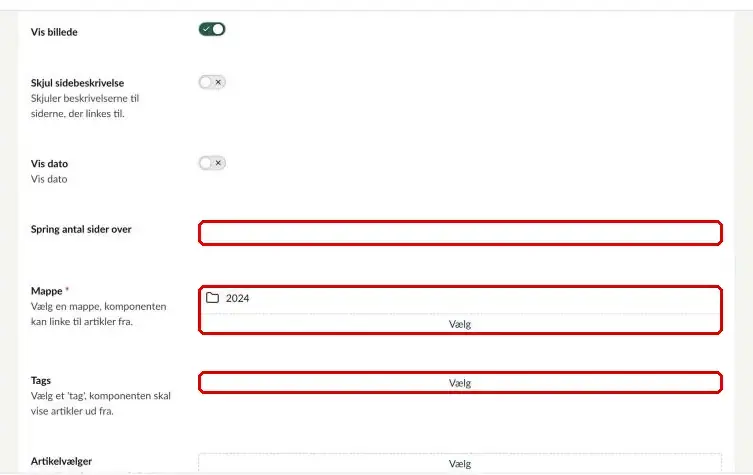
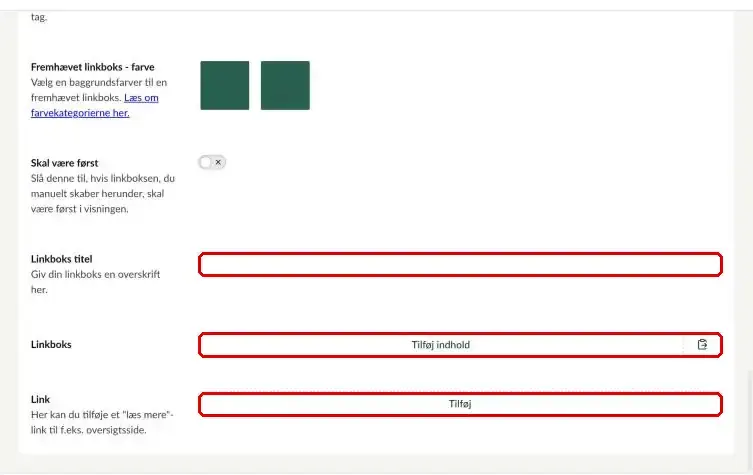
Under Artikelvælger kan du vælge en bestemt artikel, som skal med, selvom den ligger et andet sted. Slå Skal være først til, hvis den skal stå forrest. Med Fremhævet farve kan du give boksen en farve.
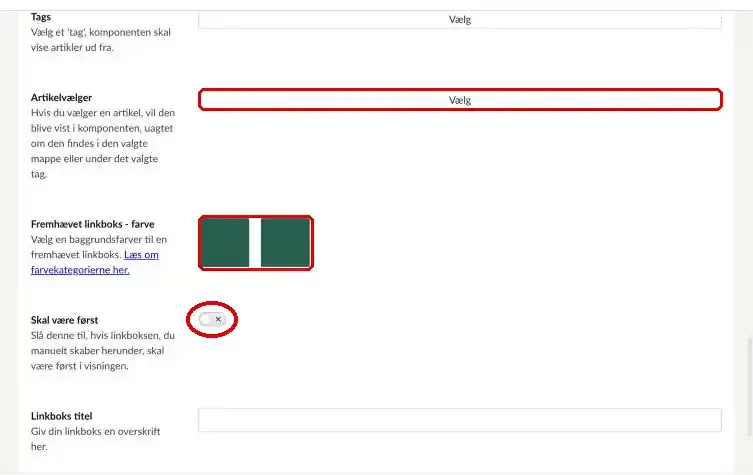
Du kan tilføje et link til fx en side med alle nyheder. Skriv en Linkboks titel, og vælg linket under Link.
Fremhæv artikler
Fremhæv artikler viser de tre til fem vigtigste artikler i bokse af forskellig størrelse. Den første artikel får den største boks.
Du kan bygge komponenten på to måder:
- Du vælger artiklerne, og komponenten henter selv billede, overskrift og beskrivelse.
- Du bygger kortene selv med dit eget billede, din egen tekst og dit eget link. Så kan du også fremhæve et kort med farve.
Komponenten sættes ind på samme måde som Aktuelle artikler. Du kan også give den en overskrift, et link og en baggrundsfarve.
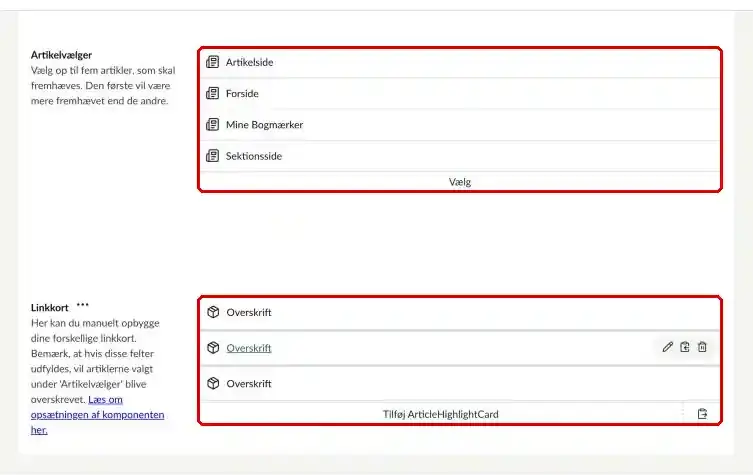
Under Artikelvælger vælger du de sider, der skal vises. Vælg mindst tre og højst fem. Tekst og billede hentes fra siderne.
Vil du selv bestemme teksterne, bruger du Linkkort i stedet. Bemærk, at linkkortene erstatter de artikler, du har valgt i artikelvælgeren.
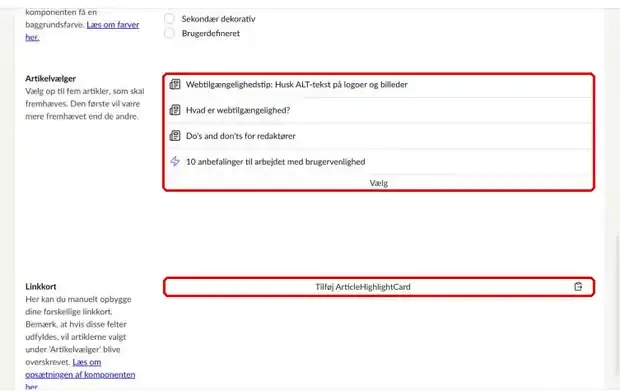
Klik på Tilføj ArticleHighlightCard under Linkkort for at oprette et kort.
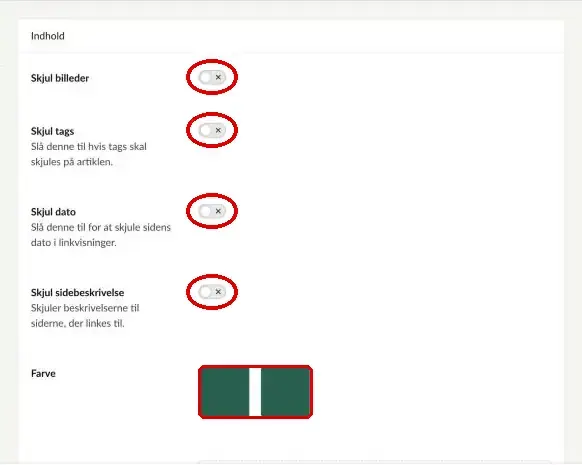
Øverst på kortet vælger du, om billede, tags, dato og sidebeskrivelse skal skjules. Under Farve kan du fremhæve kortet med en farve.
Bemærk: I temaet Light kan kun kort uden billede fremhæves med farve. I temaet Default kan kort med billede også fremhæves.
Med Vælg artikel kan du lade et kort hente sine oplysninger fra en side. Så bliver det, du selv har skrevet på kortet, overskrevet.
Ellers udfylder du selv Sidedato, Underoverskrift og Trompet.
Skriv en kort Tekst, der fortæller, hvad brugeren finder, hvis de klikker. Vælg et Billede i mediearkivet, og vælg til sidst, hvor kortet skal linke hen, under Link.
Nyheder u. billeder og Billede og nyheder
Nyheder u. billeder viser en enkel liste med nyheder uden billeder. Den er et alternativ til Aktuelle artikler.
Billede og nyheder viser en liste med nyheder ved siden af et billede, som du selv vælger.
Begge komponenter findes, når du skriver nyhed i søgefeltet under Tilføj indhold.
På en artikelside sætter du komponenterne ind under fanen Indhold efter artiklen. Hvis fanen ikke er synlig, finder du den under … ved fanerne øverst.
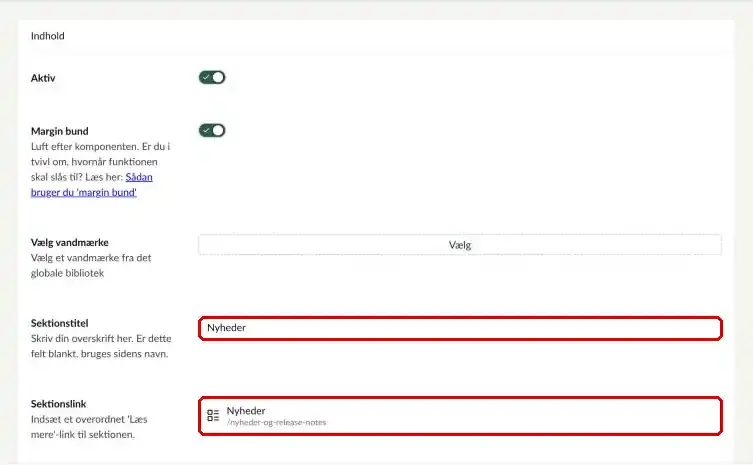
Skriv en Sektionstitel, fx Nyheder eller Høringer. Under Sektionslink vælger du den side, brugeren kan gå videre til for at se alle nyheder, og skriver linkets tekst.
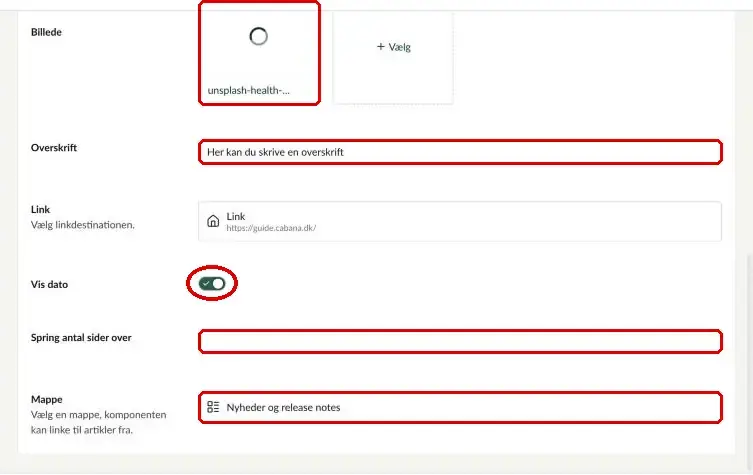
- Billede – vælg det billede, der står ved siden af listen.
- Overskrift – fx Seneste nyheder.
- Vis dato – slå til, hvis artiklernes dato skal vises. Det giver god mening ved nyheder.
- Spring antal sider over – bruges i et nyhedsfeed.
- Mappe – vælg den mappe, nyhederne hentes fra. Listen viser artiklernes overskrift og sidebeskrivelse.
Du kan også tilføje et link til en side med alle nyheder.
Mest besøgte sider
Mest besøgte sider viser automatisk de sider, flest har besøgt – på hele hjemmesiden eller i et bestemt område, fx selvbetjening. Listen sættes ind i komponenten Linkbokse - manuel, hvor den kan stå ved siden af fx en jobliste eller åbningstider.
I standardmenuen findes også et felt til mest besøgte sider. Det er en anden funktion, hvor du selv vælger siderne.
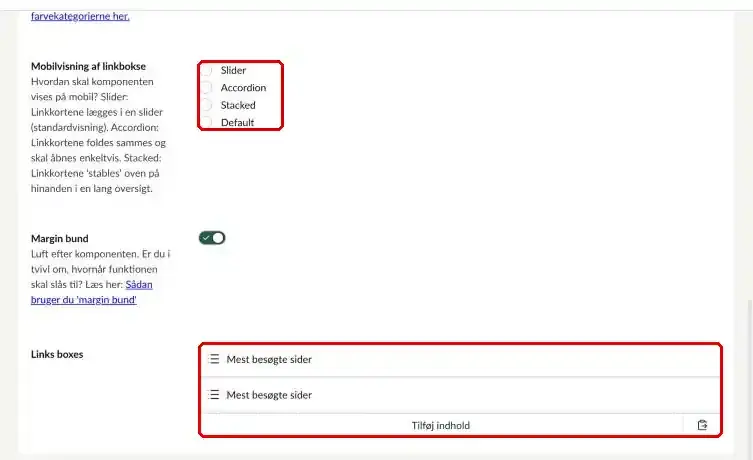
Indsæt komponenten Linkbokse - manuel. Vælg Mobilvisning, og klik på Tilføj under listen med bokse. Vælg Mest besøgte sider.
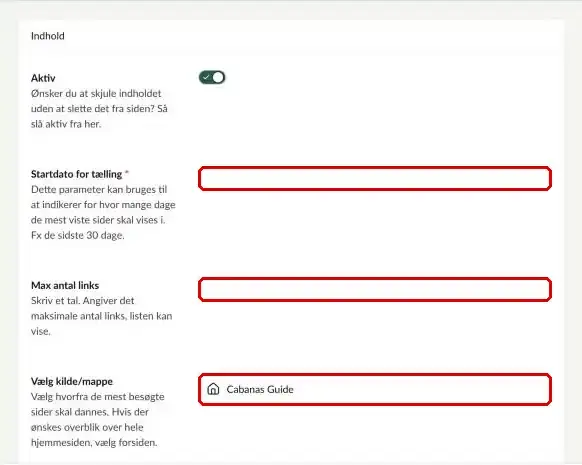
- Startdato for tælling – vælg, fra hvilken dato besøgene skal tælles med. Feltet skal udfyldes.
- Max antal links – hvor mange sider listen højst viser.
- Kilde – vælg den side eller mappe, listen skal dannes ud fra. Vælger du forsiden, tæller hele hjemmesiden med.
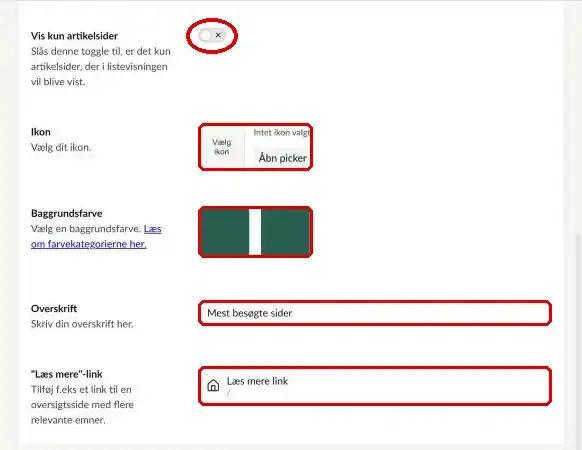
- Vis kun artikelsider – slå til, hvis listen kun skal vise artikelsider.
- Ikon – vælg et ikon, der vises ved overskriften.
- Baggrundsfarve – vælg, om boksen skal have en baggrundsfarve.
- Overskrift – fx Mest besøgte sider.
- Læs mere – et link til fx en oversigtsside.
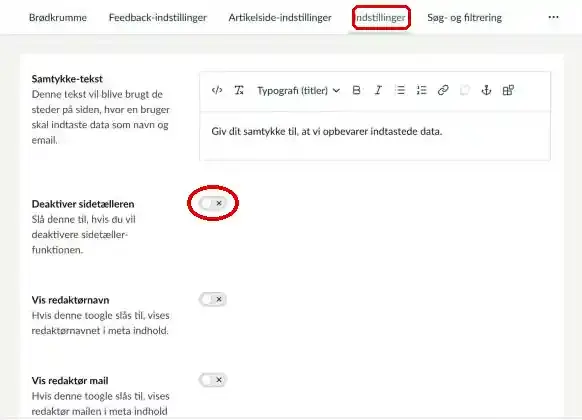
Listen bygger på en tæller, der registrerer besøgene. Den er slået til fra start. Tjek, at den ikke er slået fra: Gå til indstillingerne for hjemmesiden, vælg fanen Indstillinger, og se, at Deaktiver sidetælleren er slået fra.
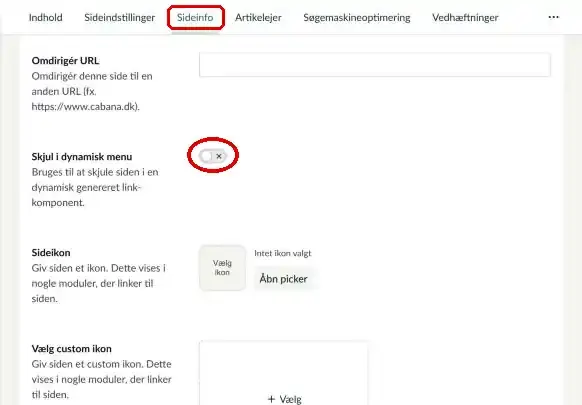
Er der en side, der ikke skal med – fx søgesiden – så åbn siden, vælg fanen Sideinfo, og slå Skjul i dynamisk menu til. Så vises siden ikke i automatiske lister.
Se eksempler på artikellister her
Herunder ser du eksempler på Artikelliste. Under artiklen ser du eksempler på de andre komponenter.
Eksempler på artikellister
Her ser du artikellisten i tre udgaver: et gitter, en liste og en liste med farver på filtrene. Prøv at filtrere og søge i listerne.
Gittervisning
Her er visningen sat til gitter. Sidebeskrivelsen er skjult, og der er en søgebar.
Listevisning
Her er visningen sat til liste. Sidebeskrivelse og billeder er skjult.
Liste med kategorifarve
Her er Vis kategorifarve slået til, så filtrene har farve efter deres kategori.


