
Fakta- og infobokse
Faktaboks · Fold sammen · Tilpas mobil · Aria label · Infobokse · Sektionstitel · Bokse med links · Sektionslink
Med en faktaboks fremhæver du vigtig information på en artikelside. Med Infobokse samler du links i flere bokse på en forside eller sektionsside, så brugeren hurtigt finder det, de leder efter.
Her kan du læse, hvordan du opsætter en faktaboks og komponenten Infobokse.
Faktaboks
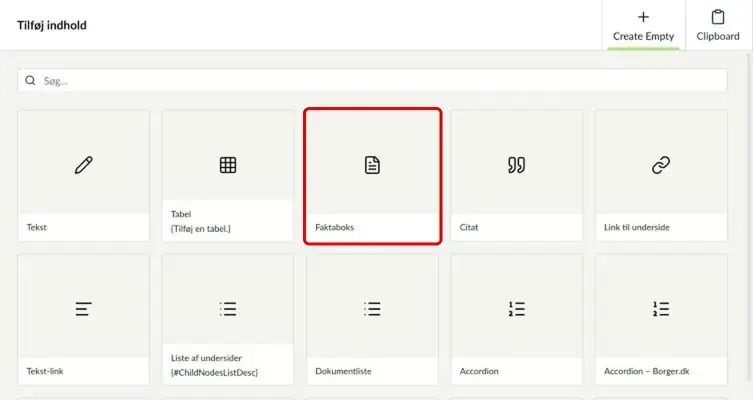
Gå til fanen Indhold på artikelsiden, og klik på Tilføj indhold. Vælg Faktaboks i oversigten.
Faktaboksen rammer teksten ind, så den skiller sig ud fra resten af siden.
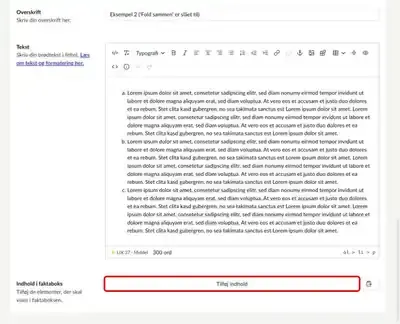
Giv faktaboksen en overskrift. Klik derefter på Tilføj indhold under Indhold i faktaboks, og vælg det indhold, boksen skal have, fx tekst.
Vil du have en knap i boksen, så indsæt en CTA-knap via ikonet til blokke i teksteditoren.
Findes faktaboksen allerede i det globale bibliotek, kan du vælge den derfra i stedet.
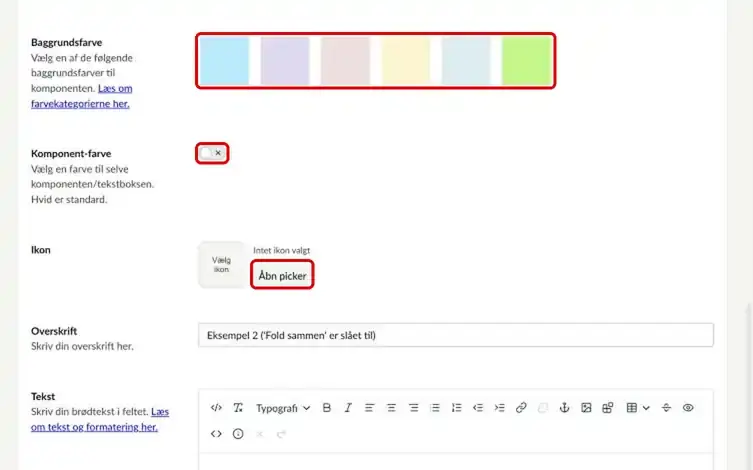
Vælg en Baggrundsfarve til boksen. Slå Komponent-farve til, hvis boksen skal bruge sidens komponentfarve.
Vil du have et ikon ved overskriften, så klik på Åbn picker ved Vælg ikon.
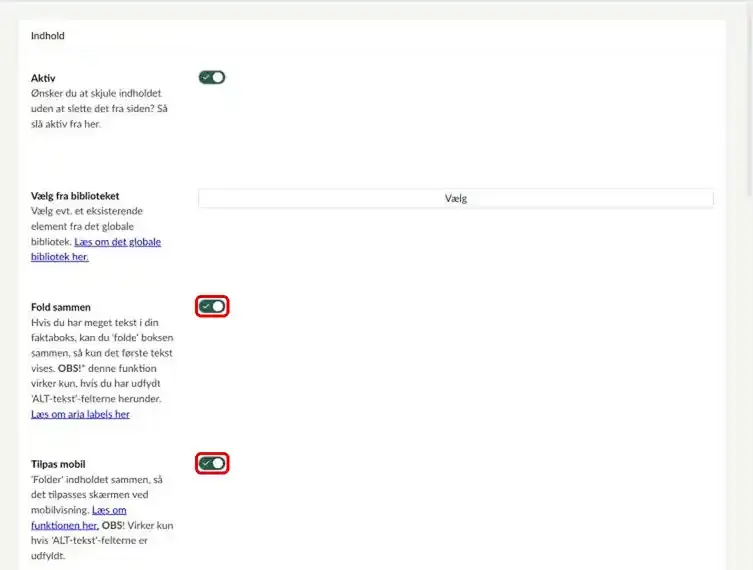
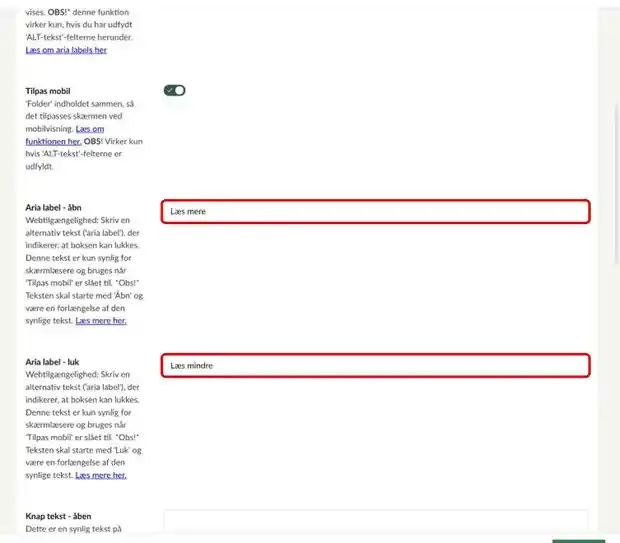
Har du meget tekst i boksen, kan du slå Fold sammen til. Så vises kun det første af teksten, og brugeren kan selv folde resten ud.
Slå Tilpas mobil til, hvis noget af teksten kun skal skjules på mobil.
Begge funktioner virker kun, når du har udfyldt Aria label - åbn og Aria label - luk. Teksterne læses op af skærmlæsere. De skal starte med „Åbn“ eller „Luk“, fx „Åbn for mere om affald“ og „Luk for mindre om affald“.
Infobokse
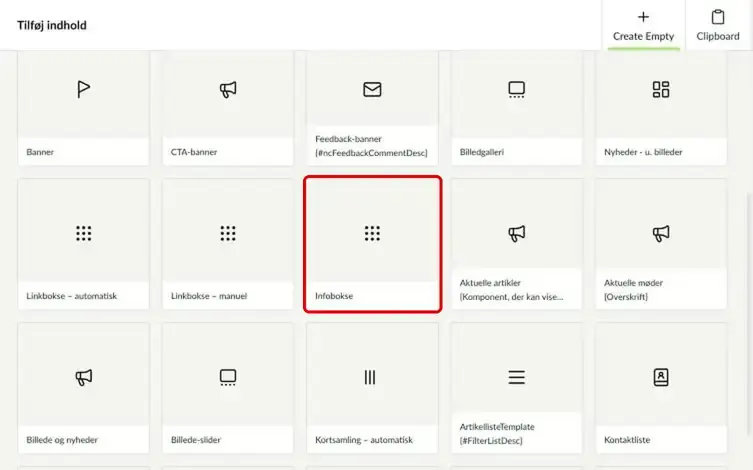
Infobokse kan bruges på forsiden og på sektionssider. Gå til fanen Indhold, klik på Tilføj indhold, og vælg Infobokse.
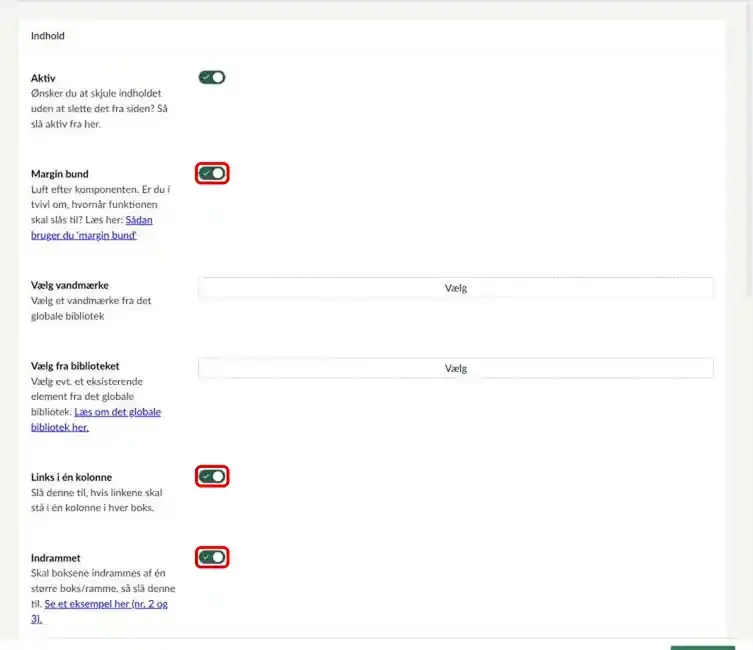
Slå Margin bund til, hvis der skal være ekstra luft under komponenten.
Slå Links i én kolonne til, hvis linkene i boksene skal stå i én kolonne. Er den slået fra, står linkene i to kolonner.
Slå Indrammet til, hvis boksene skal samles i én stor ramme.
Du kan også give komponenten en baggrundsfarve. Farverne følger sitets farveskema.
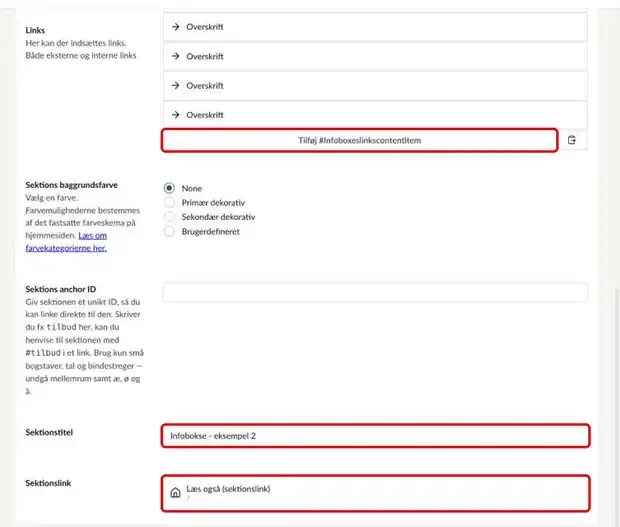
Skriv en overskrift til hele komponenten i Sektionstitel.
I Sektionslink kan du tilføje ét „Læs mere“-link til hele komponenten, fx til en oversigtsside.
Klik på knappen Tilføj nederst for at tilføje en boks.
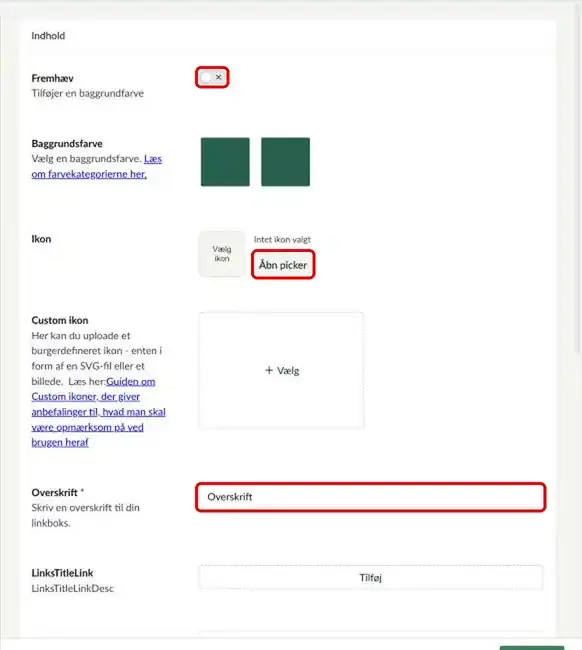
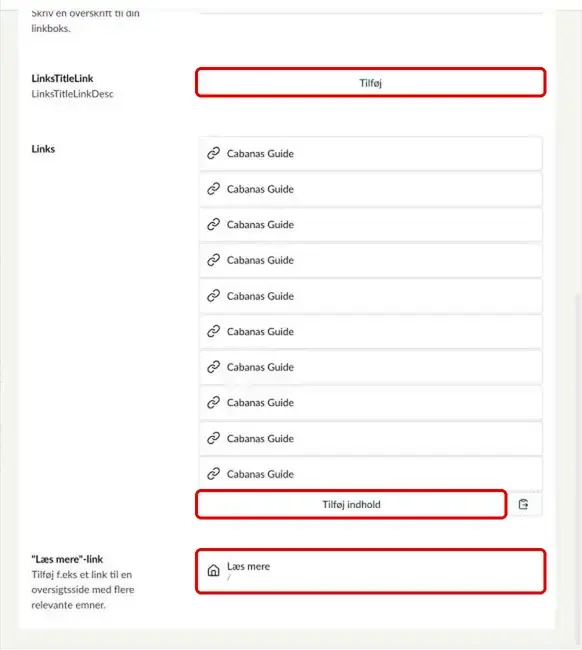
Skriv en Overskrift til boksen. Du kan gøre overskriften til et link ved at tilføje et link lige under den.
Klik på Tilføj indhold for at tilføje de links, boksen skal have. Det kan være links til sider på sitet, eksterne sider eller filer fra mediearkivet.
Skal boksen have et „Læs mere“-link, så tilføj det nederst i „Læs mere“-link.
Slå Fremhæv til for at give boksen en farve, og vælg evt. et ikon i Vælg ikon.
Findes boksen allerede i det globale bibliotek, kan du hente den derfra.
Læs om linkbokse og kortsamlinger
Eksempler på faktabokse
Eksempel 1
Herinde kan du udfylde faktaboksen med indhold og links.
Eksempel 2 ('Fold sammen' er slået til)
- Lorem ipsum dolor sit amet, consetetur sadipscing elitr, sed diam nonumy eirmod tempor invidunt ut labore et dolore magna aliquyam erat, sed diam voluptua. At vero eos et accusam et justo duo dolores et ea rebum. Stet clita kasd gubergren, no sea takimata sanctus est Lorem ipsum dolor sit amet. Lorem ipsum dolor sit amet, consetetur sadipscing elitr, sed diam nonumy eirmod tempor invidunt ut labore et dolore magna aliquyam erat, sed diam voluptua. At vero eos et accusam et justo duo dolores et ea rebum. Stet clita kasd gubergren, no sea takimata sanctus est Lorem ipsum dolor sit amet.
- Lorem ipsum dolor sit amet, consetetur sadipscing elitr, sed diam nonumy eirmod tempor invidunt ut labore et dolore magna aliquyam erat, sed diam voluptua. At vero eos et accusam et justo duo dolores et ea rebum. Stet clita kasd gubergren, no sea takimata sanctus est Lorem ipsum dolor sit amet. Lorem ipsum dolor sit amet, consetetur sadipscing elitr, sed diam nonumy eirmod tempor invidunt ut labore et dolore magna aliquyam erat, sed diam voluptua. At vero eos et accusam et justo duo dolores et ea rebum. Stet clita kasd gubergren, no sea takimata sanctus est Lorem ipsum dolor sit amet.
- Lorem ipsum dolor sit amet, consetetur sadipscing elitr, sed diam nonumy eirmod tempor invidunt ut labore et dolore magna aliquyam erat, sed diam voluptua. At vero eos et accusam et justo duo dolores et ea rebum. Stet clita kasd gubergren, no sea takimata sanctus est Lorem ipsum dolor sit amet. Lorem ipsum dolor sit amet, consetetur sadipscing elitr, sed diam nonumy eirmod tempor invidunt ut labore et dolore magna aliquyam erat, sed diam voluptua. At vero eos et accusam et justo duo dolores et ea rebum. Stet clita kasd gubergren, no sea takimata sanctus est Lorem ipsum dolor sit amet.
Eksempel 3 (med ikon og 'Komponent-farve')
Tekst