
Tekstkomponenter
Tekst · Formatering · Overskrifter · Links · Ankre og artikelmenu · Sektionstitel · Citat · Tekst-link
Tekstkomponenterne er grundstenene i dit indhold. Med dem skriver du brødtekst, laver overskrifter, fremhæver citater og indsætter links.
Her kan du læse, hvordan du bruger komponenterne Tekst, Sektionstitel, Citat og Tekst-link, og hvordan du formaterer tekst, laver links og sætter ankre til artikelmenuen.
Tekst
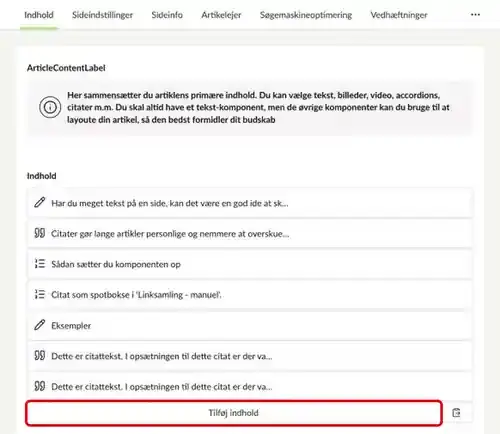
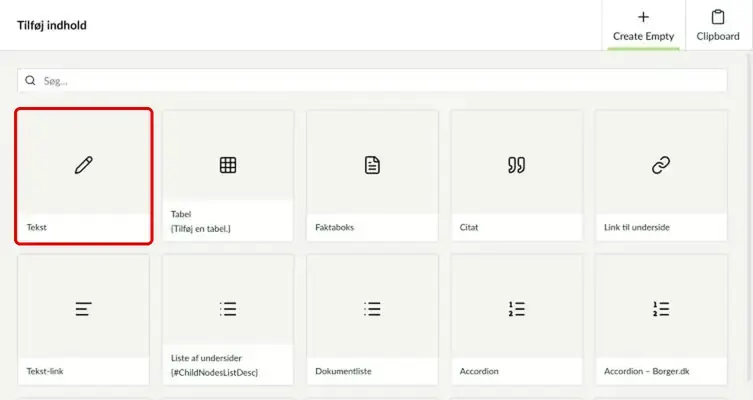
Gå til fanen Indhold på din side, og klik på Tilføj indhold. Vælg Tekst i oversigten.
Tekst er den komponent, du bruger mest på artikelsider. Den giver dig et tekstfelt med mange muligheder for formatering.
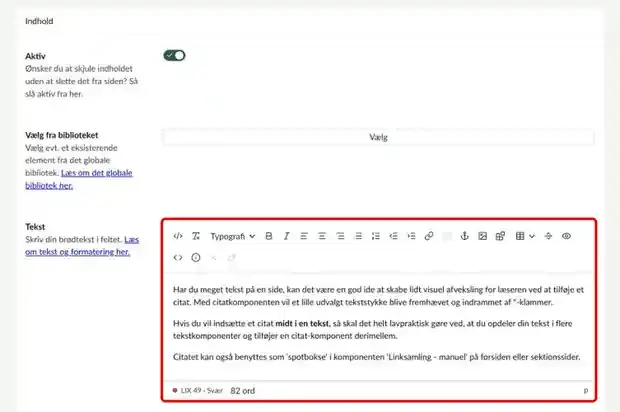
Skriv din tekst i feltet. Med værktøjslinjen øverst kan du fx gøre tekst fed eller kursiv, lave punktopstilling og nummererede lister, rykke tekst ind og stille den til venstre, i midten eller til højre.
Skriv helst teksten direkte i feltet. Kopierer du tekst ind fra fx Word eller en anden hjemmeside, kan der komme skjult formatering med. Den kan få teksten til at se forkert ud og gøre den svær at læse for skærmlæsere.
Sæt derfor teksten ind med Ctrl + Shift + V (Mac: Cmd + Shift + V). Så kommer teksten ind uden formatering.
Fed skrift er ikke en overskrift. Skærmlæsere kan kun se overskrifter, der er formateret som overskrifter.
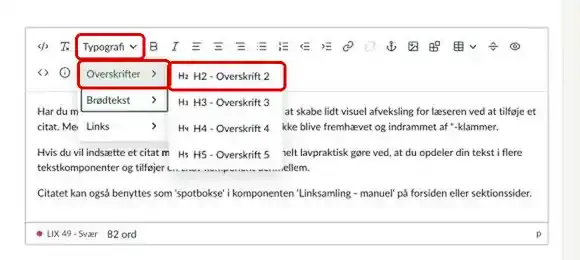
Markér teksten, og vælg Typografi → Overskrifter → H2 - Overskrift 2 (eller H3, H4 osv.).
Overskrifter skal stå i et hierarki. Sidens titel er H1, og der er kun én H1 på en side. Underoverskrifter er H2, og afsnit under dem er H3. Det gør siden nem at overskue – også for blinde og svagtseende, der bruger skærmlæser.
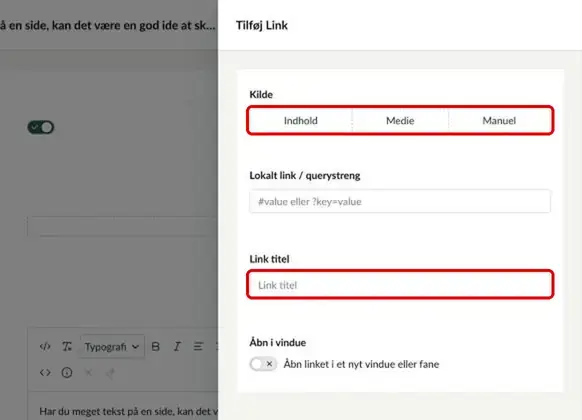
Markér den tekst, der skal være et link, og klik på link-ikonet på værktøjslinjen. Vælg, hvad du vil linke til:
- Indhold: en side på dit eget site. Brug den, når du linker internt – så virker linket, selv om siden flytter.
- Medie: en fil fra mediearkivet, fx en PDF.
- Manuel: en ekstern adresse (URL).
Skriv en kort tekst i Link titel, der fortæller, hvor linket fører hen.
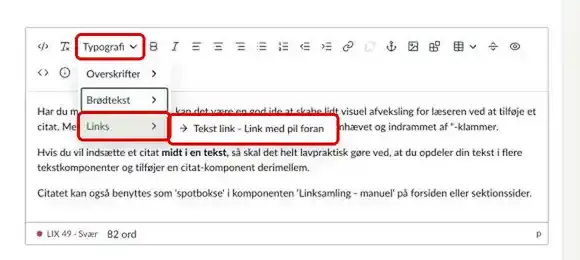
Vil du have en pil foran linket, så markér linket og vælg Typografi → Links → Tekst link - Link med pil foran.
Skal linket ligne en knap, så brug en knap-komponent i stedet.
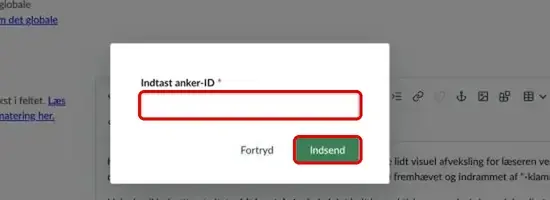
Ankre bruges til at lave en artikelmenu, så læseren kan hoppe direkte til det afsnit, der er relevant.
Klik der, hvor ankeret skal stå – lige før en overskrift. Klik på anker-ikonet på værktøjslinjen. Skriv en værdi, der består af ét bogstav og et tal, fx a1, og klik på Indsend.
Hvert anker skal have sin egen værdi på siden. Menuen viser ankrene i den rækkefølge, de står på siden. Sæt kun ankre ved overskrifter, for menuen viser hele teksten efter ankeret.
Du vælger, hvor artikelmenuen skal vises, i feltet Artikelmenu under sidens indstillinger.
Skal du have en knap midt i teksten, så indsæt den som en komponent via ikonet til blokke på værktøjslinjen, fx en CTA-knap.
Du kan også lave en tabel direkte i teksteditoren. Vi anbefaler dog komponenten Tabel. Den sørger for, at tabellen er sat rigtigt op og er webtilgængelig.
Sektionstitel
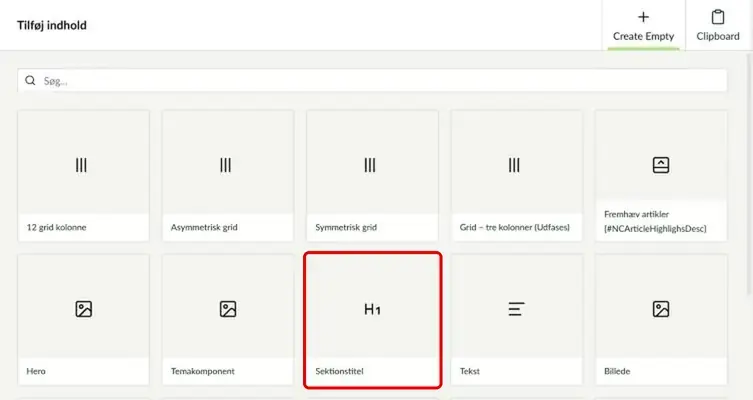
Sektionstitel er en overskrift til forsider og sektionssider. Brug den øverst på siden eller til at dele indholdet op i afsnit.
Gå til fanen Indhold på sektionssiden, klik på Tilføj indhold, og vælg Sektionstitel.
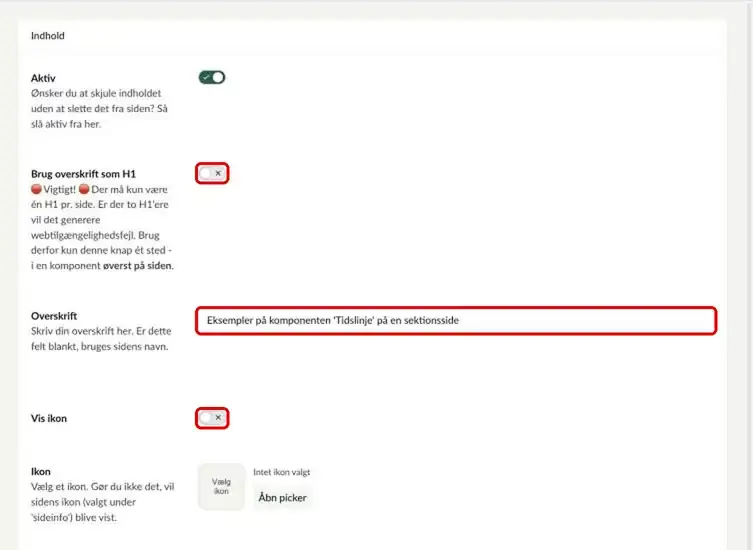
Skriv din overskrift i feltet Overskrift.
Er det sidens hovedoverskrift, så slå Brug overskrift som H1 til. Overskriften bliver lidt større og får luft over sig. Der må kun være én H1 på en side.
Vil du have et ikon foran overskriften, så vælg ikonet og slå Vis ikon til.
Lange ord kan være svære at få til at passe på en lille skærm. Skriv ~~ (to bølgestreger) der, hvor ordet må deles.
Skriver du fx Børne~~pasningstilbud, vises ordet som „Børne-pasningstilbud“ på to linjer, når der ikke er plads. På en stor skærm vises det samlet uden bindestreg.
Det virker i overskrifter og sidebeskrivelser.
Citat
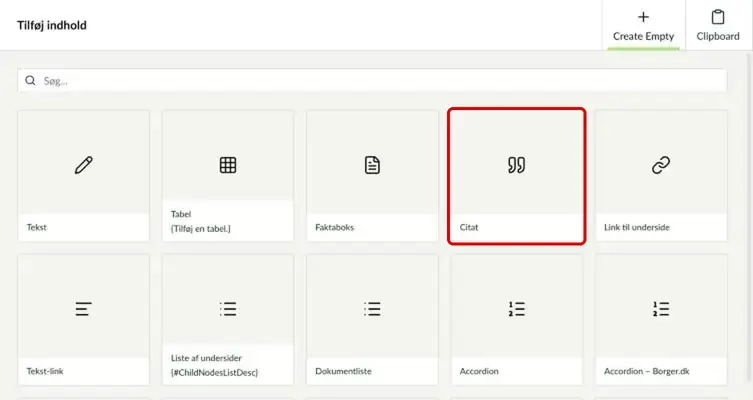
Et citat fremhæver et lille stykke tekst og giver afveksling på lange sider.
Klik på Tilføj indhold, og vælg Citat. Vil du have citatet midt i en tekst, så del teksten op i to tekstkomponenter og sæt citatet ind imellem dem.
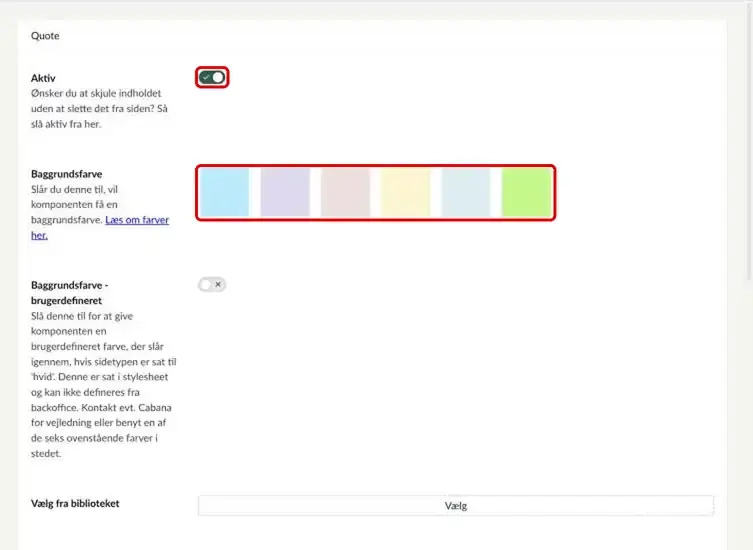
Slå Aktiv til, hvis citatet skal vises på siden. Slår du den fra, bliver citatet i backoffice, men vises ikke på siden. Det er en nem måde at skjule indhold på uden at slette det.
Vælg en Baggrundsfarve, hvis citatet skal skille sig mere ud.
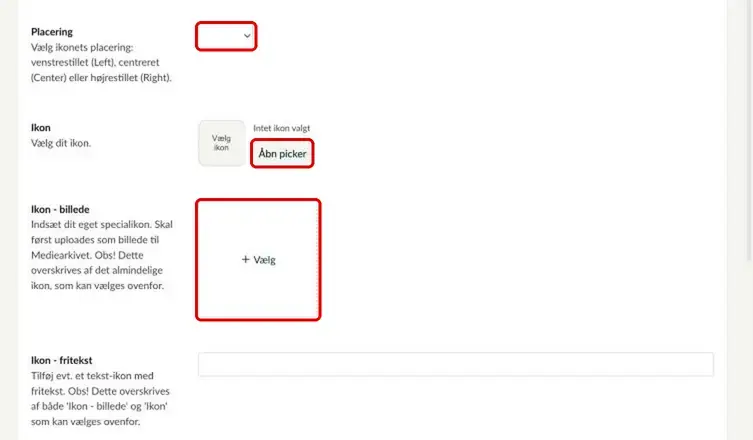
Du kan give citatet et ikon. Klik på Åbn picker ved Vælg dit ikon for at vælge et ikon fra ikonbiblioteket. Du kan også vælge et billede fra mediearkivet i Ikon - billede.
Vælger du begge, vises ikonet fra ikonbiblioteket.
I Placering vælger du, om ikonet skal stå til venstre, i midten eller til højre.
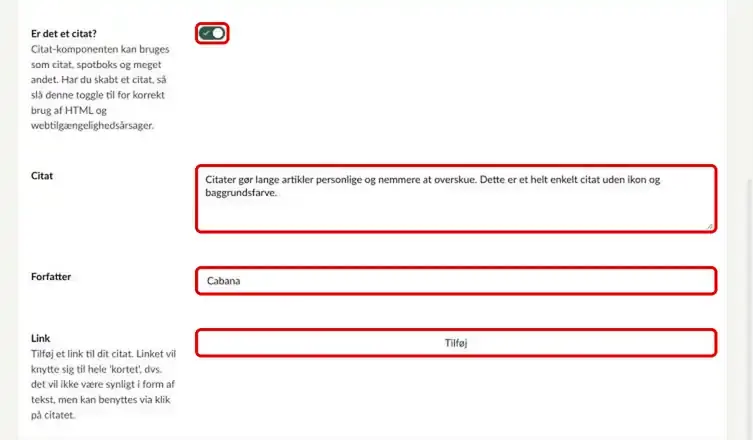
Skriv teksten i feltet Citat. Teksten får automatisk det rigtige udseende.
Slå Er det et citat? til, hvis teksten er et citat fra en person.
Skriv i Forfatter, hvem der siger citatet – gerne navn og stilling, fx „Lærke Rasmussen, kommunikationsmedarbejder“.
Du kan også gøre hele citatet klikbart. Klik på Tilføj ved Link, og vælg en side.
Citatet kan også bruges i linksamlinger på forsider og sektionssider.
Tekst-link
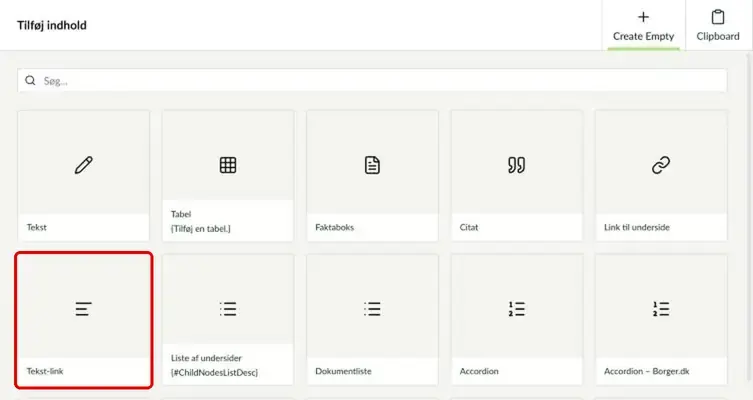
Med Tekst-link kan du sætte et link ind uden for en tekstkomponent. Linket får en pil foran.
Klik på Tilføj indhold på artikelsiden, og vælg Tekst-link.
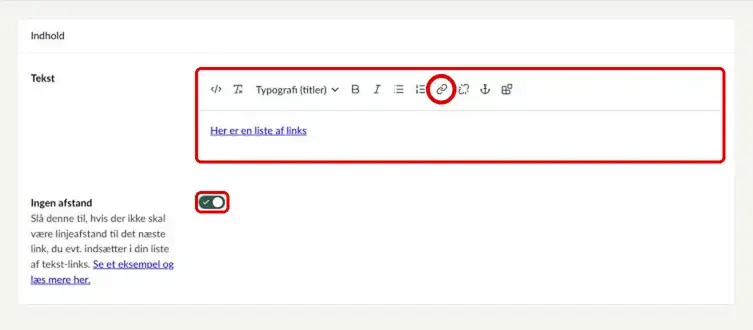
Skriv linkteksten i feltet Tekst. Markér teksten, og klik på link-ikonet for at vælge, hvor linket skal pege hen. Du kan også skrive lidt tekst før eller efter linket.
Vil du have flere links under hinanden, så tilføj en Tekst-link for hvert link. Slå Ingen afstand til, hvis linkene skal stå tættere sammen.
Pilenes udseende vælges for hele sitet i designindstillingerne på forsiden. Her vælger du også pilen ved tekst-links.
Eksempler på citater
Citater gør lange artikler personlige og nemmere at overskue. Dette er et helt enkelt citat uden ikon og baggrundsfarve.
Dette er citattekst. I opsætningen til dette citat er der valgt en lyseblå baggrundsfarve og et ikon fra ikonbiblioteket. Placeringen af citatet er sat til 'Center' (i midten)
Tekst-logo
Dette er citattekst. I opsætningen til dette citat er der valgt en lyseblå baggrundsfarve og et ikon fra ikonbiblioteket. Placeringen af citatet er sat til 'Right' (højrestillet).
Eksempler på tekst-links
Hvert link er sat ind i sin egen komponent.
Her kan du skrive en linktitel til dit link. Du kan også skrive en fritekst/hjælpetekst før eller efter dit link.