
HTML, tooltips og sidebar
HTML-komponent · Iframe og byline · Cookies · Tooltips · Sidebar · Global sidebar · Indholdstyper i sidebaren
Med HTML-komponenten kan du indsætte kode fra andre systemer, fx en iframe eller en video. Tooltips forklarer svære ord direkte i teksten, og sidebaren viser kort information i højre side af en artikel.
Her kan du læse, hvordan du bruger HTML-komponenten, laver tooltips og opsætter en sidebar på én eller flere artikelsider.
HTML-komponenten
Brug kun HTML-komponenten, hvis du kender til HTML og CSS, eller hvis koden kommer fra en leverandør, du stoler på. Du skal selv sørge for, at indholdet er webtilgængeligt og ser rigtigt ud.
Har du brug for noget, der skal bruges mange steder, så tal med os om en fast komponent i stedet.
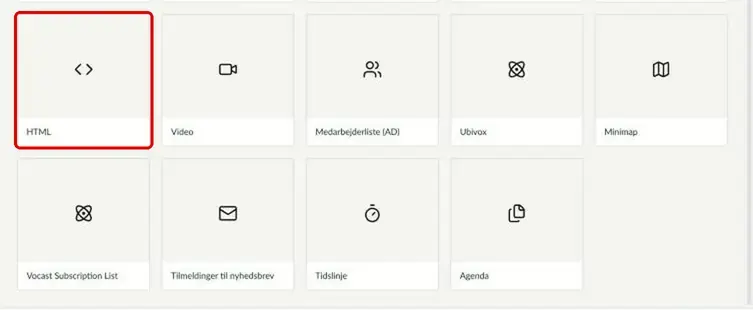
Klik på Tilføj indhold på artikel- eller sektionssiden, og vælg HTML.
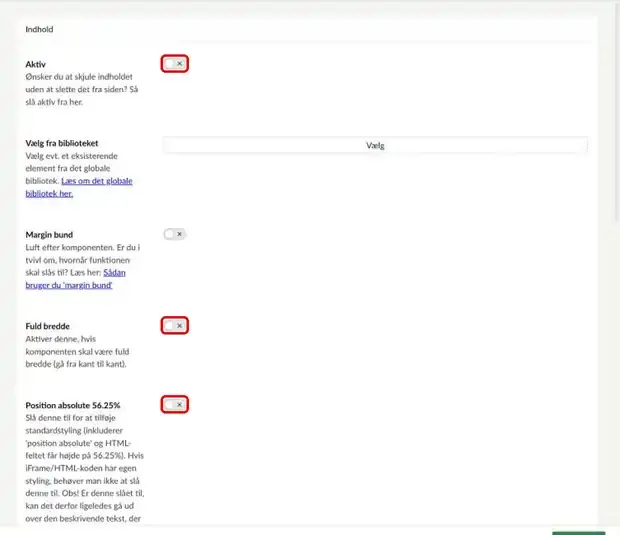
Slå Aktiv til, når indholdet skal vises på siden.
Slå Fuld bredde til, hvis indholdet skal fylde hele sidens bredde.
Indsætter du en iframe, kan du bruge Position absolute og angive forholdet mellem bredde og højde, fx 56.25% til en video i formatet 16:9.
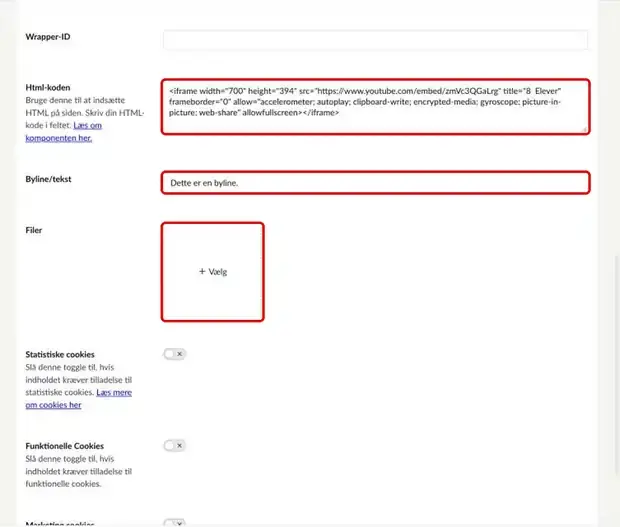
Sæt koden ind i feltet Html-koden. Får du en kode fra en leverandør, kopierer du den bare ind her.
Skriv evt. en kort tekst under indholdet i Byline/tekst.
Skal koden bruge filer, fx et script, kan du vælge dem i Filer.
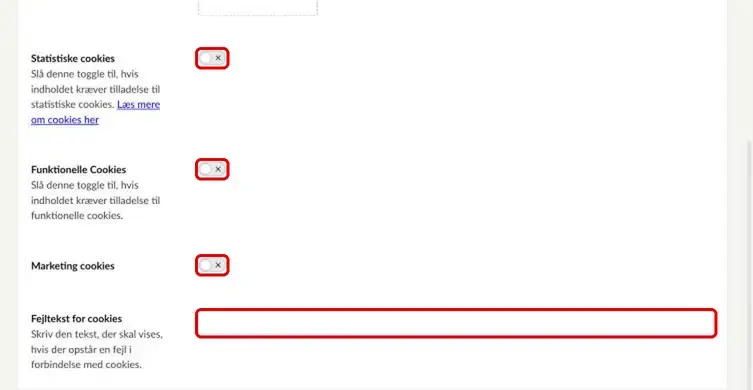
Sætter indholdet cookies, så slå de typer til, det bruger: statistiske, funktionelle eller marketing cookies. Så vises indholdet kun, når brugeren har sagt ja til dem.
Skriv i Fejltekst for cookies, hvad brugeren ser, hvis de ikke har accepteret cookies.
Tooltips
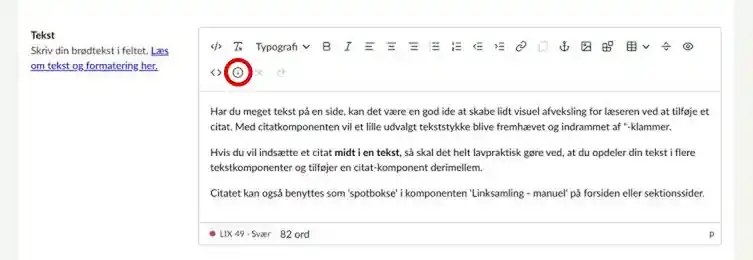
En tooltip er en lille boks med en forklaring, der vises, når brugeren holder musen over et ord.
Markér ordet i teksteditoren, og klik på knappen til tooltip på værktøjslinjen.
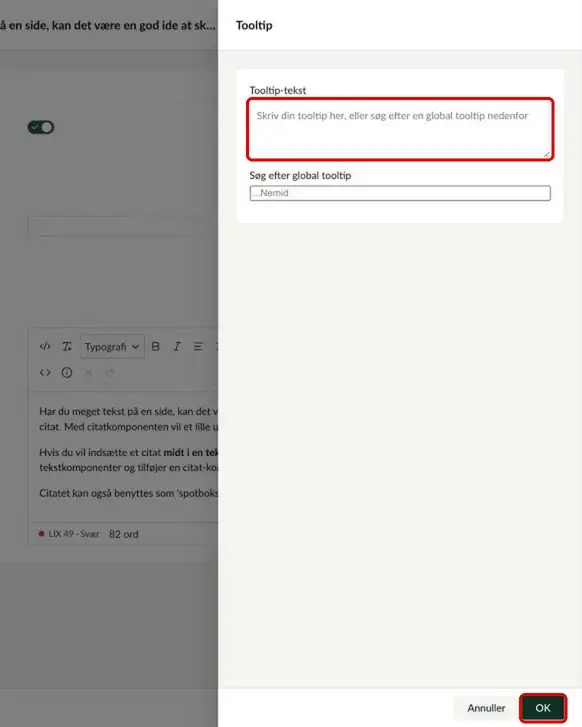
Skriv forklaringen i feltet, og klik på OK.
I samme felt kan du søge efter en global tekst. Så bruger du den samme forklaring som på andre sider.
Vil du fjerne en tooltip, så markér ordet igen og fjern den.
Sidebar
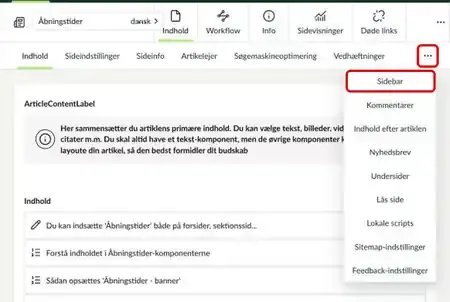
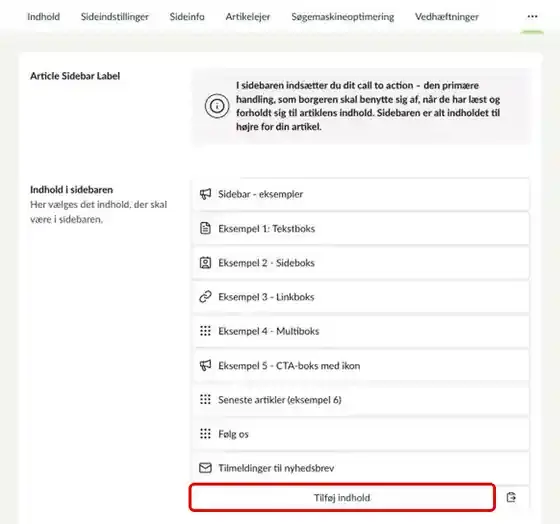
Sidebaren vises i højre side af artiklen. På mobil vises den efter artiklens indhold.
Gå til fanen Sidebar på artikelsiden, og klik på Tilføj indhold.
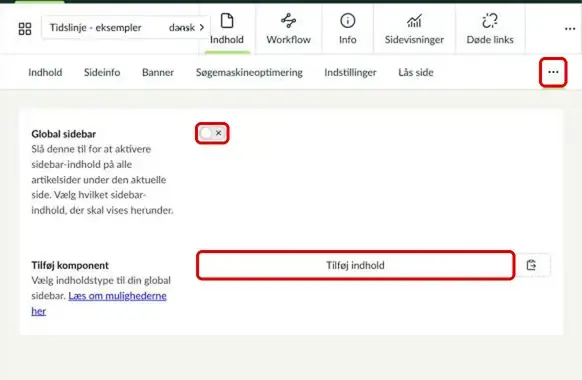
Med en global sidebar vises den samme sidebar på alle artikelsider under en side eller mappe. Så skal du kun rette den ét sted.
Gå til fanen Global sidebar på forsiden, sektionssiden eller mappen, og klik på Tilføj komponent. Sidebaren vises ikke på selve siden, kun på siderne under den.
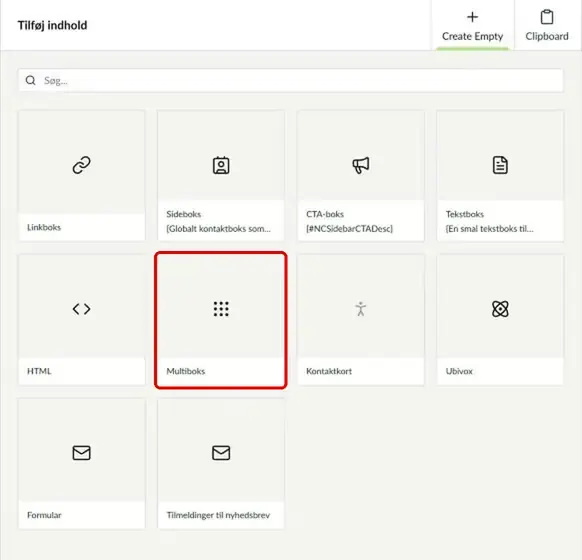
Du kan bl.a. vælge:
- Tekstboks: kort tekst og evt. ét link.
- Linkboks: en liste med links, en overskrift og et „Læs mere“-link.
- CTA-boks: en fremhævet boks, der opfordrer brugeren til at handle, fx med MitID-logo.
- Kontaktkort og sideboks: kontaktoplysninger.
- Multiboks: flere typer indhold i én boks.
- HTML, Formular og tilmelding til nyhedsbrev.
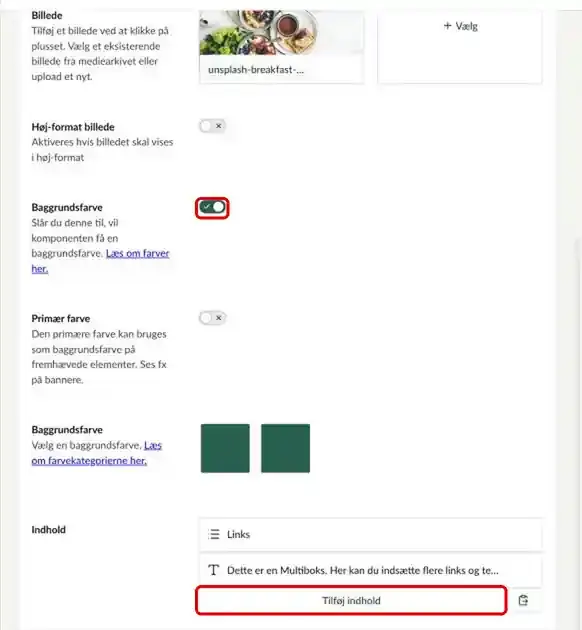
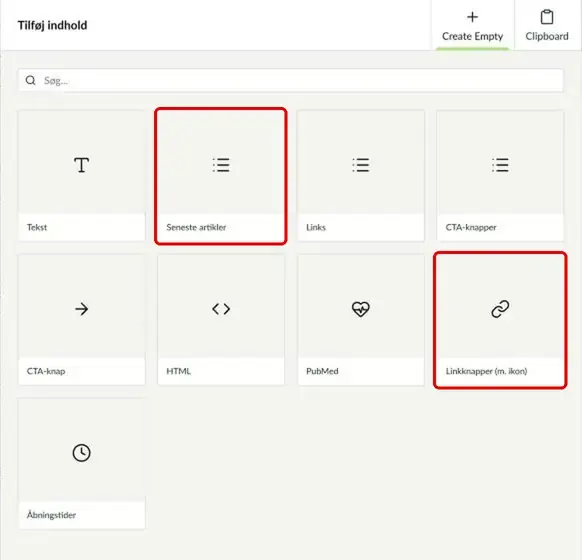
I en multiboks kan du sætte flere ting sammen, fx tekst, billede, links, knapper med ikoner, åbningstider og HTML. Vælg evt. en Baggrundsfarve, og klik på Tilføj indhold.
Med Seneste artikler viser du en liste over de nyeste artikler fra en mappe, du vælger. Du kan også vælge et tag.
Med knapper med ikoner kan du fx linke til selvbetjening eller sociale medier. Søg på fx „LinkedIn“ i ikonerne.
Eksempel på en tooltip
Her ses et eksempel på en . Hold musen over ordet med den stiplede linje for at se forklaringen.